iPhone16屏幕常亮怎么关闭-教你轻松关闭iPhone16的Always-On Display功能
时间:2026-04-20 | 作者:318050 | 阅读:0iPhone 16屏幕常亮功能:是便利,也是耗电大户
如今,智能手机几乎成了我们身体的延伸。作为苹果最新旗舰,iPhone 16集众多前沿功能于一身。
其中,屏幕常亮功能因能让人一眼瞥见时间、通知,赢得了不少青睐。但便利的背后,是电池续航的悄然缩水。
学会在必要时关闭这个功能,是提升日常使用体验的关键小技巧。
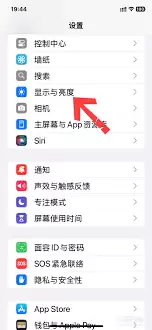
理解屏幕常亮功能:它到底在做什么?
简单来说,该功能让手机在锁屏状态下,依然保持低亮度显示基本信息。
例如时钟、日期或未读通知提示。这省去了点亮屏幕的步骤,信息尽在掌握。
但天下没有免费的午餐。这块始终“醒着”的屏幕,正是耗电的元凶之一。
当手机电量告急,或你需要它支撑更长时间时,暂时关闭它无疑是个明智选择。
如何关闭?手把手教你操作
整个过程非常直观,几步就能搞定:
- 第一步:正常解锁你的iPhone 16。
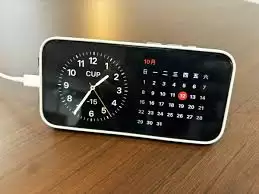
- 第二步:在主屏找到并打开灰色的“设置”齿轮图标。
- 第三步:在设置菜单中下滑,找到“显示与亮度”并点击进入。
- 第四步:进入后,找到“始终显示”选项,旁边有开关按钮。
- 第五步:轻点开关,将其从绿色(开启)切换到灰色(关闭)状态即可。
除了关闭,还有哪些省电妙招?
关闭常亮显示是立竿见影的一步。但想让续航更坚挺,不妨结合其他措施:
- 将屏幕亮度手动调至舒适的低档位。
- 在关键时刻开启“低电量模式”。
此外,保持手机系统更新至最新版本同样重要。
苹果的系统更新往往包含电池管理算法的优化和漏洞修复。这有助于从底层提升整体能效和使用寿命。
结语
灵活掌控iPhone 16的屏幕常亮功能,就掌握了续航自主权。
在需要极致省电和追求即时查看的便利之间,你可以随时切换,游刃有余。
希望这份指南能帮你更深入地驾驭设备,享受科技带来的恰到好处的便捷。

来源:整理自互联网
免责声明:文中图文均来自网络,如有侵权请联系删除,心愿游戏发布此文仅为传递信息,不代表心愿游戏认同其观点或证实其描述。
相关文章
更多-

- 一加手机息屏时钟Always On Display设置教程
- 时间:2026-06-22
-
- LG全球首发蓝色磷光OLED面板:智能手机屏幕功耗大降15%
- 时间:2025-05-03
-
- 苹果或推出新显示器 第二代Studio Display要来了?
- 时间:2025-03-17

精选合集
更多大家都在玩
大家都在看
更多-

- vivo浏览器横竖屏自动切换锁定设置方法
- 时间:2026-06-23
-

- 年热门免费高清正版漫画APP下载推荐
- 时间:2026-06-23
-

- 龙岛异兽起源废弃城堡在哪
- 时间:2026-06-23
-

- WPS Office缓存清理教程 快速释放存储空间
- 时间:2026-06-23
-

- 米家设备如何共享给家人使用详细教程
- 时间:2026-06-23
-

- Mac系统查看网卡MAC地址的详细步骤指南
- 时间:2026-06-23
-

- vivo浏览器收藏夹文件夹创建与分类管理方法
- 时间:2026-06-23
-

- 火狐浏览器阅读模式无法在图文新闻网站开启的原因
- 时间:2026-06-23