一加手机息屏时钟Always On Display设置教程
时间:2026-06-22 | 作者:318050 | 阅读:0一加息屏时钟功能启用前提
一加手机的息屏时钟功能,说真的,不是一个简单打开开关就能搞定的活儿。它背后牵扯到机型硬件、系统版本,还有AOD(Always On Display)这个模块本身是否启用。
所以,在动手设置之前,咱们得先搞清楚底层的“兼容性”问题。否则折腾半天,屏幕一黑依旧漆黑一片,那就尴尬了。
先说第一个关键条件:你的手机型号和系统版本。目前,一加6及更新机型(包括Ace系列全系)在氢OS或OxygenOS 12及以上系统版本中,才原生集成了AOD功能。对于一加5/5T这些老将来说,就有点麻烦了——它们通常需要刷入一个特殊的Magisk AOD模块,而且对系统环境有要求(基本限定在氢OS + Android 8.1)。更需要注意的是,如果你用的是OxygenOS国际版,那AOD功能默认是被移除的,想通过常规设置开启基本没戏。
如何快速确认? 进入「设置 → 关于手机 → 版本信息」,连续点击“版本号”7次,激活开发者选项。然后返回「设置 → 系统 → 开发者选项」,看看里面有没有「Always On Display」或「息屏显示」这个条目。有,说明底层已经支持;没有,那大概率是硬件不支持或者系统版本还没到位。
一加Ace系列(Ace 2~Ace 6T)开启息屏时钟
对于Ace系列的机主,设置路径相对清晰,但有几个细节容易踩坑。
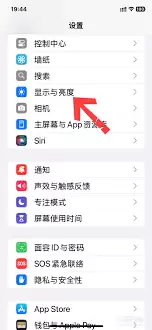
- 第一步: 进入「设置 → 显示与亮度」,找到「息屏显示」并打开总开关。
- 第二步: 点击「息屏显示」进入子菜单,选择「时钟样式」,挑选一个你喜欢的数字、模拟或简约风格。
- 第三步: 返回上级菜单,点击「息屏显示内容」,勾选「时间」和「日期」。强烈建议取消勾选「通知」。否则,息屏状态下一大堆应用图标闪烁,不仅看着乱,还费电。
- 第四步,也是关键一步: 在「息屏显示」页面底部找到「高级设置」,开启「始终显示」模式。如果这里只有「轻触显示」或「有新通知时显示」的选项,那就说明手机当前可能处于省电模式,或者环境光传感器判断环境太暗,自动把AOD功能给禁用了。这时候需要手动退出省电模式,或者把手机拿到亮一点的地方再试。
一加6/6T/7/7T等旧机型设置熄屏时钟
对于这些经典款,设置入口有点“迷魂阵”的感觉,需要分情况讨论。
方法一:标准路径
适用于已升级至 OxygenOS 10.3.6+ 或氢OS 11.0.4+ 的用户。直接在「设置 → 显示 → 屏保」中,打开第一个开关,选择「时钟」样式,然后返回确认开关保持开启状态即可。
方法二:隐藏路径
当「屏保」菜单里死活找不到时钟选项时,可以试试另一个入口:进入「设置 → 壁纸与个性化 → 息屏显示」,开启总开关,然后点击「自定义样式」,选择「系统样式」下的「数字时钟」,调整字体大小和位置,保存退出。
特别提醒: 一加6/6T的部分固件里,「屏保」这个入口虽然对应着AOD功能,但名字确实有迷惑性。如果你不小心误点了「屏保图片」,那就会进入幻灯片设置页面,跟息屏显示完全不是一回事。
调试失败时的强制唤醒操作
如果你严格按照上述步骤操作,屏幕依然一片漆黑,那大概率是软件层面的“误判”。这时候可以试试“强制唤醒”三连招。
- 首先, 长按电源键3秒强制重启手机。重启后,立刻进入「设置 → 电池 → 省电模式」,确认它已经关闭。
- 接下来, 再进入「设置 → 显示与亮度 → 自动亮度」,临时关闭这个功能。为什么?因为环境光传感器有时会抽风,在光线充足的室内误判为夜间环境,从而自动把AOD的亮度压制到肉眼完全不可见的程度。
- 最后, 回到「息屏显示 → 高级设置」,将「显示时长」从「智能调节」改为「固定30秒」,测试一下屏幕能否短暂亮起来。如果能亮,那基本就说明问题出在传感器或模式判断上,后续只需要微调设置就能解决。

来源:整理自互联网
免责声明:文中图文均来自网络,如有侵权请联系删除,心愿游戏发布此文仅为传递信息,不代表心愿游戏认同其观点或证实其描述。
相关文章
更多-
- iPhone16屏幕常亮怎么关闭-教你轻松关闭iPhone16的Always-On Display功能
- 时间:2026-04-20
-
- LG全球首发蓝色磷光OLED面板:智能手机屏幕功耗大降15%
- 时间:2025-05-03
-
- 苹果或推出新显示器 第二代Studio Display要来了?
- 时间:2025-03-17

精选合集
更多大家都在玩
大家都在看
更多-

- vivo浏览器横竖屏自动切换锁定设置方法
- 时间:2026-06-23
-

- 年热门免费高清正版漫画APP下载推荐
- 时间:2026-06-23
-

- 龙岛异兽起源废弃城堡在哪
- 时间:2026-06-23
-

- WPS Office缓存清理教程 快速释放存储空间
- 时间:2026-06-23
-

- 米家设备如何共享给家人使用详细教程
- 时间:2026-06-23
-

- Mac系统查看网卡MAC地址的详细步骤指南
- 时间:2026-06-23
-

- vivo浏览器收藏夹文件夹创建与分类管理方法
- 时间:2026-06-23
-

- 火狐浏览器阅读模式无法在图文新闻网站开启的原因
- 时间:2026-06-23