Apple Watch Series 9实时噪声分贝查看步骤详解
时间:2026-04-20 | 作者:318050 | 阅读:0想知道周围环境有多吵吗?你的Apple Watch Series 9就能告诉你。通过手表表盘或内置的噪声应用,你可以快速获取实时分贝值。操作简单直接,数据一目了然,还能追溯历史记录,让你随时掌握噪声环境的变化。
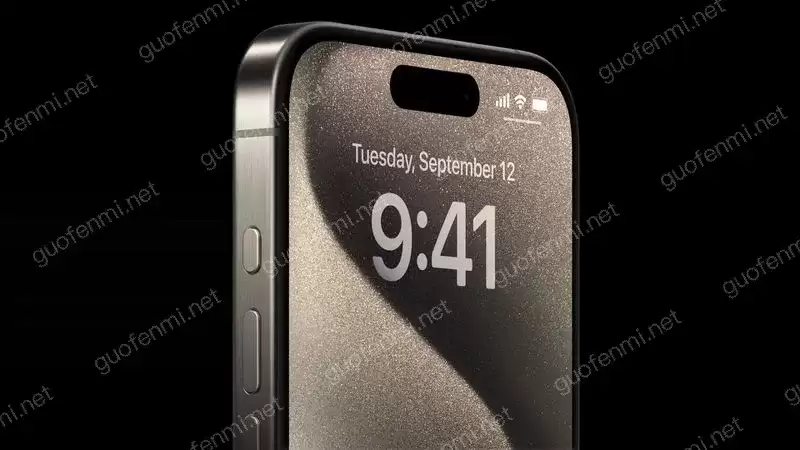
Apple Watch Series 9实时噪声分贝查看步骤详解
Apple Watch Series 9不仅是健康监测的标杆,更是你腕上的“听力卫士”。它内置的环境噪声监测功能,能帮你实时评估周遭声浪,主动守护听力健康。
下面,我们将详细拆解如何用这块手表轻松查看实时噪声分贝。
准备工作与前提条件
开始操作前,请确保满足以下条件:
- 正确佩戴:Apple Watch Series 9已妥帖戴在手腕上。
- 成功配对:手表已与iPhone成功连接。
- 系统更新:建议将手表系统更新至最新版本(如watchOS 10或更高)。
- 启用应用:确保“噪声”应用已在手表上启用。可通过iPhone上的Watch应用检查其是否已添加至表盘或应用列表。
步骤一:打开噪声应用
启动“噪声”应用的方法很简单:
- 按下手表的数码表冠,进入应用界面。
- 找到耳朵形状的“噪声”应用图标并点击。
如果首页没有,可以滑动查找,或直接召唤Siri:“打开噪声应用”。
进入应用后,界面会立即显示当前环境的噪声分贝值,并附上相应的安全提示。
步骤二:查看实时噪声分贝数据
应用主界面会动态显示实时噪声分贝值(单位:dB)。环境声音变化,数值随之跳动。
例如:
- 安静的室内:约30-40 dB。
- 喧闹的街头:可能超过80 dB。
为了让风险更直观,应用会用颜色编码提示:
- 绿色:代表安全水平。
- 黄色:提示中等水平。
- 红色:警告噪声已相当高。
步骤三:理解噪声数据与健康提示
手表不仅是“分贝显示器”,更是贴心的健康顾问。
当监测到噪声持续超过80 dB(约相当于繁忙交通噪音),手表会主动发出警告,提示潜在的听力损伤风险。
你还可以:
- 在应用中查看历史噪声数据。
- 结合iPhone上的“健康”应用,追踪长期噪声暴露趋势。
这些数据是调整生活工作习惯、科学保护听力的有力参考。
步骤四:自定义设置与优化使用
你可以根据个人需求进行个性化设置:
- 在iPhone的Watch应用中,找到“噪声”设置项。
- 可操作项包括:
- 开启或关闭噪声通知。
- 自定义触发提醒的分贝阈值(例如设为90 dB)。
- 调整监测频率。
经验表明,在音乐会、施工现场等嘈杂场景开启通知,防护更及时。
此外,保持手表麦克风清洁、不被遮挡,能让监测数据更加精准可靠。
常见问题与注意事项
使用中若遇到数据不更新或显示异常,请按以下步骤排查:
- 检查手表是否佩戴紧密。
- 确认麦克风未被衣物或表带遮盖。
请注意以下限制:
- 该功能不适用于水下或极端环境。
- 其数据主要用于日常参考,不能替代专业的听力检测。
定期更新系统软件,有助于保持传感器监测精度。
如需更深入的数据分析,所有信息均可同步至iPhone的“健康”应用中进行查阅。

来源:整理自互联网
免责声明:文中图文均来自网络,如有侵权请联系删除,心愿游戏发布此文仅为传递信息,不代表心愿游戏认同其观点或证实其描述。
相关文章
更多-
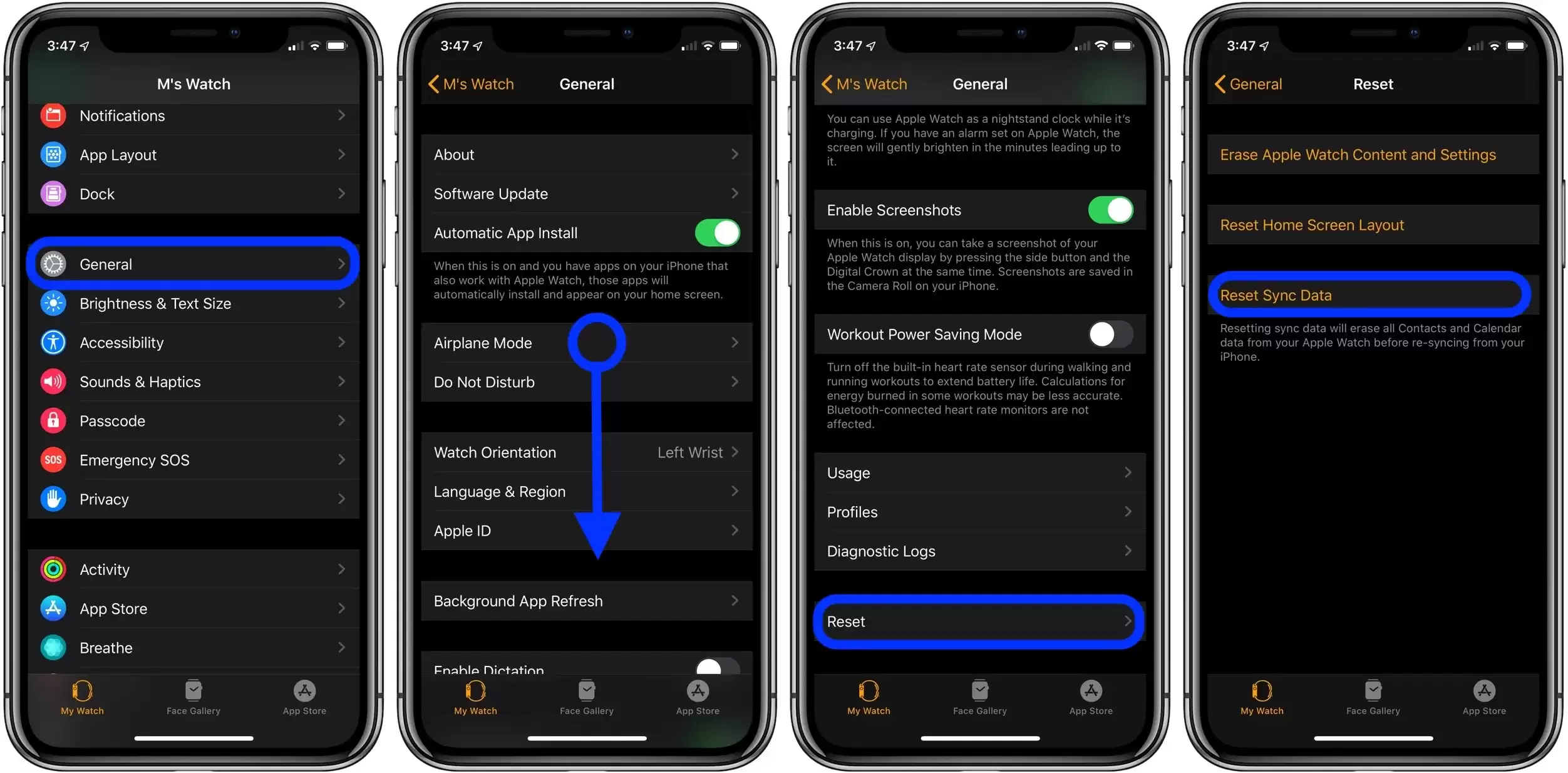
- Apple Watch联系人丢失找回方法
- 时间:2026-07-05
-
- Apple Watch 后续如何添加 Apple Care+ 服务
- 时间:2026-07-05
-

- 苹果Apple Watch心电图ECG功能使用教程
- 时间:2026-06-25
-
- Apple Watch Series 11亚马逊Prime会员日降至历史最低价
- 时间:2026-06-23
-
- Apple Watch 6血氧指数监测方法
- 时间:2026-06-23
-
- 一招教你用Apple Watch免输密码解锁Mac电脑的方法详解
- 时间:2026-06-22
-

- Apple Watch应用列表整理与复杂功能删除方法
- 时间:2026-06-20
-

- Apple Watch安全功能详解:紧急情况如何求助
- 时间:2026-06-20
精选合集
更多大家都在玩
大家都在看
更多-

- 米侠浏览器全屏浏览及隐藏状态栏设置方法
- 时间:2026-07-05
-

- Edge浏览器沉浸式阅读器翻译整篇外文教程
- 时间:2026-07-05
-

- 百度浏览器无痕模式开启与设置完整指南
- 时间:2026-07-05
-

- 谷歌浏览器如何禁止网页屏幕常亮
- 时间:2026-07-05
-

- vivo浏览器移动数据无法上网 WiFi正常原因解析
- 时间:2026-07-05
-

- Safari浏览器关闭双击放大防止误触手势冲突方法
- 时间:2026-07-05
-

- 彩虹浏览器避免打扰的通知权限管理详细步骤
- 时间:2026-07-05
-

- 神马浏览器开启全屏模式简单教程
- 时间:2026-07-05