Recuva怎么更改查看模式-Recuva如何调整查看模式
时间:2026-04-20 | 作者:318050 | 阅读:0Recuva查看模式切换指南:让文件浏览更高效
处理恢复出来的文件时,一个顺手好用的浏览界面能省不少心。Recuva这款数据恢复工具,就提供了几种不同的查看模式,方便你根据实际需要来切换。下面咱们就来具体说说,怎么在Recuva里更改查看模式。
打开Recuva软件
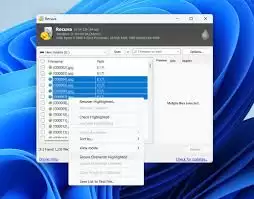
第一步当然是在电脑上启动Recuva。进入软件主界面后,你会看到核心的功能区域,以及已经扫描或恢复出来的文件列表。
定位文件列表区域
操作的核心区域,就是软件界面中显示文件的那个列表。这里通常会列出文件名、大小、修改日期等关键信息,是你后续切换视图的基础。
找到切换查看模式的入口
那么,切换按钮在哪呢?留意文件列表区域附近,通常会有一组视图图标。它们看起来可能像几个小方块、列表符号,或者直接标有“视图”字样,这就是切换不同显示模式的入口。
选择并切换查看模式
点击相应的视图按钮,就能在不同模式间自由切换了。每种模式都有其独特的优势:
列表模式:这是最简洁明了的视图。文件以一行行的列表形式呈现,只显示名称、大小、日期等核心信息。当你需要快速浏览成百上千个文件,或者想按特定顺序(如按名称排序)查看时,这个模式效率最高。
详细信息模式:如果你需要对文件有更全面的了解,这个模式就派上用场了。它会展开显示文件的类型、完整路径、状态等更详细的属性,方便你做出更精准的判断。
大图标模式:这个模式非常直观。文件会以醒目的图标形式展示,文档、图片、视频等不同类型一目了然。当你需要在一堆文件中,快速挑出所有图片或特定格式的文件时,用图标来识别远比看文字快得多。
小图标模式:它和大图标模式类似,但图标尺寸更小。这样一来,同一屏幕内能塞下更多文件图标,适合在文件量极大时,进行快速的视觉定位和全局浏览。
根据需求灵活选用
关键在于“按需选择”。想快速定位某个已知文件?试试列表或小图标模式。需要核对文件的详细属性以确认是否要恢复?切换到详细信息模式。而面对一堆混杂的文件,想先凭图标把图片、文档分个类?大图标模式就是最佳选择。
总之,掌握这几种视图的切换,就能让Recuva的数据恢复后处理工作变得更加得心应手。根据不同的浏览和管理需求,灵活切换模式,效率自然就上来了。

来源:整理自互联网
免责声明:文中图文均来自网络,如有侵权请联系删除,心愿游戏发布此文仅为传递信息,不代表心愿游戏认同其观点或证实其描述。
相关文章
更多-

- Recuva怎么开启显示安全覆盖了的文件?Recuva开启显示安全覆盖了的文件教程
- 时间:2026-02-10
-

- Recuva怎么启用恢复目录结构?Recuva启用恢复目录结构教程
- 时间:2026-02-10
-

- Recuva怎么设置显示SSD驱动器
- 时间:2025-09-19
-

- Recuva怎么启用深度扫描
- 时间:2025-09-18
-

- Recuva怎么扫描未删除文件
- 时间:2025-09-18
精选合集
更多大家都在玩
大家都在看
更多-

- Zoom双显示器模式开启与设置教程
- 时间:2026-06-13
-

- Zoom会议时长查看与显示方法详解
- 时间:2026-06-13
-

- Zoom会议离开时如何设置确认弹窗提示
- 时间:2026-06-13
-

- 剪映上下分屏效果制作与设置教程
- 时间:2026-06-13
-

- 剪映咔嚓特效添加教程:轻松制作趣味转场
- 时间:2026-06-13
-

- 剪映翻页特效设置教程:轻松制作专业电子相册
- 时间:2026-06-13
-

- 剪映画面缩放设置教程:从基础到高级操作指南
- 时间:2026-06-13
-

- ToDesk安全密码设置教程:仅用安全密码验证登录
- 时间:2026-06-13