C4D如何制作立体扭曲效果-C4D制作立体扭曲效果的方法
时间:2026-04-20 | 作者:318050 | 阅读:0在C4D中制作立体扭曲效果
想为三维设计注入动感与张力吗?立体扭曲效果是个绝佳选择。它能打破常规几何形态,让作品瞬间拥有独特的视觉记忆点。
下面,我们将一步步拆解如何在Cinema 4D中实现这种效果。
第一步:准备工作
启动C4D,创建一个基础模型,例如一个规整的立方体。它将成为我们施展扭曲魔法的基础对象。
第二步:添加扭曲效果
选中立方体,在菜单栏中找到“效果器”家族。选择其中的“扭曲”效果器,直接拖拽到立方体对象上。
此时,模型会立刻产生形变。初始效果可能比较生硬,我们需要进一步调整。
第三步:调整扭曲参数
点击“扭曲”效果器,在属性面板中调整核心参数:
- 强度:决定扭曲的剧烈程度,数值越大,形态变化越显著。
- 模式:提供不同的扭曲逻辑,如“线性”、“球形”、“螺旋”等。例如,切换到“球形”模式,立方体表面会向球体形态弯曲。
多尝试不同参数组合,找到最贴合创意的效果。
第四步:塑造立体效果
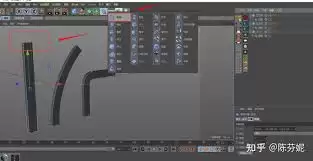
单靠扭曲,立体感可能不够饱满。可以结合其他工具来丰富层次:
- 使用“缩放”工具,在X、Y、Z轴上对模型进行非均匀拉伸或压缩,让基础形状先变得不规则。
- 将立方体和扭曲效果器放入一个“细分曲面”生成器下方。这能使模型边缘平滑,扭曲过渡更加流畅自然。
第五步:材质与光影配合
模型塑形后,需通过材质与光影赋予其灵魂。
材质方面:尝试使用高反射金属或通透玻璃材质。它们能很好地捕捉和反射扭曲的形体变化。仔细调整颜色、反射强度、粗糙度等参数,提升模型质感。
光影方面:布置多盏灯光,调整其位置、强度和颜色。侧光能强调扭曲面的起伏,背光可勾勒轮廓的张力。在光影雕琢下,扭曲的立体感和层次感将被彻底激活。
第六步:动画制作(可选)
若想让效果动起来,可利用关键帧动画:
- 在第0帧,为“强度”参数设置一个较小值并打上关键帧。
- 移动至时间线末尾,将“强度”值调大,再次记录关键帧。
播放即可看到模型从平静到剧烈扭曲的动态过程。对“角度”、“模式”等参数做动画,还能创造更复杂的演变效果。
从创建基础模型到添加扭曲、细化形体,再到赋予材质光影,甚至制作动态呈现,一套完整流程已然走通。
掌握这些方法,无论是用于广告视觉、影视特效还是艺术创作,都能让你的作品脱颖而出,充满独特的创意与视觉冲击力。

来源:整理自互联网
免责声明:文中图文均来自网络,如有侵权请联系删除,心愿游戏发布此文仅为传递信息,不代表心愿游戏认同其观点或证实其描述。
相关文章
更多-

- jm天堂网页版官方主站
- 时间:2026-04-20
-
- PS如何抠图最干净-Photoshop快速抠图方法
- 时间:2026-04-20
-

- 360云盘网页版入口地址在哪-360云盘网页版入口地址是多少
- 时间:2026-04-20
-

- openclaw是哪个公司-openclaw所属公司是谁
- 时间:2026-04-20
-

- iOS15关闭亮度自动调节会影响省电吗
- 时间:2026-04-20
-

- jm天堂网页版web官网登录入口
- 时间:2026-04-20
-

- 蚂蚁庄园最新答案多种传感器数据 最新蚂蚁庄园答案4月19日
- 时间:2026-04-20
-

- 立冬文案怎么写
- 时间:2026-04-20
精选合集
更多大家都在玩




大家都在看
更多-

- 原神月之四何时更新-原神月之四更新时间是什么时候
- 时间:2026-04-20
-

- 免费追剧的软件排行榜
- 时间:2026-04-20
-

- 漫蛙网页版快捷入口
- 时间:2026-04-20
-

- 照片打印机调整照片尺寸影响清晰度吗
- 时间:2026-04-20
-

- 好用的交友软件推荐
- 时间:2026-04-20
-

- 好用的视频剪辑软件盘点
- 时间:2026-04-20
-

- 热门的网盘app下载合集
- 时间:2026-04-20
-
- 第二艘国产大型邮轮来了!爱达·花城号首航安排出炉 5月20日开售
- 时间:2026-04-20