autoCAD2010怎么导入图标-导入图标的详细步骤
时间:2026-04-21 | 作者:318050 | 阅读:0AutoCAD 2010 图标导入详细教程
很多用户询问如何在AutoCAD 2010中导入自定义图标。
其实方法很简单,核心流程是:“先绘制,再成块,最后插入”。
下面我们将分步详解,确保您能轻松掌握。
AutoCAD 2010 图标导入步骤
第一步:启动软件,准备画布
首先,打开AutoCAD 2010软件。
等待软件完全启动,进入熟悉的绘图界面。这是后续所有操作的基础平台。

第二步:绘制专属图标
现在可以发挥创意。
在绘图区,使用左侧工具栏或绘图菜单中的命令,如直线、圆、多段线等,绘制出想要的图标形状。这个图形就是后续处理的“原材料”。
第三步:将图标创建为块
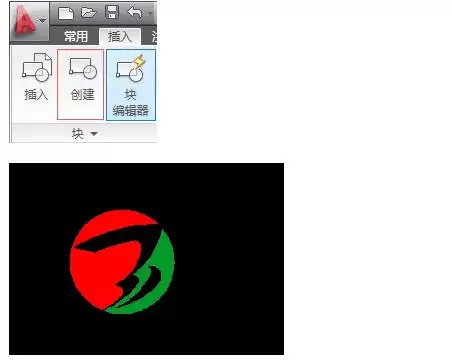
绘制完成后,用鼠标左键框选整个图标图形。
然后,有两种方法创建块:
- 在顶部菜单栏点击“绘图”,选择“块” -> “创建”。
- 或在命令行直接输入“BLOCK”并回车。
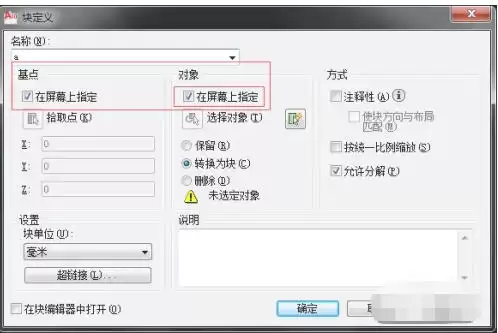
此时会弹出“块定义”对话框。您需要完成以下操作:
- 为块输入一个易于记忆的名称。
- 点击“拾取点”按钮,返回绘图区,在图标上指定一个插入基准点(例如左下角或中心)。
- 点击“确定”。
完成此步,图标就成功转化为可重复使用的“块参照”。
第四步:找到插入功能入口
图标打包好后,需要调用它。
方法同样有两种:
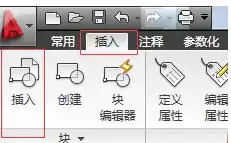
- 在菜单栏点击“插入”,选择“块”。
- 或在命令行输入“INSERT”并回车。
此操作将打开“插入”对话框,这是调用图标的关键界面。
第五步:设置插入参数
在“插入”对话框中,从“名称”下拉列表中选择您创建的块。
然后,根据需要调整以下关键参数:
- 插入点:通常保持默认,在绘图时再指定具体位置。
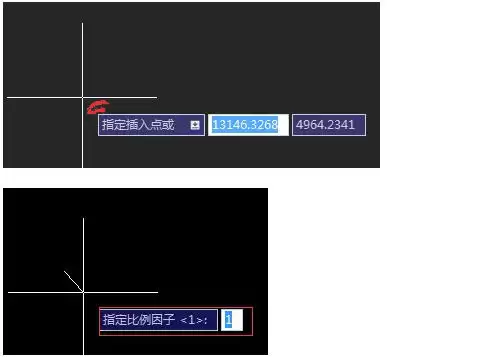
- 比例因子:输入大于1的数字可放大图标,输入小于1的正数可缩小图标。
- 旋转角度:如需旋转图标,在此输入角度度数。
第六步:放置图标,完成操作
参数设置完成后,点击“确定”。
此时鼠标光标变为十字形并附着您的图标。
在绘图区域任意位置点击,即可放置图标。最后按回车键确认,整个导入过程就完成了。

以上就是完整的图标导入流程。
从绘制到插入,每一步都清晰明了。掌握“块”功能后,您就能轻松导入并重复使用任何自定义图形符号。

来源:整理自互联网
免责声明:文中图文均来自网络,如有侵权请联系删除,心愿游戏发布此文仅为传递信息,不代表心愿游戏认同其观点或证实其描述。
相关文章
更多-

- AutoCAD尺寸标注调整方法与详细步骤
- 时间:2026-06-15
-

- AutoCAD粗线绘制步骤详解与实用技巧
- 时间:2026-06-15
-

- AutoCAD计算图形周长的详细操作步骤教程
- 时间:2026-06-15
-

- AutoCAD数字输入步骤详解与操作指南
- 时间:2026-06-15
-

- AutoCAD等分圆绘制步骤详解与实用技巧
- 时间:2026-06-15
-

- AutoCAD清晰图片导出设置与操作步骤详解
- 时间:2026-06-15
-

- AutoCAD批量打印设置步骤详解
- 时间:2026-06-15
-

- AutoCAD镜像命令使用教程与操作步骤详解
- 时间:2026-06-15
精选合集
更多大家都在玩
大家都在看
更多-

- Safari浏览器翻译外语页面失效的原因
- 时间:2026-06-19
-

- 国家税务总局电子税务局网页版登录入口
- 时间:2026-06-19
-

- UC浏览器智能预读开启实现自动翻页教程
- 时间:2026-06-19
-

- Safari浏览器全屏模式下工具栏无法自动隐藏或显示原因
- 时间:2026-06-19
-

- 米侠浏览器V5.9网页深色模式强行渲染开启方法
- 时间:2026-06-19
-

- 如何限制vivo浏览器后台耗电
- 时间:2026-06-19
-

- 宙斯浏览器加密网页证书不安全手动信任解决方法
- 时间:2026-06-19
-

- Premiere视频转场随机块擦除效果教程
- 时间:2026-06-19