AutoCAD批量打印设置步骤详解
时间:2026-06-15 | 作者:318050 | 阅读:0高效批量打印:AutoCAD发布功能详解
刚接触AutoCAD的朋友,常会遇到需要批量打印图纸的情况。
手动操作不仅繁琐,还容易出错。其实,利用软件内置的发布功能,就能轻松实现高效、准确的批量打印。
第一步:准备工作与参数预设
首先,启动AutoCAD,打开所有需要打印的图纸文件。
- 通过菜单栏“文件”->“打开”。
- 或使用快捷键Ctrl+O,一次性选中并打开。

接下来是关键一步:预先设置好打印参数。
你可以先任意打开一个文件,进入打印设置界面。
- 路径:“文件”->“打印”。
- 或使用快捷键Ctrl+P。
在此界面,选择好目标打印机,并根据需求调整:
- 纸张尺寸
- 打印范围
- 打印比例
- 打印样式表等必要参数
参数设置完毕后,必须点击“应用到布局”按钮。
这能确保设置被保存到当前图纸的布局空间。
完成这一步后,先不要直接打印,点击“取消”退出对话框。这个操作的目的是将设置“固化”到文件里。
然后,使用Ctrl+Tab快捷键切换到其他已打开的图纸文件。
对每一个文件,都重复上述过程:
- 设置参数
- 应用到布局
- 点击取消
这样,所有图纸的打印参数就都统一预设好了。

第二步:使用发布功能批量输出
所有文件打印参数设置妥当后,即可启动批量处理。
回到菜单栏,选择“文件”->“发布”。

这时会弹出“发布”对话框。软件会自动列出当前所有已打开图纸的布局。
你需要在这里进行最后核对与调整:
- 检查发布目标是否为“打印机”。
- 确认页面设置是否正确。
- 调整图纸的排列顺序。
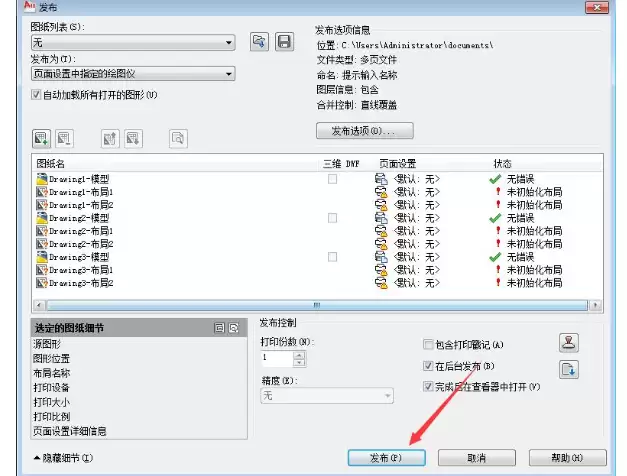
确认无误后,点击右下角的“发布”按钮。
系统通常会弹出对话框,询问是否保存图纸列表,一般情况下选择“确定”即可。

点击确定后,AutoCAD便会开始按照预设参数,将图纸依次发送到打印机。
你可以稍作等待,让电脑和打印机自动完成工作。
核心逻辑与优势
整个过程的核心逻辑是:先统一配置,再集中执行。
通过“应用到布局”功能预先绑定设置,再借助“发布”功能一键处理,能将重复劳动自动化。
这个方法能显著提升出图效率。
对于需要经常处理多张图纸的工程师或设计师来说,掌握此法能省下大量时间和精力。

来源:整理自互联网
免责声明:文中图文均来自网络,如有侵权请联系删除,心愿游戏发布此文仅为传递信息,不代表心愿游戏认同其观点或证实其描述。
相关文章
更多-

- AutoCAD尺寸标注调整方法与详细步骤
- 时间:2026-06-15
-

- AutoCAD粗线绘制步骤详解与实用技巧
- 时间:2026-06-15
-

- AutoCAD计算图形周长的详细操作步骤教程
- 时间:2026-06-15
-

- AutoCAD数字输入步骤详解与操作指南
- 时间:2026-06-15
-

- AutoCAD等分圆绘制步骤详解与实用技巧
- 时间:2026-06-15
-

- AutoCAD清晰图片导出设置与操作步骤详解
- 时间:2026-06-15
-

- AutoCAD镜像命令使用教程与操作步骤详解
- 时间:2026-06-15
-

- AutoCAD偏移命令绘制平行线图文教程
- 时间:2026-06-15
精选合集
更多大家都在玩
大家都在看
更多-

- 免费观看动漫的app下载地址推荐
- 时间:2026-06-15
-

- 手机邮箱app下载安装地址分享
- 时间:2026-06-15
-

- QQ浏览器常用网站设置教程 快速添加主页与导航
- 时间:2026-06-15
-

- QQ浏览器登录教程:手机电脑网页端详细步骤
- 时间:2026-06-15
-

- QQ浏览器主页无法修改的解决方法与操作步骤
- 时间:2026-06-15
-

- QQ浏览器广告过滤设置步骤详解
- 时间:2026-06-15
-

- 新手怎样自学办公软件合集
- 时间:2026-06-15
-

- QQ浏览器书签导出教程:详细步骤与图文指南
- 时间:2026-06-15