魅族魅族魅蓝Note 6手机recovery官方下载,第三方中文recovery分享,recovery教程
时间:2026-04-21 | 作者:318050 | 阅读:0魅族魅蓝Note 6刷Recovery全攻略:解锁刷机第一步
想为你的魅族魅蓝Note 6刷入新系统?第一步很关键:刷入第三方Recovery。
它相当于一个功能更强大的“恢复模式”,是安装ZIP格式刷机包的必要前提。
下面这份详细的图文教程,将手把手带你完成整个过程。
一、准备工作
请按顺序完成以下准备工作:
- 在电脑上下载并安装“奇兔刷机”工具。
- 在手机上开启“USB调试”模式。
- 使用数据线连接手机与电脑。
二、通用刷入步骤
当软件成功识别设备后,请按以下步骤操作:
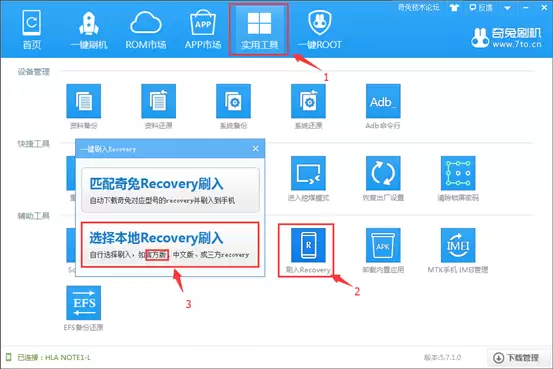
步骤1:找到刷入入口
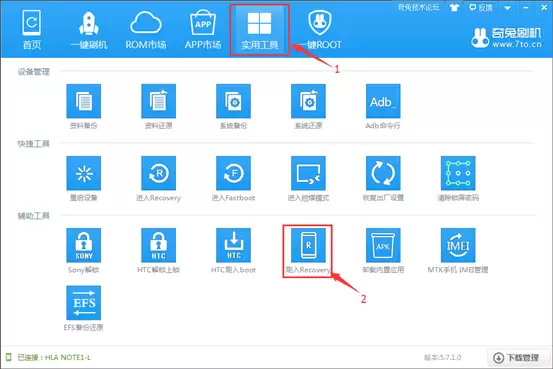
在奇兔刷机主界面,找到并点击【实用工具】选项。
然后,点击【刷入recovery】。
步骤2:选择刷入方式
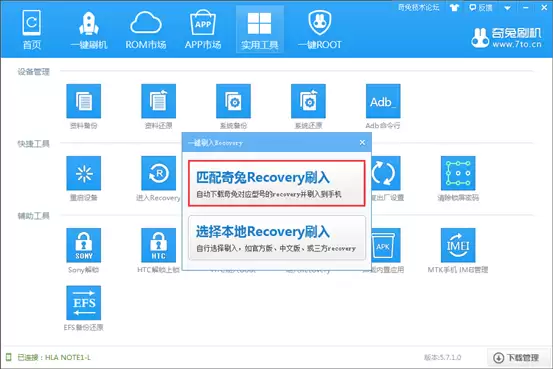
你会看到两个选项。这里我们先选择更便捷的【匹配奇兔Recovery刷入】。
步骤3:等待刷入完成
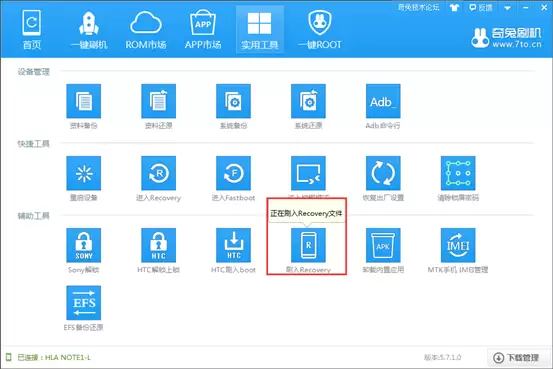
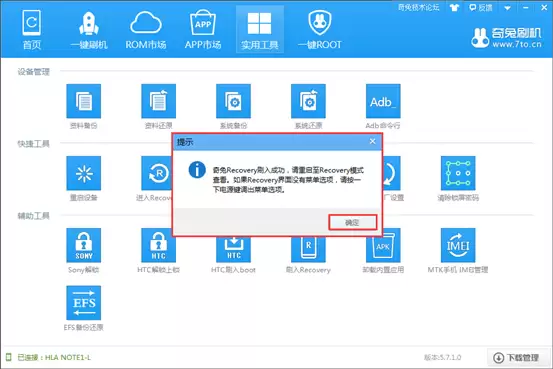
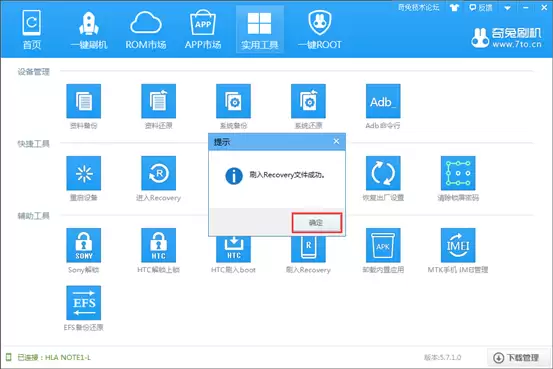
软件会自动匹配并开始刷入。过程很快,成功后点击提示框的“确定”。
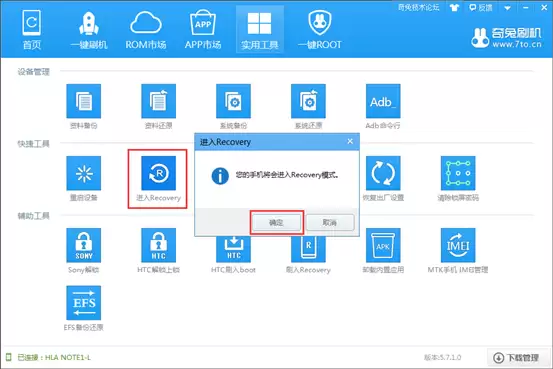
步骤4:进入Recovery模式
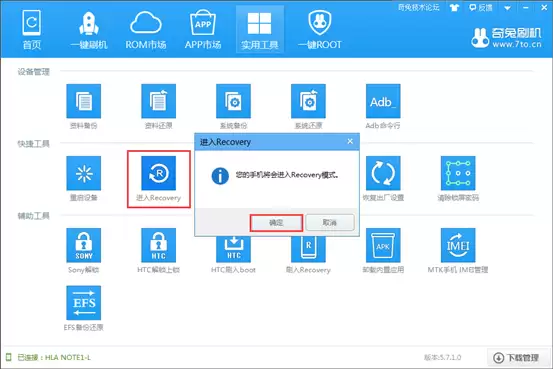
点击【进入Recovery】按钮,确认后手机会自动重启并进入Recovery模式。
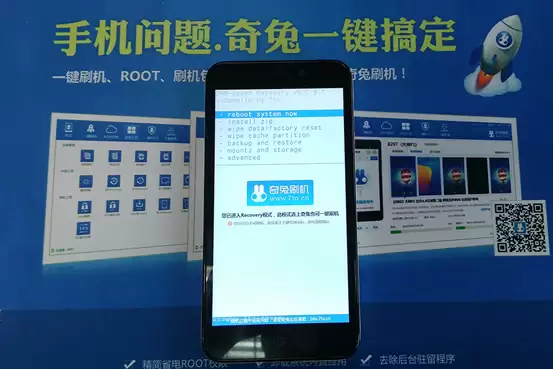
步骤5:确认成功
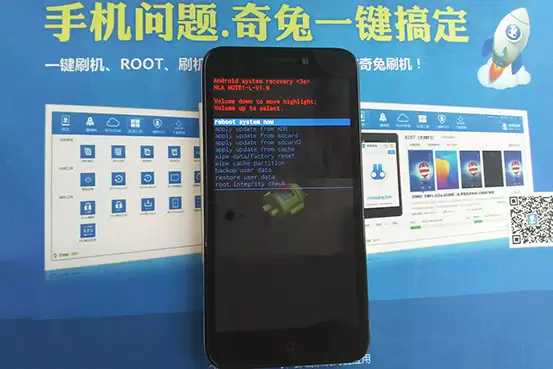
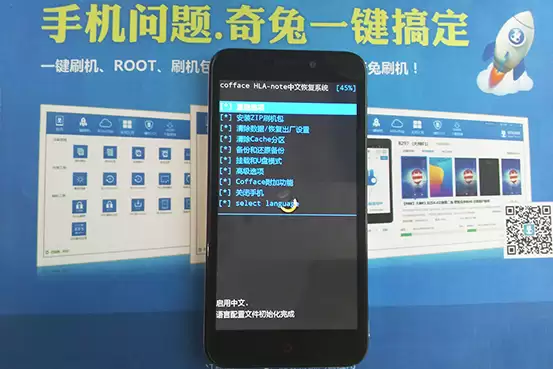
手机重启后,若出现第三方Recovery界面,即表示刷入成功。
三、方法一:刷入官方Recovery
如果需要刷回官方Recovery,请按此方法操作。
前期步骤与通用步骤一致。在【实用工具】->【刷入recovery】里,选择【选择本地Recovery刷入—官方版】。
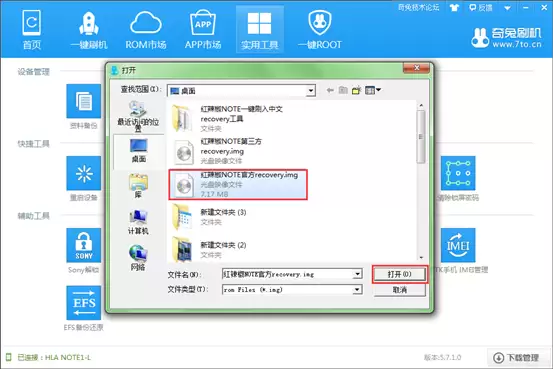
在弹出的窗口中,找到并选择你准备好的【魅族魅蓝Note 6官方recovery.img】文件,点击“打开”。
等待刷入完成并提示成功后,点击“确定”。
最后,点击【进入Recovery】,确认后手机将重启进入官方Recovery模式。
四、方法二:刷入第三方Recovery
第三方Recovery功能更强大,支持备份全系统、刷入自定义ROM等。
操作流程与刷官方版类似。关键区别在于选择:点击【选择本地Recovery刷入—第三方recovery】。
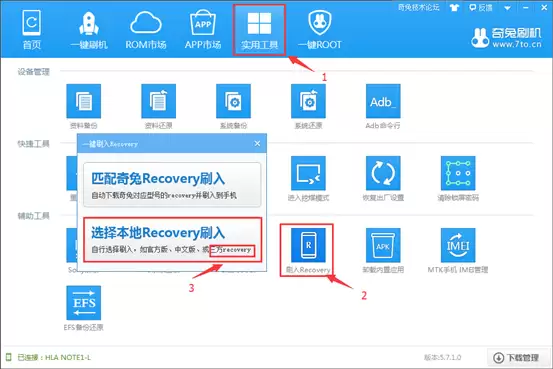
然后,在电脑上选择你下载好的【魅族魅蓝Note 6第三方recovery.img】文件,点击打开。
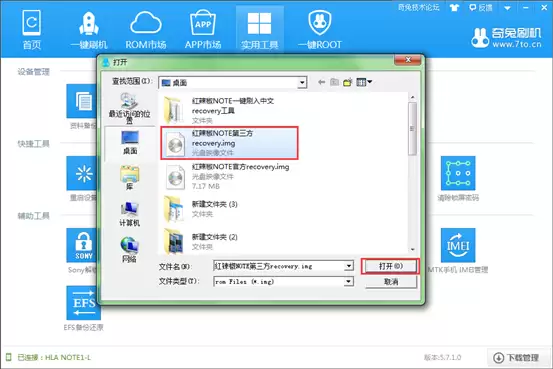
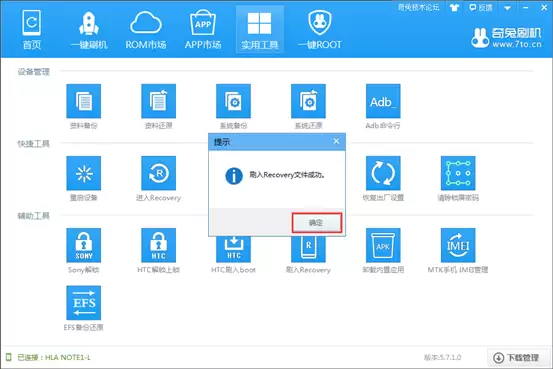
刷入过程完成后,点击确定。
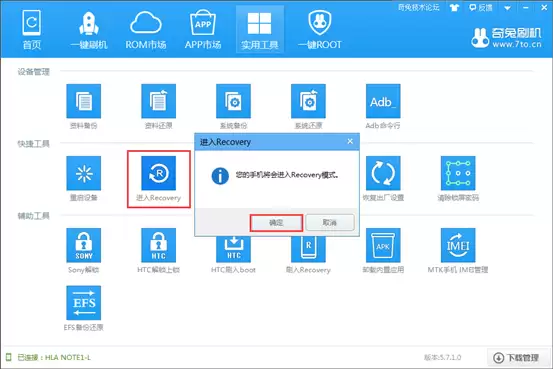
点击【进入Recovery】并确定,手机重启后便会进入功能强大的第三方Recovery界面。
五、结语与资源获取
以上就是魅族魅蓝Note 6刷入Recovery的完整教程。
无论恢复官方状态,还是探索自定义玩法,按图示步骤操作即可。
更多魅族魅蓝Note 6刷机ROM包下载:
http://rom.7to.cn/romlist/meizu-m6-note
成功刷入Recovery后,后续刷机将变得简单。奇兔刷机提供了海量的刷机包资源,甚至可以一键刷机。

来源:整理自互联网
免责声明:文中图文均来自网络,如有侵权请联系删除,心愿游戏发布此文仅为传递信息,不代表心愿游戏认同其观点或证实其描述。
相关文章
更多-

- 红魔手机拍照性能对比哪款机型表现更出色
- 时间:2026-05-07
-
- 如何检查系统是否为最新版本
- 时间:2026-05-07
-
- 多玩DNF盒子双开教程与详细使用方法指南
- 时间:2026-05-07
-
- 澜猫睡眠APP设置出生日期详细步骤指南
- 时间:2026-05-07
-

- 归环夏奈强度全面解析培养价值与实战表现评测
- 时间:2026-05-07
-

- 找个球第十八关怎么过详细图文通关教程
- 时间:2026-05-07
-

- 找个球第17关怎么过图文通关步骤详解
- 时间:2026-05-07
-

- 格力电饭煲换胶圈,要拆内胆吗?
- 时间:2026-05-07
精选合集
更多大家都在玩




大家都在看
更多-

- 电竞手机快充怎么选?续航持久技巧
- 时间:2026-05-07
-

- 三国百将牌商店武将购买推荐
- 时间:2026-05-07
-

- 自建房画图软件手机版有哪些
- 时间:2026-05-07
-

- 水星路由器恢复出厂后第一次怎么登录?需要密码吗?
- 时间:2026-05-07
-

- 办公显示器怎么调?HKC最佳设置详解
- 时间:2026-05-07
-

- 影视大全下载免费观看电视剧软件有哪些
- 时间:2026-05-07
-

- 在平板上画画用什么软件
- 时间:2026-05-07
-
- 一张照片就能开锁!消协实测:智能门锁这些功能暗藏隐患
- 时间:2026-05-07