excel怎么利用公式制作星星图-利用公式制作星星图的详细步骤
时间:2026-04-23 | 作者:318050 | 阅读:0Excel星星图制作指南:用公式让数据“闪闪发光”
在数据呈现的世界里,有时候数字本身略显冰冷。如果能将枯燥的评分或等级,转化为直观的星星图案,那份报告或表格的“颜值”和可读性立刻就能提升一个档次。今天,我们就来拆解一下,如何在Excel里,借助一个简单的公式,轻松制作出专业的星星图。
Excel怎么利用公式制作星星图
整个过程其实非常清晰,核心就在于一个函数。我们以常见的评分数据为例,假设你想在D列的“大小”栏,通过星星数量来直观比较C列的评分。
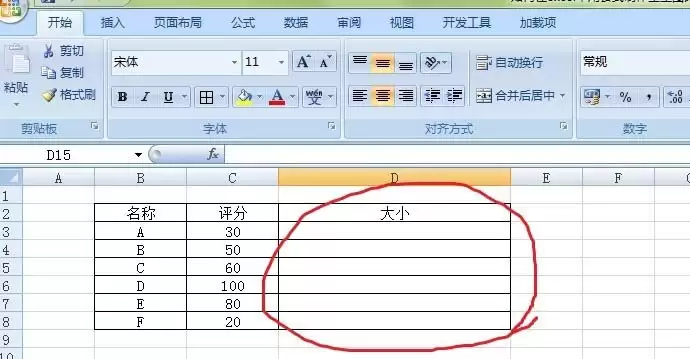
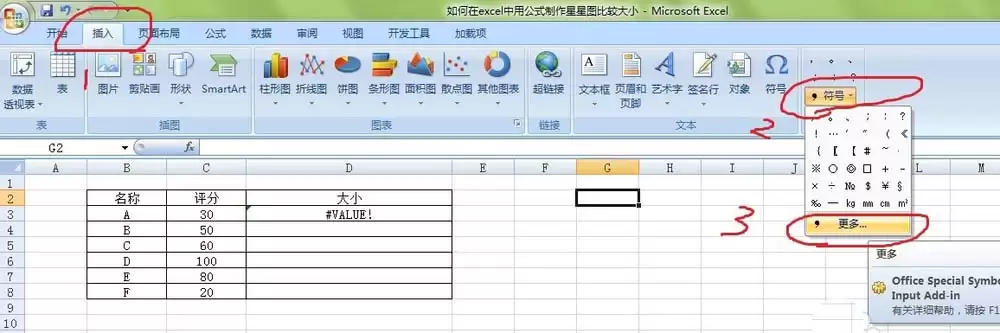
第一步,是准备好我们的“画笔”——也就是五角星符号。点击菜单栏的「插入」选项卡,然后找到「符号」功能区,选择「更多符号」。
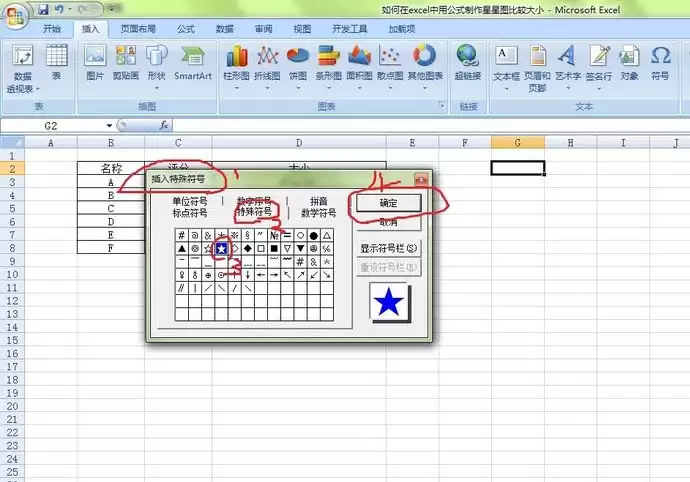
在弹出的符号对话框中,切换到「特殊字符」标签页。在这里,你可以轻松找到实心的五角星符号(★),选中它,点击「确定」插入到任意单元格,或者直接「复制」备用。
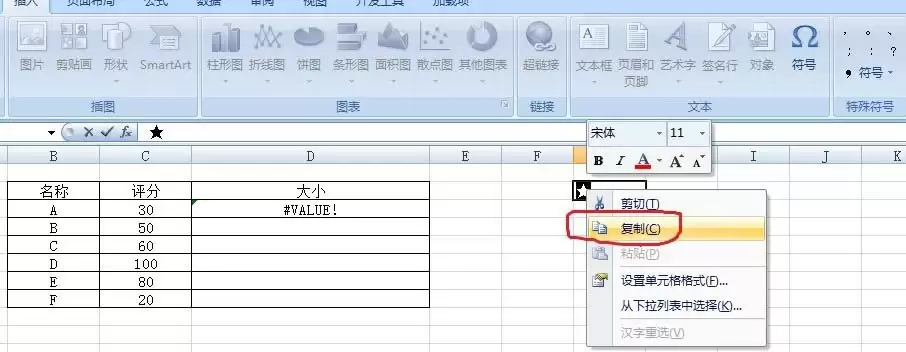
没错,就是它。将这个实心五角星复制下来,我们下一步的公式会用到它。
接下来,就是施展魔法的时刻了。在目标单元格(比如D3)中输入这个核心公式:=REPT("★", C3/10),然后按下回车键。这里的逻辑很简单:REPT函数能将一个文本重复指定的次数。我们用C3单元格的数值除以10(假设满分100分,每10分得一颗星),来决定重复显示几次五角星。
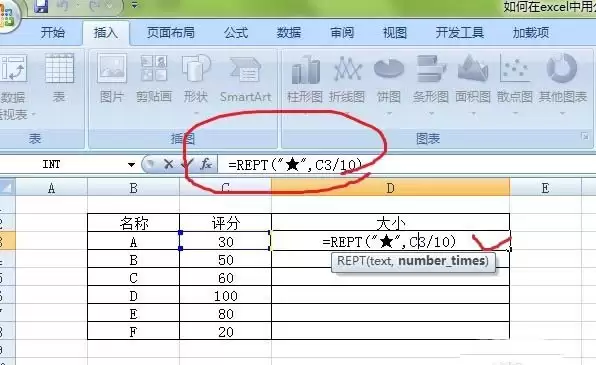
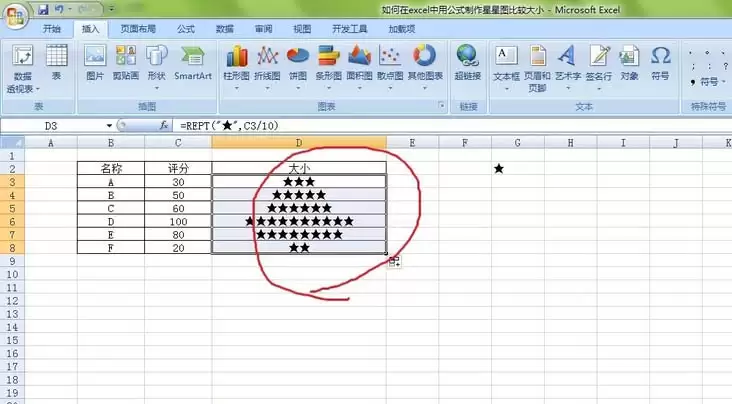
看,效果立竿见影!单元格里已经根据C3的分数,生成了对应数量的星星。最后一步,只需拖动D3单元格的填充柄向下复制公式,一整列直观、醒目的星星图就瞬间完成了。数据的大小关系,此刻一目了然。

来源:整理自互联网
免责声明:文中图文均来自网络,如有侵权请联系删除,心愿游戏发布此文仅为传递信息,不代表心愿游戏认同其观点或证实其描述。
相关文章
更多-
- Excel表格制作文件侧标签的方法教程
- 时间:2026-06-28
精选合集
更多大家都在玩
大家都在看
更多-

- 高考志愿填报模板完整版附表格填写示例
- 时间:2026-07-04
-

- 2026好玩的挂机手游推荐
- 时间:2026-07-04
-

- 高考志愿填报规划师职业前景与报考指南
- 时间:2026-07-04
-

- 高考志愿填报实用指导与技巧
- 时间:2026-07-04
-

- 高考志愿填报时间安排
- 时间:2026-07-04
-

- 高考志愿填报系统使用技巧与注意事项
- 时间:2026-07-04
-

- 高考志愿填报模拟系统指南
- 时间:2026-07-04
-

- 高考志愿填报方法与技巧详解
- 时间:2026-07-04