Excel表格制作文件侧标签的方法教程
时间:2026-06-28 | 作者:318050 | 阅读:0日常办公中,Excel文件一多,找起来就头疼。给文件加上侧标签,就像给文件夹贴上索引贴,瞬间清晰不少。今天就手把手教你怎么在Excel里做出这种实用的小标签。
先说准备工作——只要电脑里装了Excel就行。打开你要加标签的那个文件,剩下的就是动手操作了。
插入文本框
先搞定文本框。切换到“插入”选项卡,在“文本”区域找到“文本框”按钮。
单击一下,鼠标指针会变成十字形。这时在工作表左侧找个合适的位置,按住左键拖一拖,一个文本框就画出来了。
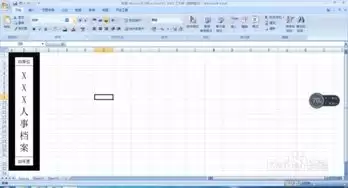
让文本框变得顺眼
文本框刚出来时灰扑扑的,需要调整。选中它,找到“绘图工具 - 格式”选项卡。
这里可以调整填充颜色、轮廓、字体、字号等。举个例子:
填充色选淡蓝色,轮廓设成“无轮廓”,字体用Arial,字号定12号。
这样出来的标签干净又清秀,和文件整体风格很容易搭上。
写标签内容
双击文本框,在里面输入你想标注的信息——比如文件名、日期或某个关键词。输入时注意排版,别挤成一团,保证别人一眼能看清。
摆正位置
把鼠标移到文本框边缘,等指针变成四向箭头时,按住左键拖动。目标是让文本框正好贴着工作表左侧边缘,像是贴上去的侧标签。位置放好后,标签视觉效果就出来了。
对齐更美观
为了让文字在文本框里不歪不斜,可以用对齐功能。选中文本框,点“开始”选项卡里的“对齐方式”。
选“垂直居中对齐”和“左对齐”。这样一来,文字在文本框里上下左右都稳稳当当的,强迫症也挑不出毛病。
批量搞定
如果你手头有好几个Excel文件都需要这种侧标签,那就把上面的步骤挨个重复一遍。操作一两次之后就熟练了,几分钟能搞定一个文件。
整套流程走下来,你就给表格安上了实用的“侧边提醒”。以后在文件夹里打开文件,一眼就能看到标签上的关键信息,再也不用来回翻找。这个小技巧投入极小,回报却很直观——办公效率嘛,往往就是从这些细节里提升的。

来源:整理自互联网
免责声明:文中图文均来自网络,如有侵权请联系删除,心愿游戏发布此文仅为传递信息,不代表心愿游戏认同其观点或证实其描述。
相关文章
更多-
- excel怎么利用公式制作星星图-利用公式制作星星图的详细步骤
- 时间:2026-04-23
精选合集
更多大家都在玩
大家都在看
更多-

- 高考志愿填报模板完整版附表格填写示例
- 时间:2026-07-04
-

- 2026好玩的挂机手游推荐
- 时间:2026-07-04
-

- 高考志愿填报规划师职业前景与报考指南
- 时间:2026-07-04
-

- 高考志愿填报实用指导与技巧
- 时间:2026-07-04
-

- 高考志愿填报时间安排
- 时间:2026-07-04
-

- 高考志愿填报系统使用技巧与注意事项
- 时间:2026-07-04
-

- 高考志愿填报模拟系统指南
- 时间:2026-07-04
-

- 高考志愿填报方法与技巧详解
- 时间:2026-07-04