《Pragmata》PC设置指南
时间:2026-04-24 | 作者:318050 | 阅读:0Pragmata PC设置指南:优化RTX/AMD显卡性能,开启路径追踪与光线追踪,提升帧率与画质平衡。适合3060 Ti到5080显卡的终极优化方案!
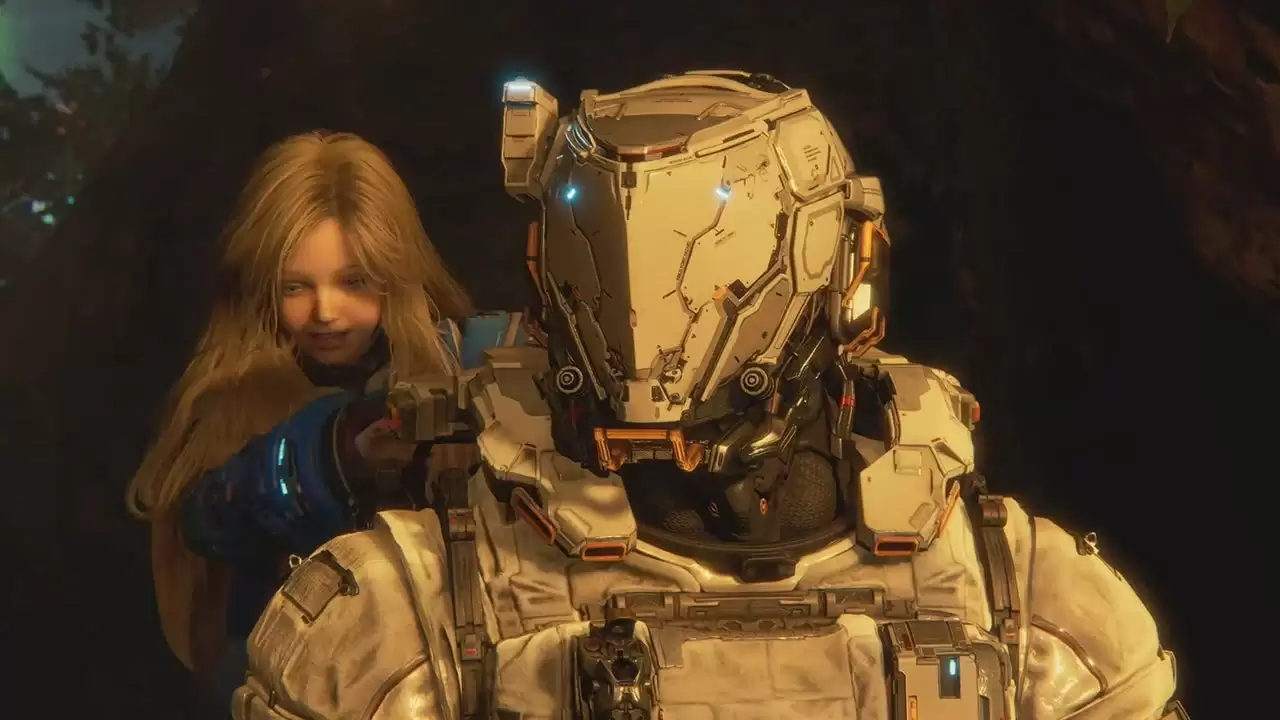
Capcom在短短几个月内推出的第二款RE引擎游戏《Pragmata》,其玩法颇有几分Xbox 360时代的复古风味,但画面表现却完全是次世代的水平。得益于为《生化危机4:重制版》锤炼过的引擎,这款体量不算庞大的游戏在各类硬件上都有着堪称出色的运行效率。甚至可以说,它在Nintendo Switch 2上的视觉效果都相当能打。
对大多数游戏PC而言,流畅运行《Pragmata》几乎不成问题。但和所有PC游戏一样,真正的艺术在于找到画质与性能之间那个“甜蜜点”。对于手握RTX 5080这类旗舰显卡的玩家,你大可以挥霍性能,拉满所有设置,开启路径追踪和帧生成,享受毫无妥协的视觉盛宴。但对于更广大的玩家群体而言,一些精准的微调往往能带来立竿见影的优化效果。
光线追踪带来的难题
《Pragmata》的故事主要发生在一个庞大的月球空间站或类似场所。这种环境设定意味着游戏中充满了大量的反光表面和炫目的灯光效果——这简直是光线追踪技术天然的秀场。没错,光追确实能让画面更上一层楼,但前提是,你得拥有一块足够高端的Nvidia显卡。
游戏主要提供了两种光线追踪效果:一个是基础的“光线追踪”开关,负责启用RT全局光照和反射;另一个则是更为彻底的“路径追踪”,它会完全取代传统的栅格化光照引擎。你可能会想,在这种满是反光材质的游戏里,常规的光追反射应该会大幅提升观感吧?但实际情况是,在某些场景下,它反而帮了倒忙。
这一点在作为基地枢纽的“避难所”(Hideout)里尤为明显。那里的金属地板带有深灰色的反光质感,当与路径追踪光照结合时,效果确实惊艳。但在较低等级的光追设置下,来自间接光照的反射会充满令人不快的噪点。
举个例子,在游戏流程几小时后会经过的一条走廊里,这项设置让地板看起来像是室内在下雨——尽管我们身处太空之中。有趣的是,关闭光追后,这地板看起来反而更正常。这对那些追求极致性能的玩家来说,倒是个好消息。
当然,在拥有更多玻璃等透明反射表面的环境中,光追的表现确实无可挑剔。但综合来看,用充满噪点的地板去换取部分场景的提升,这笔交易是否划算,值得商榷。对于Nvidia显卡用户,一个解决方案是DLSS光线重建技术,但遗憾的是,它仅在开启路径追踪时才可用。
这很可能是因为该技术本身存在一定的性能开销。但如果能配合超分辨率技术一起使用,它本可以显著改善基础光追的视觉质量。
话说回来,如果你手头是一块中高端的Nvidia显卡,那么至少尝试一下路径追踪是值得的,其画面提升确实震撼。不过需要注意的是,即便开启了FSR,AMD显卡目前也无法启用这一功能。
Pragmata 推荐图形设置
得益于出色的优化,《Pragmata》对硬件相当友好,大多数玩家即使用入门级显卡也能在高画质下运行。例如,使用RTX 3060 Ti在1080p分辨率下,不开DLSS超分辨率也能获得平均97 fps的流畅体验。但一旦尝试开启路径追踪,帧率就会骤降至44 fps,毕竟这块显卡年代稍远,不支持帧生成技术。
所以关键取决于你的性能目标。如果满足于稳定的60 fps,那么简单地将预设调整为“质量”或“平衡”即可。但PC游戏的乐趣,不就在于通过精细调整,找到那个“恰到好处”的设定组合吗?通过对《Pragmata》设置的微调,你完全可以在获得接近“平衡”预设性能的同时,享受到几乎媲美“质量”预设的画质。
建议从“平衡”预设开始你的调整之旅。游戏设置菜单很贴心地提供了预览图,能大致展示每个选项的变化及其对显存和GPU的占用影响。我们的目标很明确:在保证战斗场景画质尽可能出色的前提下,最大化帧率。
全局光照质量:中等
在现代游戏中,光照往往是GPU资源消耗的大户。“平衡”预设将其设为“高”,这虽然增强了氛围感和反射细节,但对性能要求不低。将其从“高”调至“中等”,可以节省大约11%的性能开销。以4K分辨率下的RTX 5080为例,帧率能从101 fps提升到113 fps,这个交换非常值得。
毛发质量:中等
现在的开发者似乎热衷于在游戏里加入华丽的毛发技术,但代价往往是巨大的性能损耗。《Pragmata》里也不例外。最让人无奈的是,游戏中真正拥有这种毛发的角色屈指可数。因此,建议设为“中等”;如果是掌机模式游玩,直接调到“低”也无妨。
纹理质量:视情况而定
“平衡”预设默认是“高:2GB”。如果你的显卡拥有至少8GB显存,大可以放心拉满;只有在你感觉到卡顿时,才需要考虑调低它。
纹理过滤:视情况而定
这项设置同样取决于你的显存余量。只要显存充足,开到最高准没错。
网格质量:最高
这项设置关系到3D模型的渲染精度。为了保持角色模型(尤其是那些造型奇特的机器人)的细节,建议设为“最高”。如果显存确实紧张,再考虑降至“高”。
阴影质量:高
“平衡”预设将阴影设为“中等”。但由于游戏中阴影运用非常频繁,将其提升至“高”能带来显著的视觉改善,而对处理器的负载增加微乎其微,只是稍微多占用一点显存。
阴影缓存:开启
这个选项允许游戏将阴影信息存储在显存中。只要你的显存够用,务必开启它,否则可能会损失高达10%的帧率。
接触阴影:开启
此项对性能影响几乎可以忽略不计,开启后能让物体接触处的阴影更自然,建议保持开启。
特效质量:最高
战斗中的爆炸火花、飞溅的金属碎片和蓝色的粘液效果非常炫酷。降低此项确实能提升性能,但也会损失大量的视觉冲击力。这完全取决于个人偏好,但相信很多人会为了保留这些华丽的爆炸场面而选择不妥协。
视频质量:取决于分辨率
此选项仅影响过场动画的质量。如果你在1080p下游玩,就设为1080p;4K则设为4K,匹配即可。
抗锯齿:FXAA+TAA
如果你开启了DLSS或FSR,就不需要再启用这个选项。如果是原生分辨率游玩,那么FXAA+TAA是不错的组合。
环境光遮蔽:SSAO
这是提升帧率的一个有效手段。关闭它可以获得大约5%的性能提升,但代价是场景会损失一些立体感和细节。如果帧数始终无法达到60 fps的舒适线,可以优先考虑关闭此项。
动态模糊、镜头眩光、镜头畸变与景深:个人喜好
这些后期处理效果对性能的影响微乎其微,开启与否完全取决于你的审美口味。
性能测试总结
为了验证上述设置的实效,我们在游戏早期一个包含激光、玻璃表面和战斗的场景中进行了测试。
- RTX 3060 Ti (1080p/1440p): 在1080p下,通过微调可以获得100-110 fps的流畅体验;即使在1440p分辨率下,也能达到60-70 fps,表现令人惊喜。
- AMD Radeon RX 9070 (1440p/4K): 在1440p下表现强劲,帧数可达130-140 fps;即便挑战4K分辨率,也能稳定在70-80 fps。
- RTX 5080 (4K): 在4K分辨率下轻松获得100-110 fps,留有充足的性能余量来开启光线追踪或路径追踪,体验极致画面。
总而言之,《Pragmata》展现了极佳的可扩展性。无论你使用的是老旧显卡还是顶级装备,都能通过调整找到适合自己的平衡点。它很好地证明了一点:即便是对性能有高要求的PC游戏,也能通过丰富而合理的设置选项,让玩家在流畅帧率与视觉盛宴之间,做出真正有意义的选择。

来源:整理自互联网
免责声明:文中图文均来自网络,如有侵权请联系删除,心愿游戏发布此文仅为传递信息,不代表心愿游戏认同其观点或证实其描述。
相关文章
更多-

- Pragmata导演盼续作 最终由卡普空决定
- 时间:2026-05-29
-
- MSI Aegis Z2 RTX 5070 Ti 游戏主机降至 1,850 美元,并附赠《Pragmata》
- 时间:2026-04-29
-
- 《Pragmata》中最好用的模组推荐
- 时间:2026-04-25
-
- 在 Pragmata 中发现的最佳彩蛋与致敬内容
- 时间:2026-04-25
-
- 《PRAGMATA》主线流程攻略 图文攻略
- 时间:2026-04-24
-
- MSI Aegis Z2 RTX 5070 Ti 游戏主机降价至 1850 美元,并附赠《Pragmata》一份
- 时间:2026-04-24
-
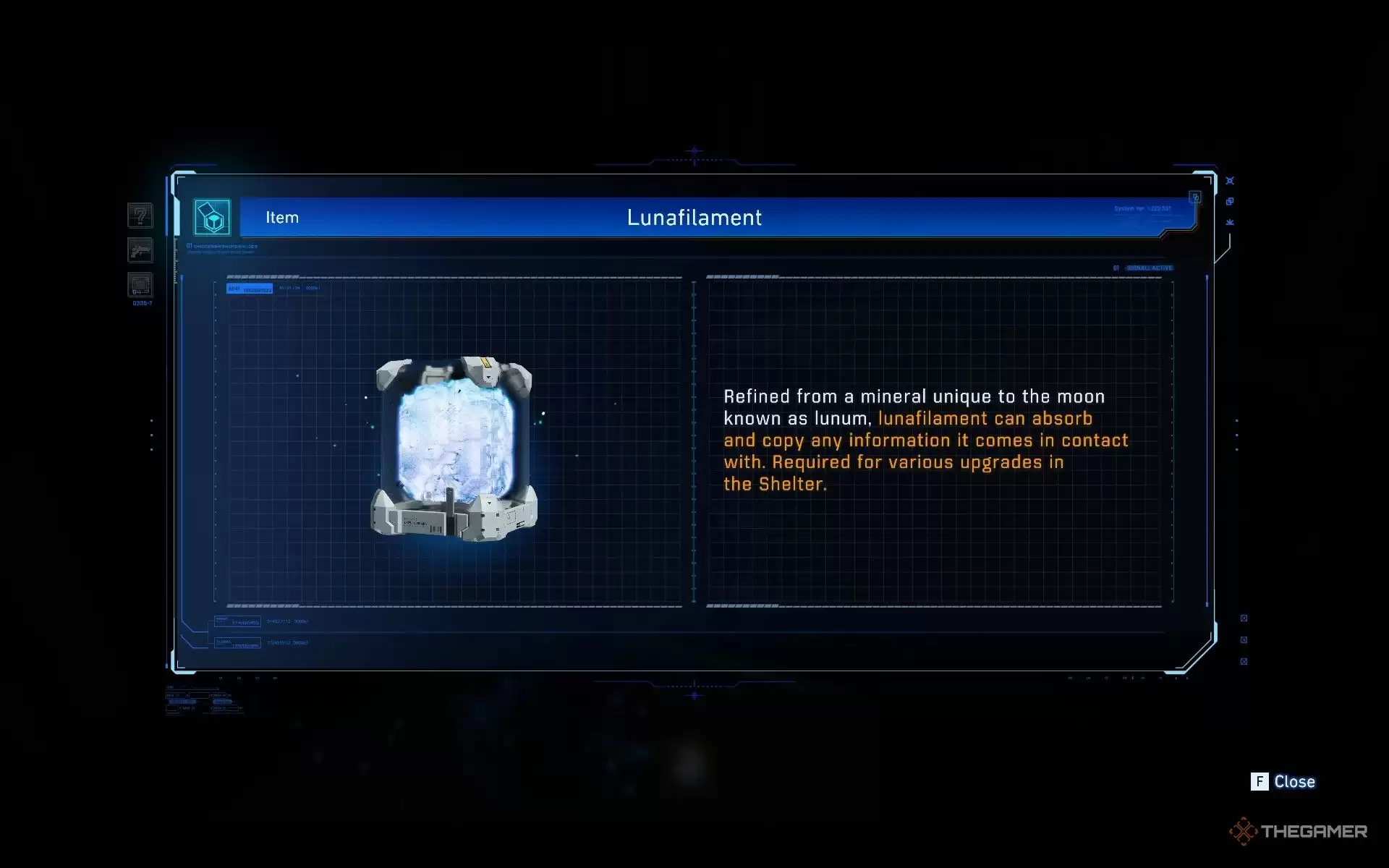
- 如何在《Pragmata》中使用月光丝、升级组件和船舱币
- 时间:2026-04-24
-
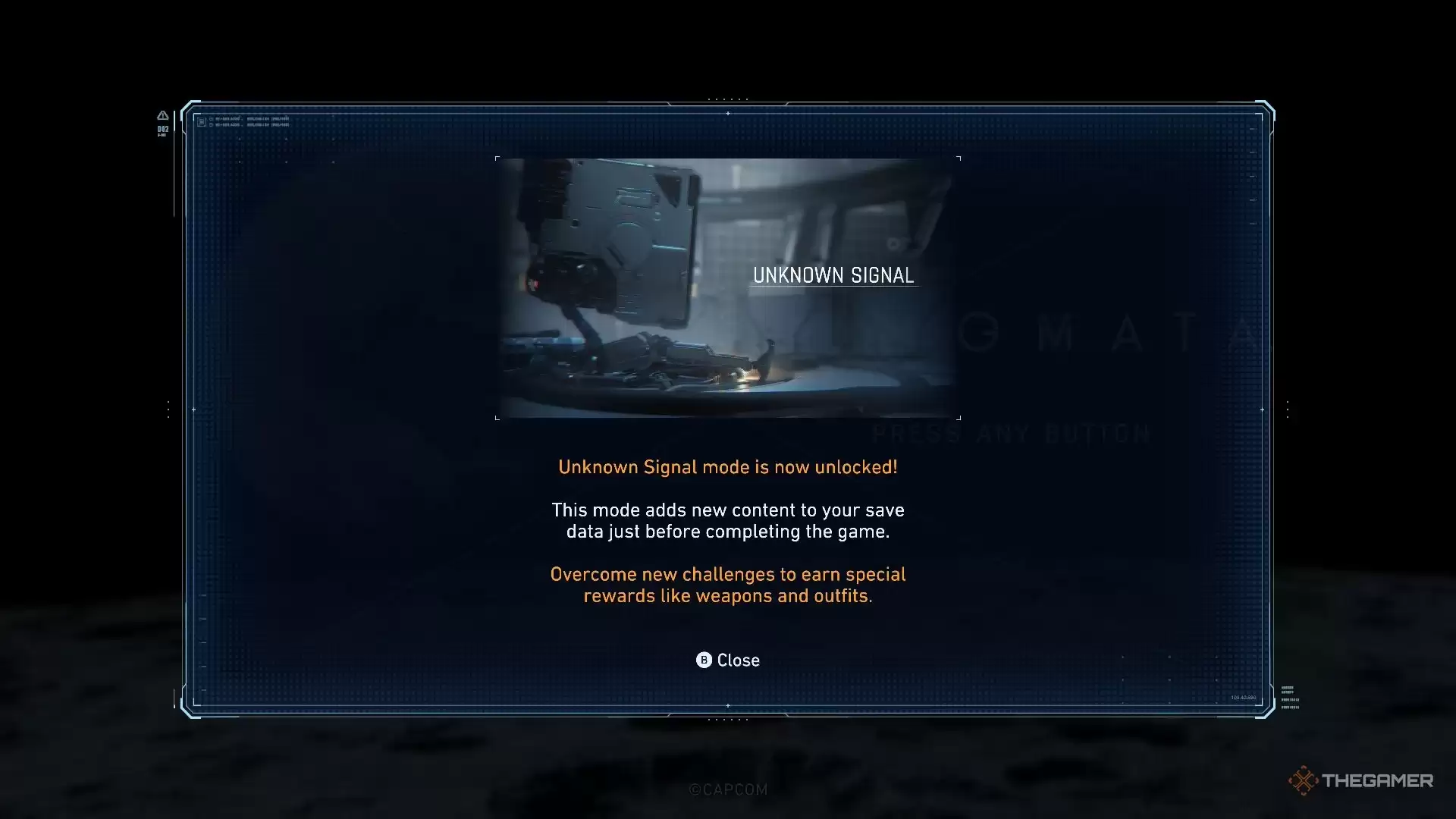
- 如何完成《Pragmata》“未知信号”模式中的所有挑战
- 时间:2026-04-23

精选合集
更多大家都在玩
大家都在看
更多-

- 高考志愿填报模板完整版附表格填写示例
- 时间:2026-07-04
-

- 2026好玩的挂机手游推荐
- 时间:2026-07-04
-

- 高考志愿填报规划师职业前景与报考指南
- 时间:2026-07-04
-

- 高考志愿填报实用指导与技巧
- 时间:2026-07-04
-

- 高考志愿填报时间安排
- 时间:2026-07-04
-

- 高考志愿填报系统使用技巧与注意事项
- 时间:2026-07-04
-

- 高考志愿填报模拟系统指南
- 时间:2026-07-04
-

- 高考志愿填报方法与技巧详解
- 时间:2026-07-04