在excel表格中如何固定表头-固定表头的详细步骤
时间:2026-04-24 | 作者:318050 | 阅读:0在Excel中固定表头,其实比你想象得更简单
处理长表格时,最让人头疼的莫过于往下翻几屏,就忘了每一列对应什么数据。这时候,如果能像网页一样把表头“钉”在顶部,浏览起来就轻松多了。好消息是,Excel里实现这个功能非常方便,下面就来详细拆解一下操作步骤。
在Excel表格中如何固定表头
首先,最直观但略显“粗糙”的一个方法是直接调整视图分栏。把鼠标移到右侧的垂直滚动条顶端,光标会变成一个双向箭头。这时按住并向下拖动,就能把窗口一分为二。

拖动分栏线,直到上方的窗格里完整露出你需要固定的表头行即可。

完成后的效果是这样的。这样一来,无论下方怎么滚动,上面的窗格始终显示表头。这个方法虽然能解决问题,但界面上多了一条分割线,观感上确实不够简洁美观。所以,我们通常更推荐下一步的标准做法。

要更优雅地固定表头,需要用到“冻结窗格”功能。首先,点击顶部菜单栏的“视图”选项卡。

在“视图”选项卡下,找到“窗口”功能组,里面有一个“冻结窗格”按钮。

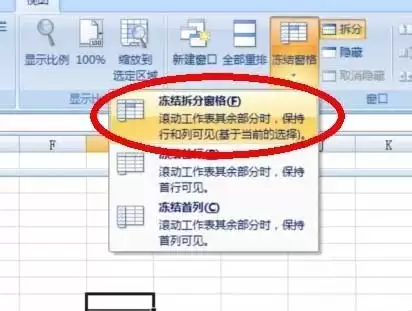
点击“冻结窗格”按钮,在下拉菜单中选择“冻结拆分窗格”。这里有个关键点:在执行此操作前,需要选中表头下方那一行的第一个单元格。比如,如果你的表头在第1行,那么就应该选中A2单元格。
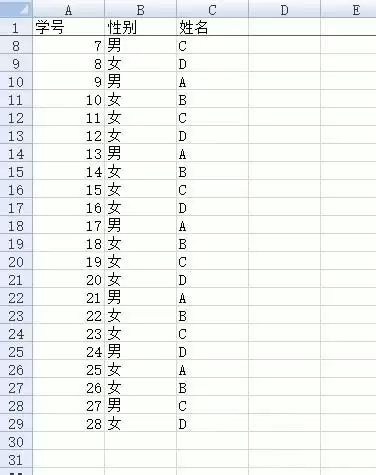
设置成功后,表格中会出现一条细细的横线。这时你再尝试滚动表格,无论向下翻多少行,顶部的表头都会稳稳地固定在那里,查看数据再也不会对错列了。

来源:整理自互联网
免责声明:文中图文均来自网络,如有侵权请联系删除,心愿游戏发布此文仅为传递信息,不代表心愿游戏认同其观点或证实其描述。
相关文章
更多-
- excel表格怎么设置打印出网格线-设置打印出网格线的详细步骤
- 时间:2026-04-24
-
- excel怎么将打印预览功能添加到工具栏-将打印预览功能添加到工具栏的详细步骤
- 时间:2026-04-24
-
- EXCEL表格中断断续续的序号怎么快速补全-快速补全序号的详细步骤
- 时间:2026-04-24
-
- excel表格中直条图怎么调节直条间的间距-调节直条间的间距的详细步骤
- 时间:2026-04-24
-
- excel表格怎么快速填充等间隔的数据-快速填充等间隔的数据的方法
- 时间:2026-04-24
-
- excel表格中一元二次方程怎么求解-求解一元二次方程的详细步骤
- 时间:2026-04-24
-

- excel怎么进行字体内容反转-进行字体内容反转的方法
- 时间:2026-04-24
-
- excel表格中怎么使用公式计算一个月多少天-计算一个月多少天的详细步骤
- 时间:2026-04-24
精选合集
更多大家都在玩



大家都在看
更多-

- 时空猎人觉醒下载地址
- 时间:2026-04-24
-

- 《最后的天空》连线大师成就指南
- 时间:2026-04-24
-

- 魔兽世界进军奎尔丹纳斯任务攻略
- 时间:2026-04-24
-

- 望月新手教程合辑
- 时间:2026-04-24
-

- 迷你世界各种物品介绍大全
- 时间:2026-04-24
-

- 王者荣耀王者之弈张宝强度分析
- 时间:2026-04-24
-

- 经观手机版如何新增发票信息-经观手机版新增发票信息的设置方法
- 时间:2026-04-24
-
- 《崩坏 星穹铁道》绯英技能解析
- 时间:2026-04-24