excel怎么进行字体内容反转-进行字体内容反转的方法
时间:2026-04-24 | 作者:318050 | 阅读:0Excel字体内容反转,这个隐藏技巧你会用吗?
处理表格时,有没有遇到过需要将文字方向彻底调转的情况?比如制作特殊标签,或者让竖向排版更符合阅读习惯。其实,Excel内置了一个非常实用的功能,可以轻松实现字体内容的“反转”效果。下面,就为大家拆解这个操作的全过程,一步步跟着做,你马上就能掌握。
Excel进行字体内容反转的方法
首先,打开你需要处理的Excel表格文件。为了更直观地对比操作前后的效果,建议你先将原始内容复制到相邻的列中。这样,最终结果一目了然。
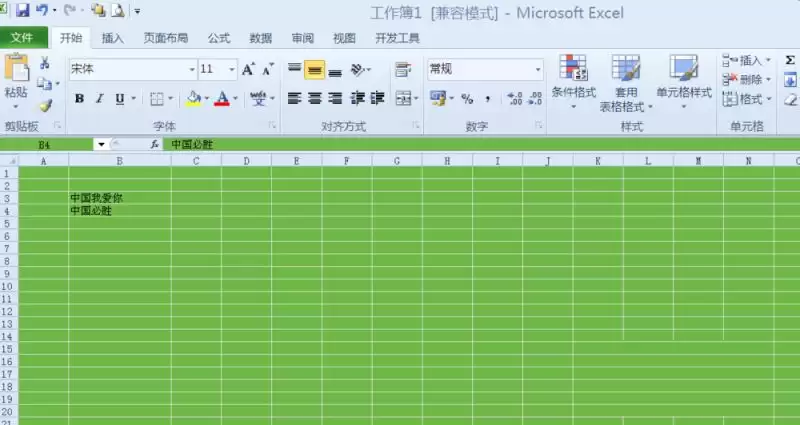
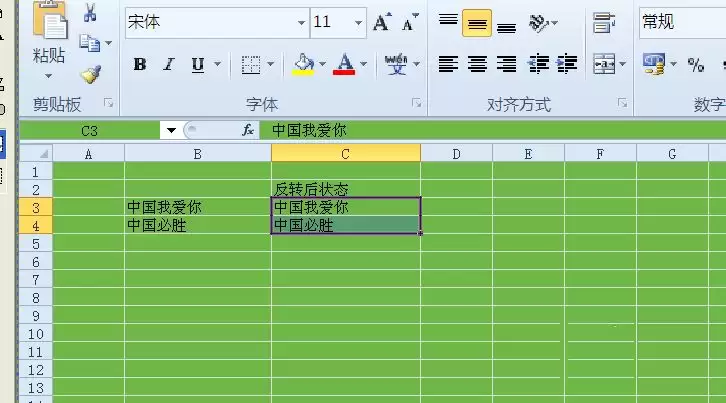
接着,用鼠标选中你准备进行反转操作的那个单元格或单元格区域。记住,精准选中是第一步。
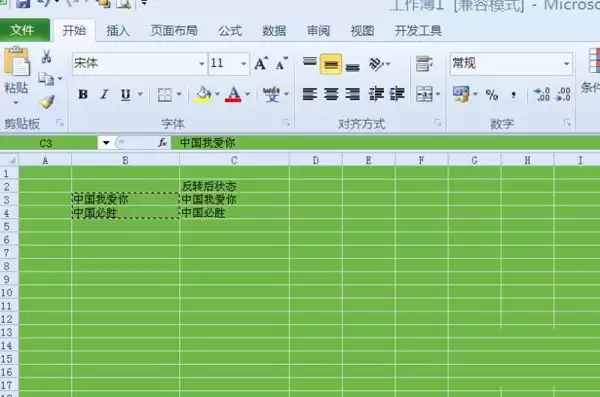
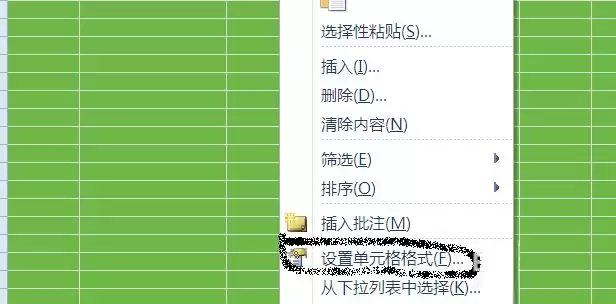
在选中的区域上,单击鼠标右键,这时会弹出一个功能菜单。这个菜单里藏着我们需要的设置入口。
在弹出的右键菜单中,找到并点击“设置单元格格式”这个选项。这是调整单元格所有外观属性的核心控制面板。
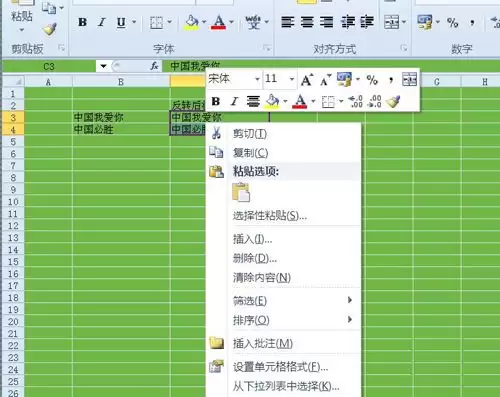
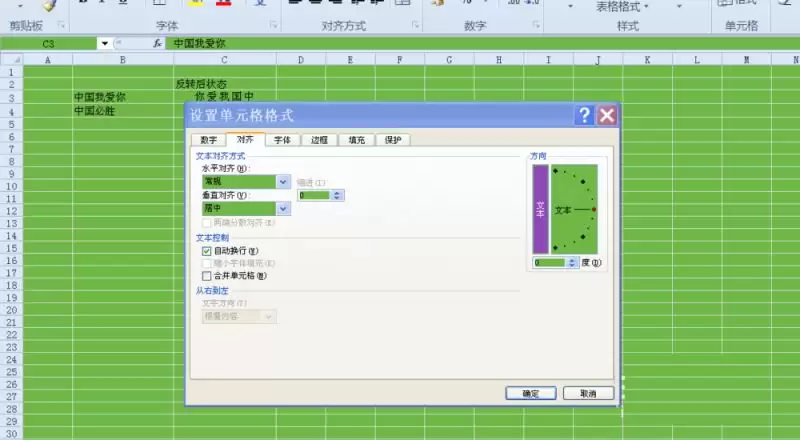
点击之后,会弹出一个新的对话框。在这个对话框的顶部,有一排选项卡,我们需要找到“对齐”选项卡并点击它。这里控制着文字在单元格中的排列方式。
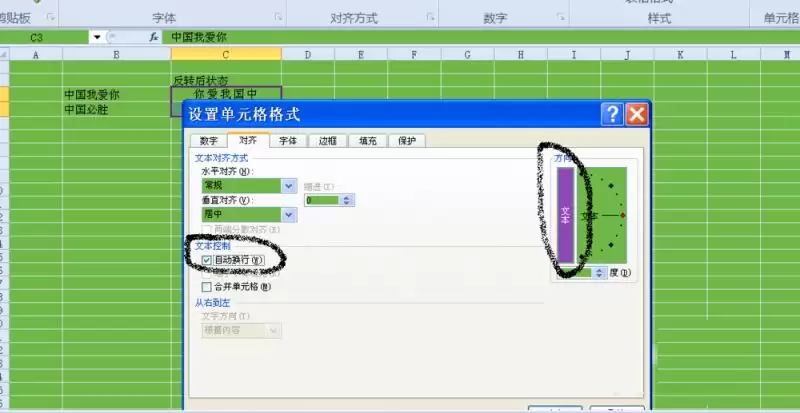
进入“对齐”选项卡后,注意看右侧的“方向”设置区。这里就是实现反转的关键:将文字方向由默认的横排,点击设置为竖排方向。同时,为了确保所有文字都能正确显示,别忘了将下方的“自动换行”复选框勾选上。
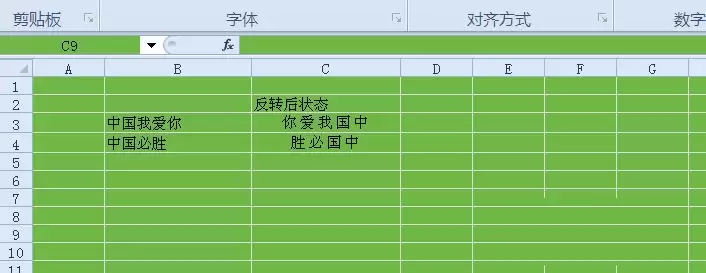
所有设置完成后,点击对话框底部的“确定”按钮。现在,把目光移回你的工作表,是不是发现之前选中的单元格内容,已经成功地实现了竖向反转排列?效果对比非常清晰。
看,整个过程并不复杂,关键在于找到“设置单元格格式”中对齐选项下的方向控制。通过这个简单的设置,就能让单元格内容的呈现方式更加灵活,应对各种特殊的排版需求。

来源:整理自互联网
免责声明:文中图文均来自网络,如有侵权请联系删除,心愿游戏发布此文仅为传递信息,不代表心愿游戏认同其观点或证实其描述。
相关文章
更多-
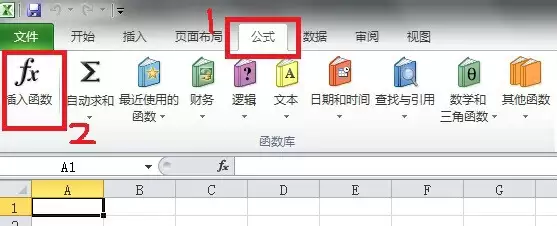
- excel怎么寻找和插入公式-寻找和插入公式技巧
- 时间:2026-04-25
-

- excel使用公式如何突出显示数据-突出显示数据的详细步骤
- 时间:2026-04-25
-
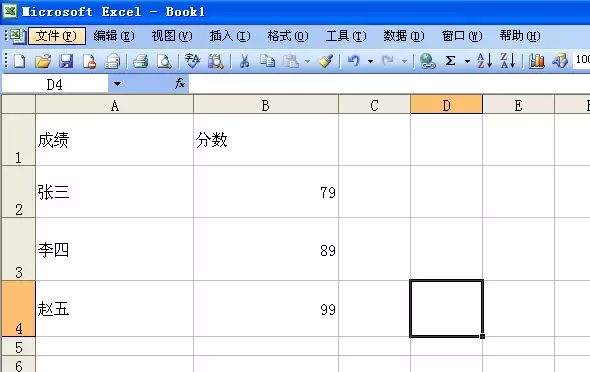
- excel表格怎么设置打印出网格线-设置打印出网格线的详细步骤
- 时间:2026-04-24
-
- excel怎么将打印预览功能添加到工具栏-将打印预览功能添加到工具栏的详细步骤
- 时间:2026-04-24
-
- EXCEL表格中断断续续的序号怎么快速补全-快速补全序号的详细步骤
- 时间:2026-04-24
-
- excel表格中直条图怎么调节直条间的间距-调节直条间的间距的详细步骤
- 时间:2026-04-24
-
- excel表格怎么快速填充等间隔的数据-快速填充等间隔的数据的方法
- 时间:2026-04-24
-
- excel表格中一元二次方程怎么求解-求解一元二次方程的详细步骤
- 时间:2026-04-24
精选合集
更多大家都在玩
热门话题
大家都在看
更多-
- 《灵魂面甲》铁血守卫面具介绍
- 时间:2026-04-27
-
- 《灵魂面甲》深渊之主面具介绍
- 时间:2026-04-27
-

- 《吸血鬼爬行者》攻击类属性介绍
- 时间:2026-04-27
-

- oppo手机怎么设置省电模式_oppo手机省电优化延长续航方法【实用】
- 时间:2026-04-27
-

- vivo手机怎么查看WiFi密码 vivo手机扫码连接WiFi分享教程【实用】
- 时间:2026-04-27
-

- OPPO Find N3 Flip如何使用外屏拍照 Find N3外屏自拍教程
- 时间:2026-04-27
-

- vivo手机怎么设置默认应用_vivo手机默认浏览器播放器设置方法【简单】
- 时间:2026-04-27
-

- 三星Z Flip4屏幕中间黑块怎么办 三星漏液屏幕维修及数据导出
- 时间:2026-04-27