excel使用公式如何突出显示数据-突出显示数据的详细步骤
时间:2026-04-25 | 作者:318050 | 阅读:0Excel表格中,如何用公式“点亮”关键数据?
在Excel里处理数据,你是否也遇到过这样的困扰:面对密密麻麻的数字,怎样才能让那些重要的、异常的数据自己“跳”出来?手动标记费时费力,还容易遗漏。其实,借助“条件格式”中的公式功能,你可以轻松实现数据的自动高亮显示。今天,我们就来手把手拆解这个高效技巧的操作全流程。

excel使用公式如何突出显示数据
话不多说,我们直接进入实战。首先,你需要打开一份包含数据的工作表作为示例。这一步很简单,目的是让你有一个清晰的操作对象。
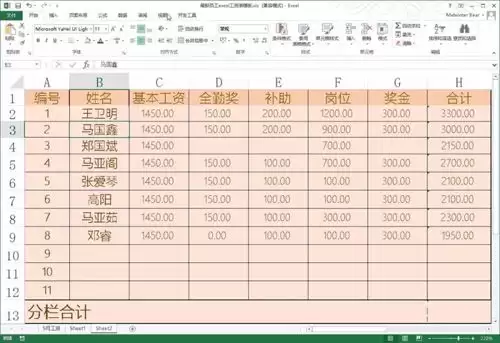
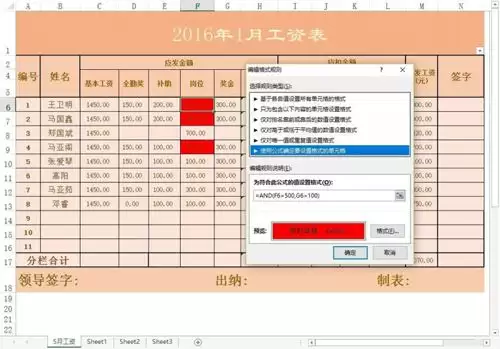
接下来是关键操作:用鼠标框选你希望应用高亮规则的数据区域。例如,我们选中“岗位工资”这一列。然后,在顶部菜单栏找到并点击【开始】选项卡下的【条件格式】按钮,展开它的下拉菜单。
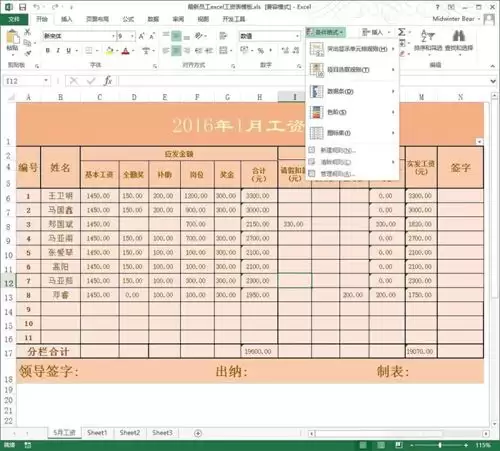
在下拉菜单中,选择【新建规则】。这时会弹出一个规则设置窗口。在众多规则类型里,找到并选中最后一项:【使用公式确定要设置格式的单元格】。这个选项赋予了规则最大的灵活性。
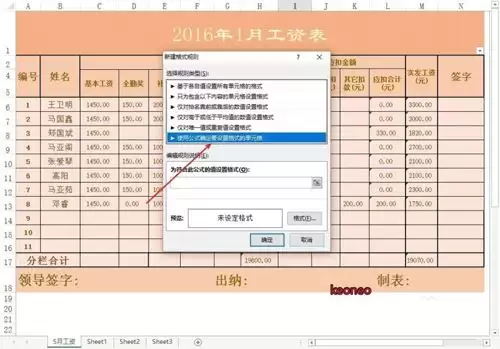
现在来到核心环节——编辑公式。在“为符合此公式的值设置格式”下方的输入框中,写入你的判定逻辑。举个例子,如果我们想突出显示工资大于5000的单元格,就可以输入公式 =F6>5000。请注意,这里的F6是所选区域左上角第一个单元格的地址,系统会自动根据相对引用应用到整个区域。公式写好后,点击【格式】按钮,在弹出的窗口中设置你想要的突出显示样式,比如将单元格填充为醒目的红色。
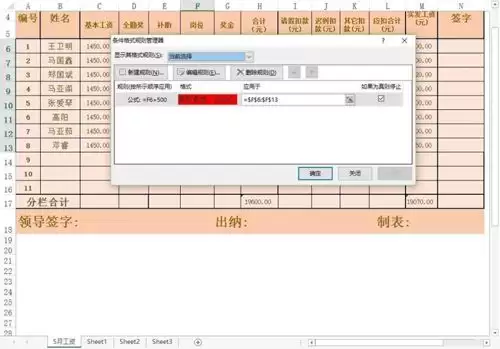
那么,如果需要同时满足多个条件才高亮,该怎么办呢?方法有两种:一是重复上述步骤,创建多个独立的规则;二是借助逻辑函数,在一个公式里完成复杂判断。例如,想同时判断F6单元格工资大于5000且G6单元格绩效为“A”,就可以使用AND函数将两个条件链接起来,公式写作 =AND(F6>5000, G6="A")。这样一来,只有同时满足这两个条件的行,才会被特别标注出来。

来源:整理自互联网
免责声明:文中图文均来自网络,如有侵权请联系删除,心愿游戏发布此文仅为传递信息,不代表心愿游戏认同其观点或证实其描述。
相关文章
更多-
- excel怎么寻找和插入公式-寻找和插入公式技巧
- 时间:2026-04-25
-
- excel表格怎么设置打印出网格线-设置打印出网格线的详细步骤
- 时间:2026-04-24
-
- excel怎么将打印预览功能添加到工具栏-将打印预览功能添加到工具栏的详细步骤
- 时间:2026-04-24
-
- EXCEL表格中断断续续的序号怎么快速补全-快速补全序号的详细步骤
- 时间:2026-04-24
-
- excel表格中直条图怎么调节直条间的间距-调节直条间的间距的详细步骤
- 时间:2026-04-24
-
- excel表格怎么快速填充等间隔的数据-快速填充等间隔的数据的方法
- 时间:2026-04-24
-
- excel表格中一元二次方程怎么求解-求解一元二次方程的详细步骤
- 时间:2026-04-24
-

- excel怎么进行字体内容反转-进行字体内容反转的方法
- 时间:2026-04-24
精选合集
更多大家都在玩



大家都在看
更多-

- 时空猎人觉醒下载地址
- 时间:2026-04-24
-

- 《最后的天空》连线大师成就指南
- 时间:2026-04-24
-

- 魔兽世界进军奎尔丹纳斯任务攻略
- 时间:2026-04-24
-

- 望月新手教程合辑
- 时间:2026-04-24
-

- 迷你世界各种物品介绍大全
- 时间:2026-04-24
-

- 王者荣耀王者之弈张宝强度分析
- 时间:2026-04-24
-

- 经观手机版如何新增发票信息-经观手机版新增发票信息的设置方法
- 时间:2026-04-24
-
- 《崩坏 星穹铁道》绯英技能解析
- 时间:2026-04-24