OBS录屏画面黑屏怎么修复_OBS显示器捕获黑屏如何切换显卡和捕获模式修复【修复】
时间:2026-04-25 | 作者:318050 | 阅读:0OBS显示器捕获全黑?三步精准定位,告别画面“消失术”
遇到OBS显示器捕获画面一片漆黑,桌面和窗口内容全都“隐身”了?别急,这通常不是软件坏了,而是显卡调度“闹了别扭”,或者捕获模式没对上当前系统的图形输出路径。下面这三个方法,彼此独立,你可以按顺序尝试,也能直接跳到最可能解决你问题的那一步。

一、系统级干预:在Windows里给OBS“指定”显卡
这个方法最直接,它绕过了显卡厂商自己的控制面板,直接在Windows系统层面强制规定OBS必须用哪张显卡来工作。目的很明确:确保OBS用于捕获的显卡,和你显示器正在显示画面的显卡是同一张。这对于笔记本,或者同时接了核显和独显的台式机特别有效。
操作路径很清晰:
1. 按下键盘上的 Win+I 打开系统设置,依次进入【系统】→【显示】,然后滚动到页面底部,点击【图形】设置。
2. 在“图形设置”页面,点击【浏览】按钮,找到你OBS的安装目录。通常,主程序 obs64.exe 的默认路径在这里:C:Program Filesobs-studiobin64bitobs64.exe。
3. 添加成功后,在下面的应用列表里选中OBS,点击【选项】。
4. 关键选择来了:在弹出的窗口中,如果你的显示器接在主板的核显输出口上,就选择 节能(英文系统是“Power Sa ving”);反之,如果你的显示器直接连在独立显卡上(并且开启了独显直连模式),那就选择 高性能。
5. 点击【保存】后,务必彻底关闭OBS(记得检查系统托盘区有没有后台进程),然后重新启动它。
二、驱动层锁定:通过NVIDIA控制面板“指派”任务
如果上面的系统设置没起作用,或者你希望对显卡调度有更精细的控制,那就轮到显卡驱动自带的控制面板出场了。这个方法能更底层地告诉系统:“运行OBS时,必须调用我指定的这张显卡”,从而避免驱动自动调度可能造成的捕获链路中断。
步骤同样不复杂:
1. 在桌面空白处点击右键,选择【NVIDIA控制面板】。
2. 在左侧导航栏找到【管理3D设置】,然后切换到右边的【程序设置】选项卡。
3. 点击【添加】按钮,再次浏览并选中那个熟悉的 obs64.exe 文件。
4. 在设置列表中,找到“为此程序选择首选图形处理器”这一项。根据你的显示器实际连接情况来选:如果显示器接在主板的核显输出口,就选 集成图形;如果显示器接在独立显卡的DP或HDMI口上,并且确认是独显在输出,那就选 高性能NVIDIA处理器。
5. 别忘了点击下方的【应用】来保存设置,然后重启OBS看看效果。
三、软件内调整:更换捕获模式与渲染引擎
有时候,显卡绑定明明对了,但捕获依然失败。这可能是底层的捕获协议和你当前桌面或游戏的渲染模式“八字不合”。这时候,我们可以在OBS软件内部换个思路,通过改变捕获源类型和渲染后端来绕过问题。
可以这样尝试:
1. 在OBS主界面的“来源”面板里,右键点击你添加的那个“显示器捕获”源,选择【属性】。
2. 在属性窗口中,把【捕获模式】从默认的“全屏”或“显示器”,改为 窗口捕获。然后,在窗口列表里手动选择类似 “Program Manager” 或 “Shell Experience Host” 这样的桌面管理器窗口。
3. 如果上一步还不行,进入OBS的【设置】→【视频】页面。试着把【渲染器】从默认的“Direct3D 11”临时更改为 OpenGL。这能规避某些特定显卡驱动对DirectX的兼容性问题。
4. 为了进一步稳定,可以再到【设置】→【高级】→【录像】选项中,根据你的硬件勾选【启用快速同步编码(仅限Intel)】或【NVENC低延迟模式】,这有助于减轻渲染管线的压力。
5. 完成上述设置后,重启OBS。你可以考虑直接新建一个“窗口捕获”源,来替代原来的“显示器捕获”源,看看预览画面是否终于恢复正常了。

来源:整理自互联网
免责声明:文中图文均来自网络,如有侵权请联系删除,心愿游戏发布此文仅为传递信息,不代表心愿游戏认同其观点或证实其描述。
相关文章
更多-
- 吃灰老卡再战三年!大神魔改P100显卡:跑35B大模型提速88%
- 时间:2026-07-24
-
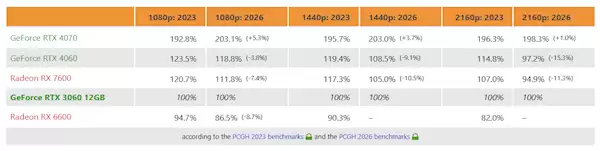
- RTX 3060 12GB越老越香!三年后竟反超RTX 4060和RX 7600
- 时间:2026-07-24
-
- 等等党彻底输了!NVIDIA显卡全线调涨价格:GDDR7和GDDR6无一幸免
- 时间:2026-07-23
-
- 警告:镓瓶当显卡支架如定时炸弹 漏液全毁
- 时间:2026-07-23
-
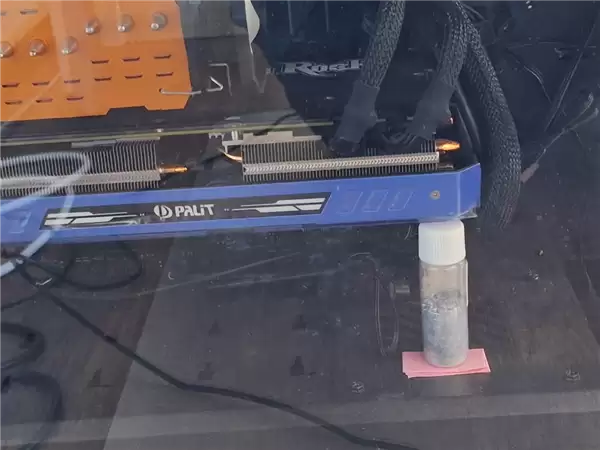
- 机箱内藏定时炸弹 玩家竟用镓瓶当显卡支架!漏了就全毁
- 时间:2026-07-22
-
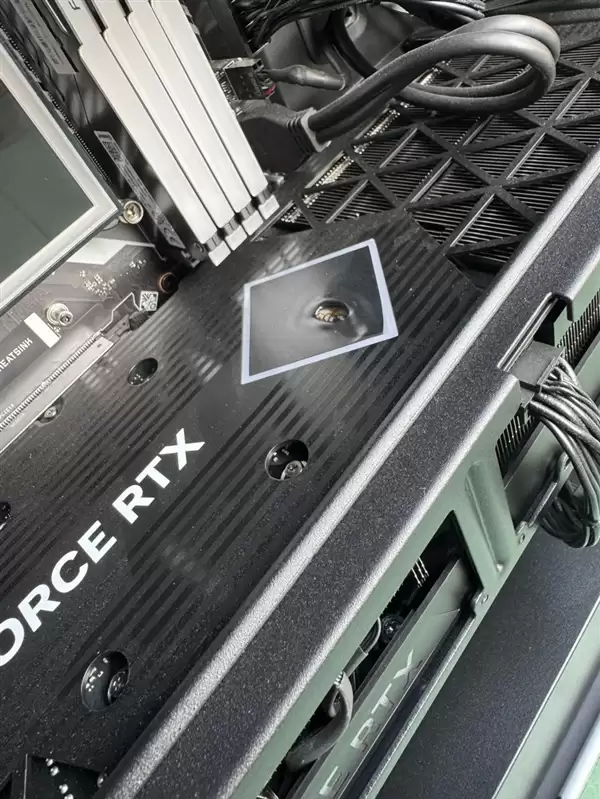
- RGB灯区异常高温:RTX显卡背板直接融化!
- 时间:2026-07-21
-
- 不再靠低价抢市场 AMD AI显卡站稳了:比N卡贵40%还有人买
- 时间:2026-07-21
-

- GTX 1060问世整整十年了!曾霸榜Steam长达59个月
- 时间:2026-07-20
精选合集
更多大家都在玩
热门话题
大家都在看
更多-

- iOS 13.5.1电池续航差是电池耗电问题吗
- 时间:2026-07-25
-

- 苹果教育优惠开启 附购买攻略
- 时间:2026-07-25
-

- 苹果iOS 14 beta 2 测试版主要更新内容:除细节变化外修复多项Bug
- 时间:2026-07-25
-

- iOS 14 beta 2 是否解决内存占用过多问题?
- 时间:2026-07-25
-

- 受欢迎的奥特曼游戏有哪些
- 时间:2026-07-25
-

- iOS 14信息应用5大更新变化
- 时间:2026-07-25
-

- iOS 14正式版上线时间公布 官方全新介绍
- 时间:2026-07-25
-

- 最新苹果iOS 14 Beta 2版本更新内容全解析与升级教程
- 时间:2026-07-25