主板bios设置大全
时间:2026-04-27 | 作者:318050 | 阅读:0主板BIOS设置完全指南
BIOS,也就是基本输入输出系统,是固化在主板ROM芯片里的一套核心程序。它掌管着电脑开机自检、硬件初始化、系统设置加载等一系列底层任务。可以说,它是电脑启动前必须通过的“第一道关卡”。理解并掌握BIOS设置,对于日常维护、故障排查乃至重装系统都至关重要。比如,在安装操作系统前,我们通常就需要进入BIOS,调整启动设备的顺序。
今天,我们就来系统性地梳理一遍BIOS的设置方法。别担心,跟着步骤走,其实并不复杂。
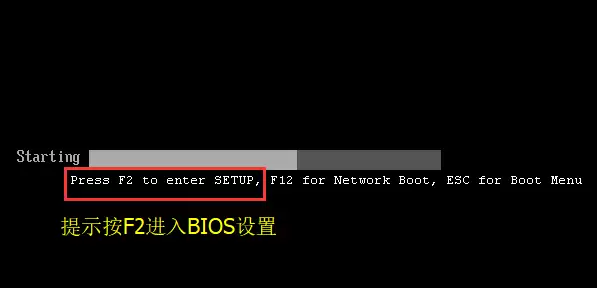
第一步:如何进入BIOS
进入BIOS的方法与电脑安装的操作系统无关,主要取决于主板或整机的品牌。操作其实很简单:按下开机键后,立刻连续敲击特定的按键。这个按键通常是“Delete”、“F2”或“F12”。绝大多数台式机主板会使用“Delete”键,而许多品牌笔记本则偏爱“F2”。当然,最稳妥的办法是留意开机瞬间屏幕下方(或侧边)的提示信息,上面通常会明确写着“Press [XX] to enter SETUP”。
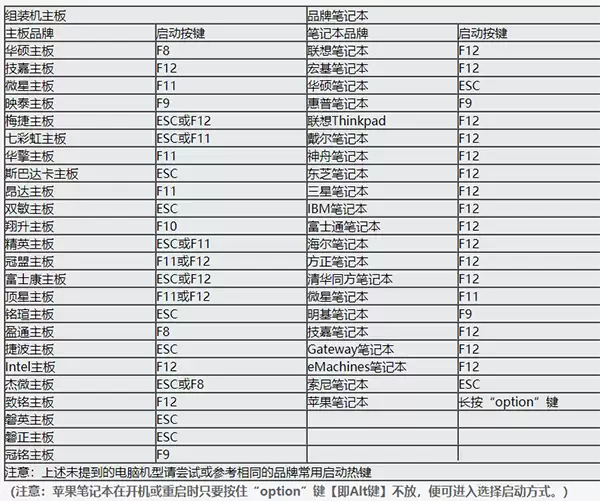
附图:不同品牌电脑进入BIOS的常用按键汇总。
如果觉得进入BIOS设置稍显繁琐,还有一个更直接的“快捷键”方法:使用“启动菜单”热键。这种方法无需进入完整的BIOS界面,可以直接选择从U盘或光盘启动,非常适合用来安装系统。
重要提醒:使用启动菜单热键前,请务必先将你的U盘启动盘插入电脑。
下表汇总了常见品牌电脑的启动菜单热键,方便你快速查阅:
组装机主板品牌启动按键
华硕主板 F8
技嘉主板 F12
微星主板 F11
映泰主板 F9
梅捷主板 ESC或F12
七彩虹主板 ESC或F11
华擎主板 F11
斯巴达卡主板 ESC
昂达主板 F11
双敏主板 ESC
翔升主板 F10
精英主板 ESC或F11
冠盟主板 F11或F12
富士康主板 ESC或F12
顶星主板 F11或F12
铭瑄主板 ESC
盈通主板 F8
捷波主板 ESC
Intel主板 F12
杰微主板 ESC或F8
致铭主板 F12
磐英主板 ESC
磐正主板 ESC
冠铭主板 F9
笔记本品牌启动按键
联想笔记本 F12
宏基笔记本 F12
华硕笔记本 ESC
惠普笔记本 F9
联想Thinkpad F12
戴尔笔记本 F12
神舟笔记本 F12
东芝笔记本 F12
三星笔记本 F12
IBM笔记本 F12
富士通笔记本 F12
海尔笔记本 F12
方正笔记本 F12
清华同方笔记本 F12
微星笔记本 F11
明基笔记本 F9
技嘉笔记本 F12
Gateway笔记本 F12
eMachines笔记本 F12
索尼笔记本 ESC
苹果笔记本 长按“option”键
台式机品牌启动按键
联想台式机 F12
惠普台式机 F12
宏基台式机 F12
戴尔台式机 ESC
神舟台式机 F12
华硕台式机 F8
方正台式机 F12
清华同方台式机 F12
海尔台式机 F12
明基台式机 F8
注意:其他未列出的机型,可以尝试或参考以上同品牌的热键。
第二步:在BIOS中设置U盘启动
成功进入BIOS后,接下来的关键就是找到设置启动顺序的地方。由于BIOS厂商和版本不同,界面和选项名称会有差异。下面我们以几种常见的BIOS类型为例。
1. Phoenix – AwardBIOS(常见于2010年之后的电脑)
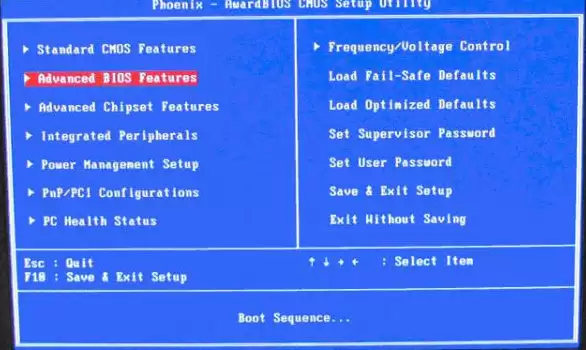
开机按Del键进入后,选择“Advanced BIOS Features”(高级BIOS功能)。
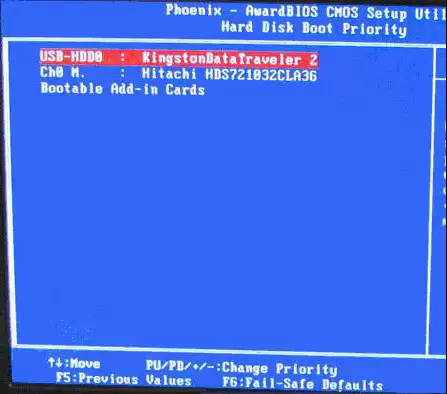
在高级设置界面,首先找到“Hard Disk Boot Priority”(硬盘启动优先级)。
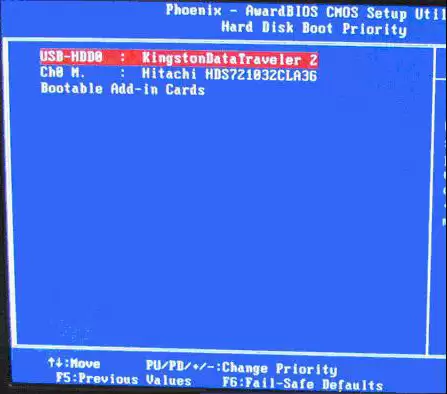
在这里,使用键盘上的“+”或“-”号来调整设备顺序,将你的U盘移动到列表的最顶端。完成后,按ESC键返回上一级菜单。
接着,设置“First Boot Device”(第一启动设备)。在这个版本的BIOS中,可能没有直接的“USB-HDD”选项。经验表明,选择“Hard Disk”(硬盘)通常可以成功从已设置为优先的U盘启动。
2. 旧的Award BIOS(常见于2009年左右的电脑主板)
同样按Del键进入,选择“Advanced BIOS Features”。
先进入“Hard Disk Boot Priority”,用“+/-”键将U盘置顶。
返回后,在“First Boot Device”中,这类BIOS通常会有明确的“USB-HDD”或“USB-ZIP”选项,直接选择即可。当然,选择“Hard Disk”也同样有效。
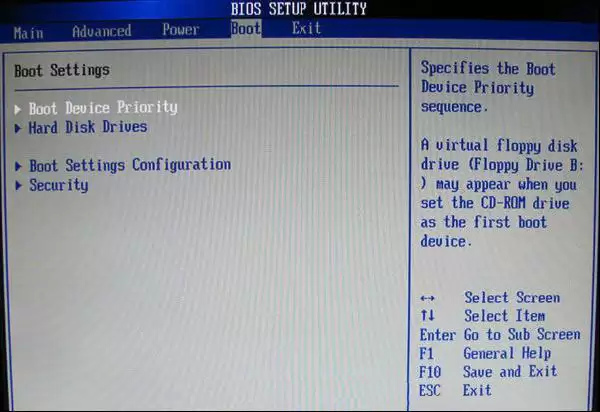
3. 一款2002年左右电脑主板的BIOS示例
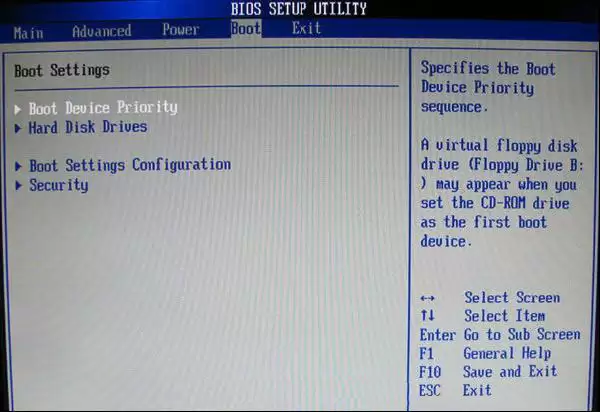
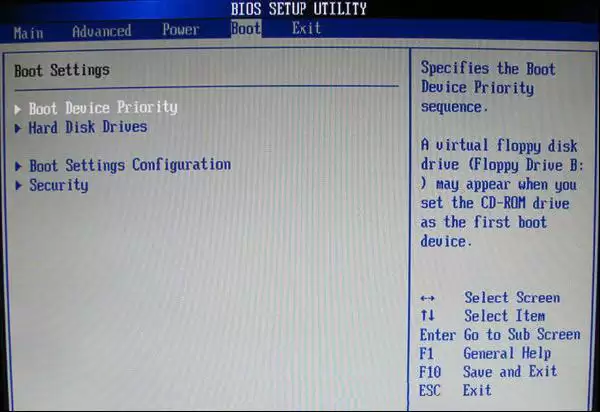
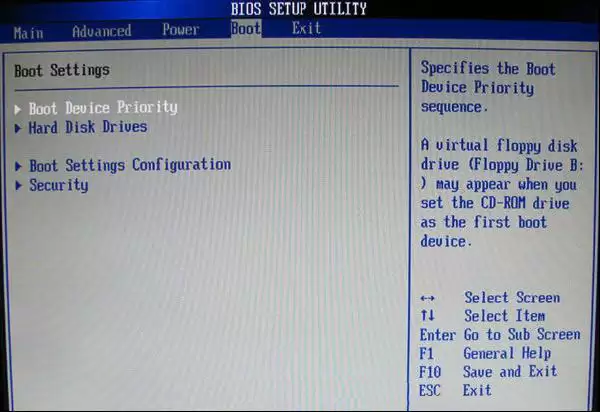
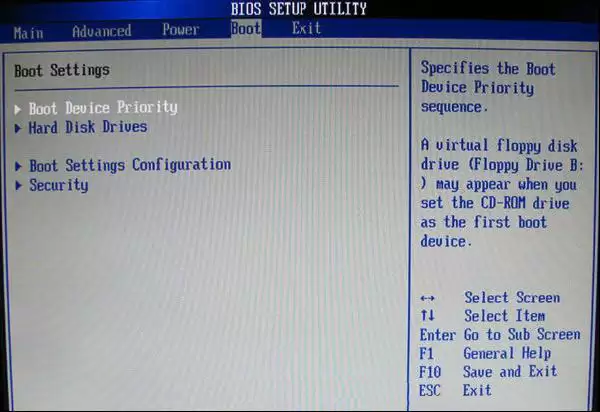
这种老式BIOS的启动设置通常在“Boot”菜单下。
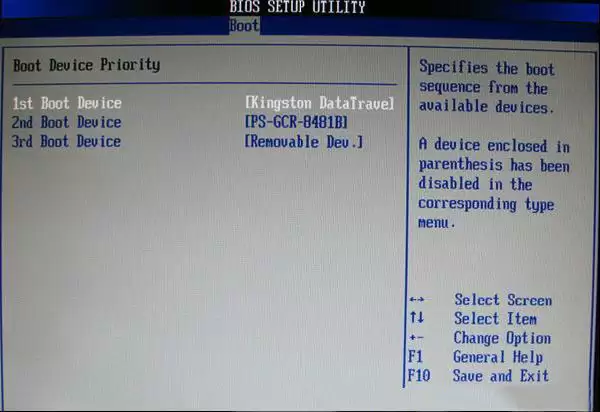
在“Boot Device Priority”(启动设备优先级)中,直接将“1st Boot Device”(第一启动设备)选为你的U盘。如果这里没有显示U盘,可能是因为硬盘驱动器列表里还未识别。
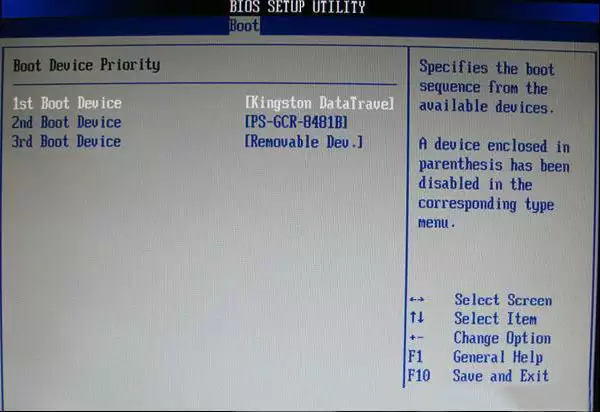
这时需要先进入“Hard Disk Drives”(硬盘驱动器)选项,将U盘设置为“1st Drive”(第一驱动器)。
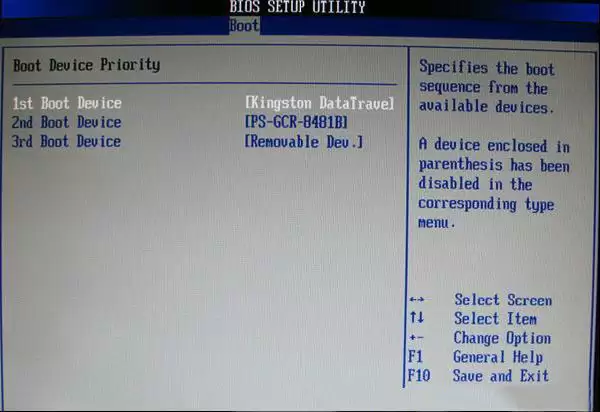
完成这一步后,再回到“Boot Device Priority”,U盘就会出现在选项里,此时将其选为“1st Boot Device”即可。
BIOS主要选项功能简介
成功进入BIOS后,你可能会看到一个包含多个选项卡的界面,常见的有“Main”(主页)、“Advanced”(高级)、“Security”(安全)、“Boot”(启动)、“Exit”(退出)等。屏幕下方通常会有操作提示,例如哪个键是选择,哪个键是修改。
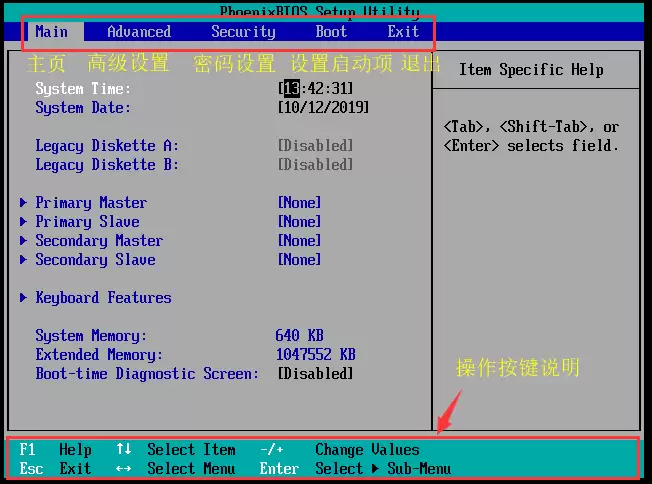
Main(主页)选项卡:
这里主要显示系统的基本信息,比如当前日期时间、处理器型号、已安装的内存容量、硬盘信息等。这个页面主要用于查看,一般无需改动。
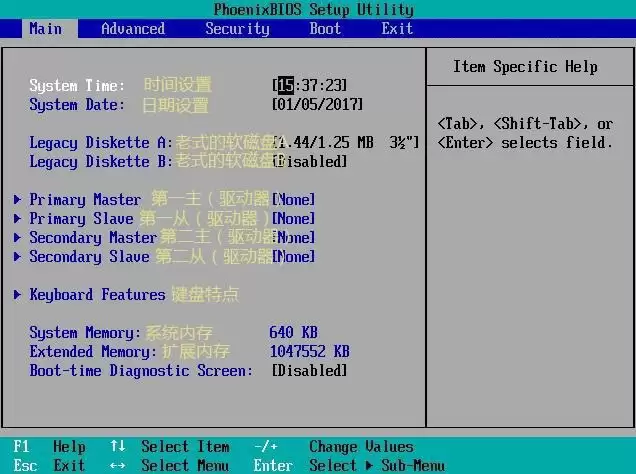
Advanced(高级)选项卡:
此区域包含CPU、芯片组、外设接口等更深入的硬件设置。例如,可以配置硬盘工作模式(AHCI/IDE/RAID)、开启或关闭CPU虚拟化技术、管理集成声卡/网卡等。除非有特定需求,否则建议保持默认设置。
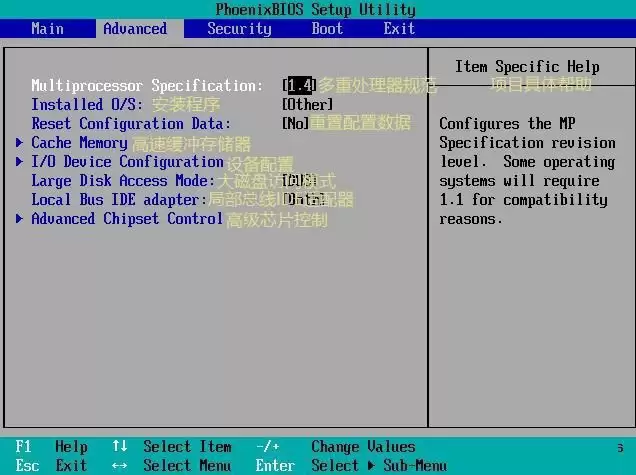
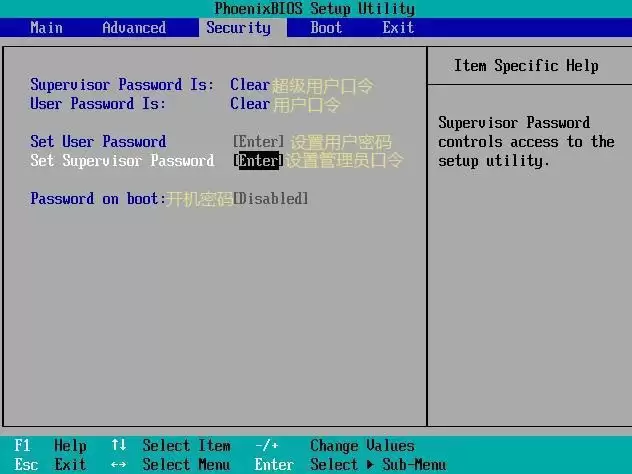
Security(安全)选项卡:
顾名思义,这里是设置密码的地方。可以设置管理员密码(进入BIOS的密码)或系统开机密码。需要警惕的是,如果忘记了密码,清除起来会比较麻烦。常规的解决办法是断开主机电源,打开机箱,将主板上的纽扣电池取下并等待几分钟,让BIOS设置恢复出厂默认,密码也随之清除。
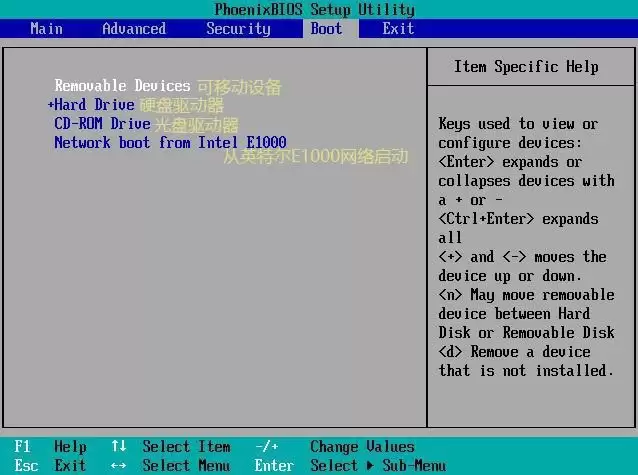
Boot(启动)选项卡:
我们前面重点操作的部分。在这里管理所有启动设备(硬盘、U盘、光驱、网络等)的先后顺序,是安装系统和调整启动方式的核心区域。
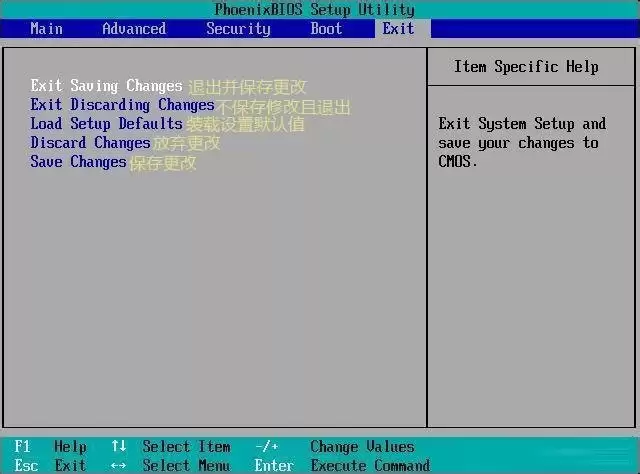
Exit(退出)选项卡:
所有设置完成后,必须通过这个选项卡来保存更改并退出。通常可以选择“Exit Sa ving Changes”(退出并保存更改),或者直接按键盘上的F10键,再确认“Yes”,效果是一样的。如果不想保存,则选择“Exit Discarding Changes”(退出并放弃更改)。
以上就是关于主板BIOS设置的全面解析。希望这份指南能帮助你更从容地应对电脑启动和系统安装过程中的各种设置。文章的版权归原作者所有,如有侵权,请及时联系本站删除,更多相关主板bios设置的资讯,请关注收藏本站。

来源:整理自互联网
免责声明:文中图文均来自网络,如有侵权请联系删除,心愿游戏发布此文仅为传递信息,不代表心愿游戏认同其观点或证实其描述。
相关文章
更多-

- oppofindx7分屏操作在哪设置
- 时间:2026-04-27
-

- 吸尘器方法会扬起灰尘吗?
- 时间:2026-04-27
-
- oppofindx7支持分屏操作吗
- 时间:2026-04-27
-
- 全民K歌怎么开通绿钻?全民K歌开通绿钻的方法
- 时间:2026-04-27
-

- QQ界面皮肤怎么设置?如何修改QQ主界面皮肤?
- 时间:2026-04-27
-
- 苹果pro静音时微信还震动吗
- 时间:2026-04-27
-

- oppofindx7分屏操作快捷键是什么
- 时间:2026-04-27
-

- 如何正确使用POS机:从安装到交易的全流程指南
- 时间:2026-04-27
精选合集
更多大家都在玩
热门话题
大家都在看
更多-
- 《灵魂面甲》铁血守卫面具介绍
- 时间:2026-04-27
-
- 《灵魂面甲》深渊之主面具介绍
- 时间:2026-04-27
-

- 《吸血鬼爬行者》攻击类属性介绍
- 时间:2026-04-27
-

- oppo手机怎么设置省电模式_oppo手机省电优化延长续航方法【实用】
- 时间:2026-04-27
-

- vivo手机怎么查看WiFi密码 vivo手机扫码连接WiFi分享教程【实用】
- 时间:2026-04-27
-

- OPPO Find N3 Flip如何使用外屏拍照 Find N3外屏自拍教程
- 时间:2026-04-27
-

- vivo手机怎么设置默认应用_vivo手机默认浏览器播放器设置方法【简单】
- 时间:2026-04-27
-

- 三星Z Flip4屏幕中间黑块怎么办 三星漏液屏幕维修及数据导出
- 时间:2026-04-27