VSCode应用程序图标怎么选-应用程序图标的选择方法步骤
时间:2026-04-27 | 作者:318050 | 阅读:0VSCode应用程序图标个性化设置指南
为你的VSCode更换一个醒目的应用程序图标,是让开发环境更具个人风格的简单一步。如果你还在为如何操作而困惑,下面这份详细的图文教程,或许能帮你快速上手。
VSCode应用程序图标怎么选
首先,你需要定位到VSCode应用程序本身。在启动台或应用程序文件夹中找到它,右键点击并选择“显示简介”(或在选中后按下快捷键 Command + I)。
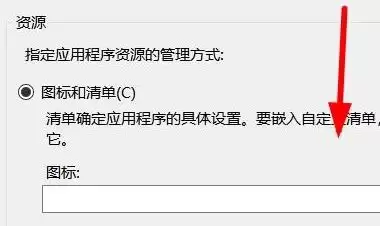
弹出的信息窗口中,蕴藏着自定义的入口。在这里,你可以对程序的诸多资源进行设置。
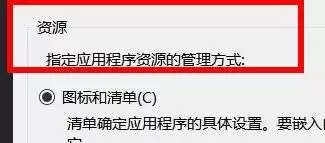
注意窗口左上角,那个当前显示的VSCode图标。用鼠标单击选中它,其周围会出现一个蓝色的高亮框。
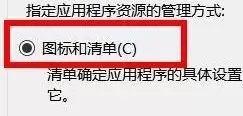
接下来就是关键操作:直接按下 Command + C 进行复制?不,我们的目标是替换。请准备好你心仪的、格式为.icns的图标文件。
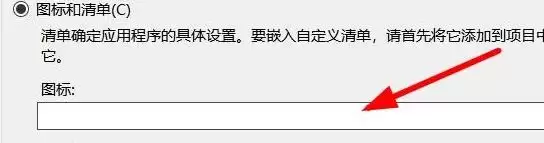
回到信息窗口,再次单击那个被蓝色框高亮的原图标。然后,使用快捷键 Command + V 进行粘贴。或者,你也可以直接从Finder中将新的图标文件拖拽到这个图标区域。
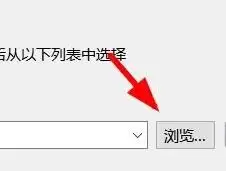
操作完成后,立刻就能看到效果。信息窗口左上角的图标已经焕然一新,Dock栏和程序坞中的VSCode图标也会同步更新。
看,整个过程其实并不复杂。通过这几个简单的步骤,你的VSCode就能告别默认外观,拥有一个独一无二的标识了。赶紧试试吧!

来源:整理自互联网
免责声明:文中图文均来自网络,如有侵权请联系删除,心愿游戏发布此文仅为传递信息,不代表心愿游戏认同其观点或证实其描述。
相关文章
更多-
- vscode如何关闭自动更新提示-关闭自动更新提示的详细步骤
- 时间:2026-04-28
-
- vscode打开终端的快捷键是啥-打开终端的快捷键的详细加速
- 时间:2026-04-27
-
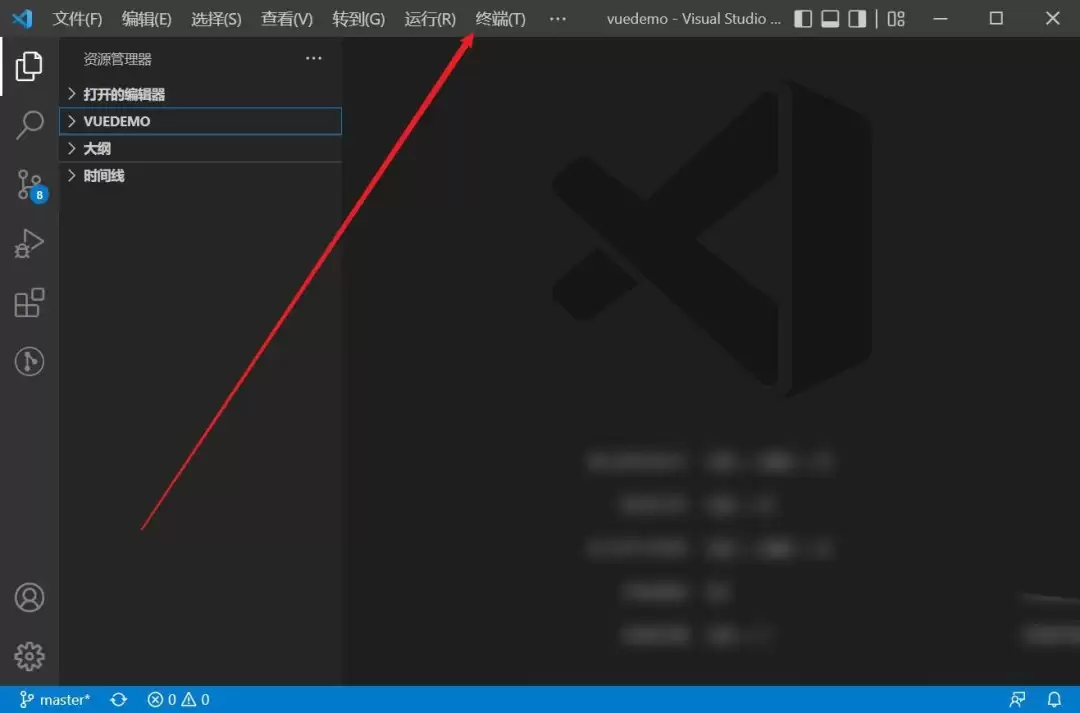
- Vscode终端怎么拆分与取消拆分-拆分与取消拆分的详细步骤
- 时间:2026-04-27
-
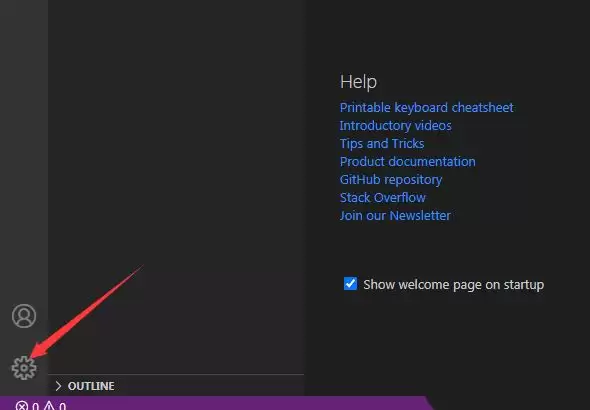
- VSCode单元焦点指示器槽怎么设置-设置单元焦点指示器槽的详细步骤分享
- 时间:2026-04-26
-
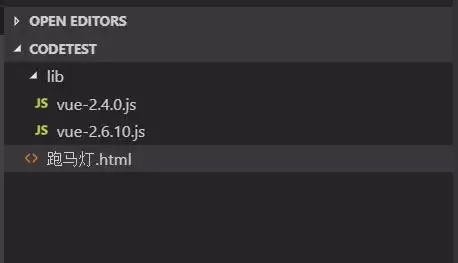
- VSCode怎么创建vue制作一个跑马灯效果-创建vue制作一个跑马灯效果的详细步骤
- 时间:2026-04-26
-
- vscode怎么设置背景图片-设置背景图片的详细步骤分享
- 时间:2026-04-24
-
- VSCode怎么禁止使用wsl配置文件-禁止使用wsl配置文件的详细步骤
- 时间:2026-04-19
-
- VSCode自动存储库检测怎么关闭-关闭自动存储库检测的详细步骤
- 时间:2026-04-17
精选合集
更多大家都在玩
热门话题




大家都在看
更多-

- iOS怎样恢复出厂设置需要密码吗?
- 时间:2026-04-29
-
- 《我来自江湖》店铺开设指南
- 时间:2026-04-29
-
- 《我来自江湖》秀园恶霸任务全过程
- 时间:2026-04-29
-

- 《异环》白藏全面培养攻略 白藏出装与配队推荐
- 时间:2026-04-29
-

- 异环薄荷配队与出装选择推荐
- 时间:2026-04-29
-

- 三国天下归心攻略大全三国天下归心最强阵容
- 时间:2026-04-29
-

- 三角洲行动测距仪露天刷新点
- 时间:2026-04-29
-

- 《境·界刀鸣》怎么获得体力_《刀鸣》行动力恢复与上限提升【教程】
- 时间:2026-04-29