vscode怎么设置背景图片-设置背景图片的详细步骤分享
时间:2026-04-24 | 作者:318050 | 阅读:0为你的代码编辑器注入个性:VS Code背景图片设置全攻略
Visual Studio Code,这款强大的代码编辑器,其魅力不仅在于功能,还在于高度的可定制性。想让你每天面对的开发环境变得赏心悦目吗?为它设置一张个性化的背景图片是个绝佳选择。下面,就让我们一步步解锁这个美化技巧。
vscode怎么设置背景图片
首先需要明确一点,VS Code本身并未内置背景图片功能,但别担心,强大的插件生态系统能轻松实现。整个过程可以概括为:安装插件、配置路径、重启生效。
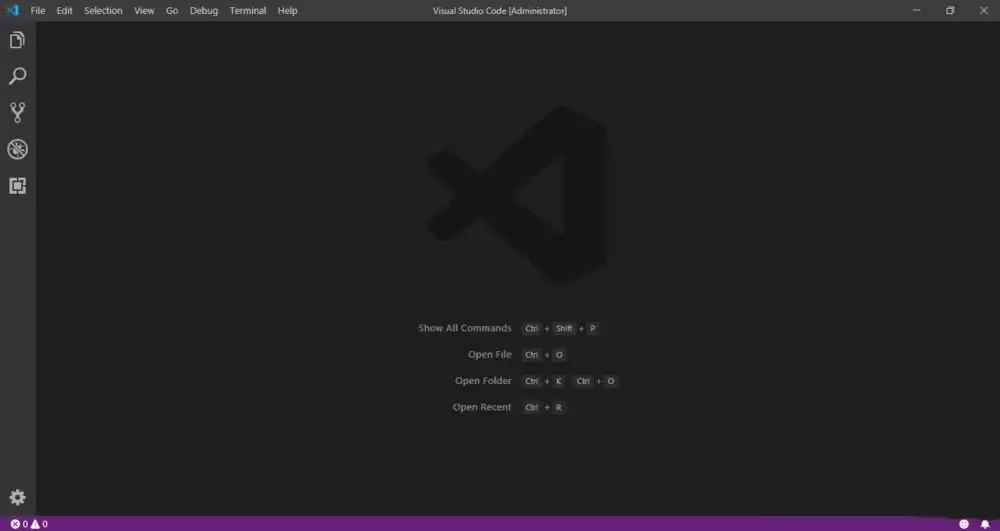
1、启动你的VS Code软件,这是所有操作的第一步。
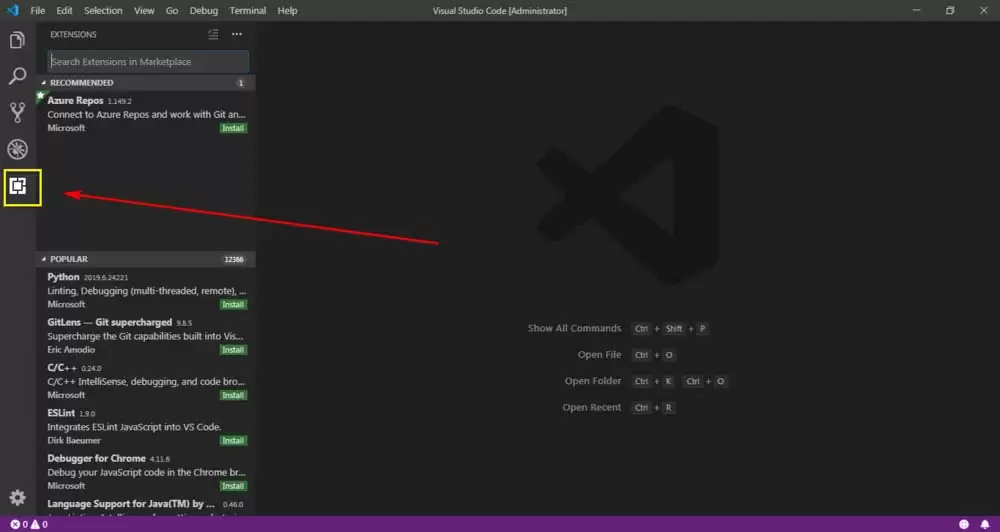
2、接下来,找到左侧垂直工具栏的插件图标并点击,它通常显示为几个方块组合的形状。随后,在顶部的搜索框中输入关键词“background”。
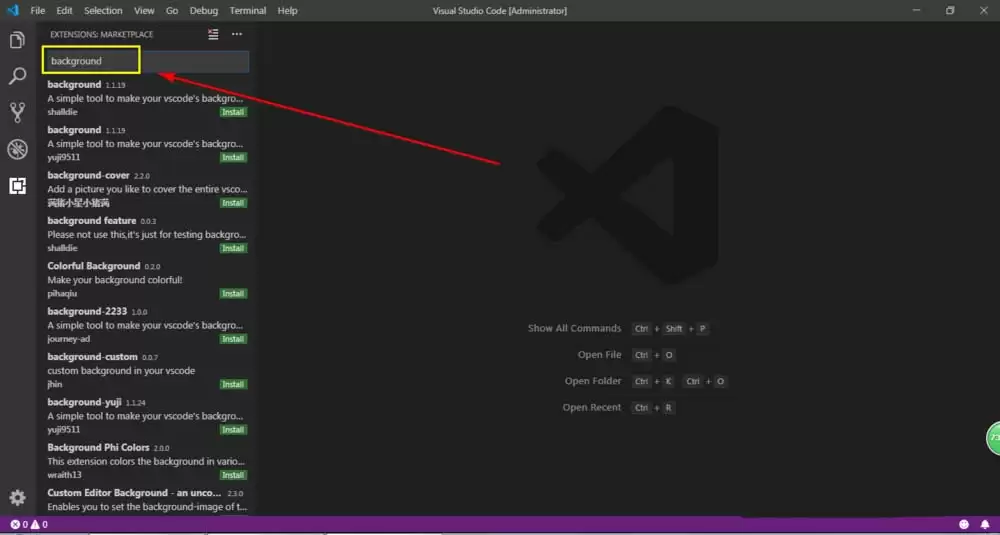
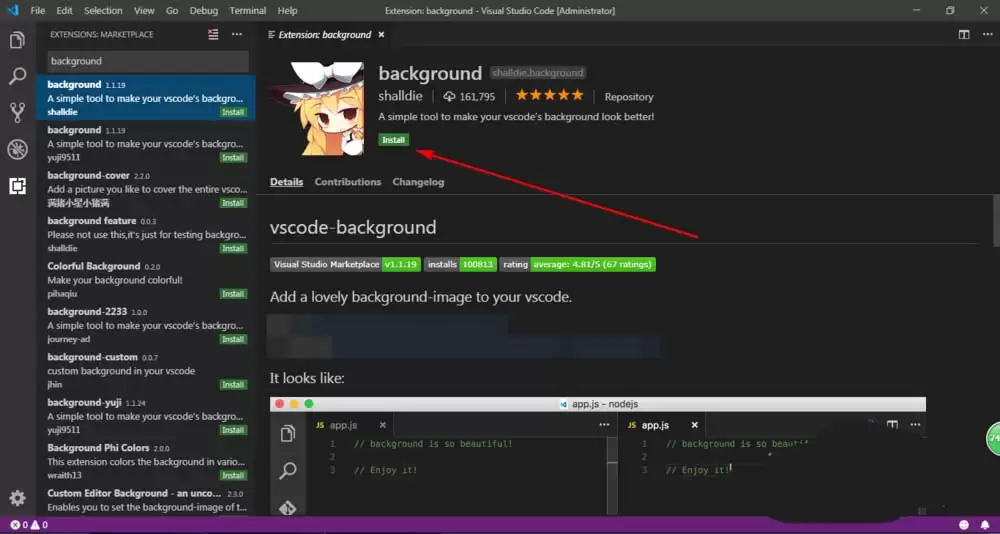
3、在搜索结果中,你会看到名为“Background”的插件,认准它然后点击绿色的“Install”按钮。安装完成后,按钮会变为“Uninstall”,这表示插件已就绪。
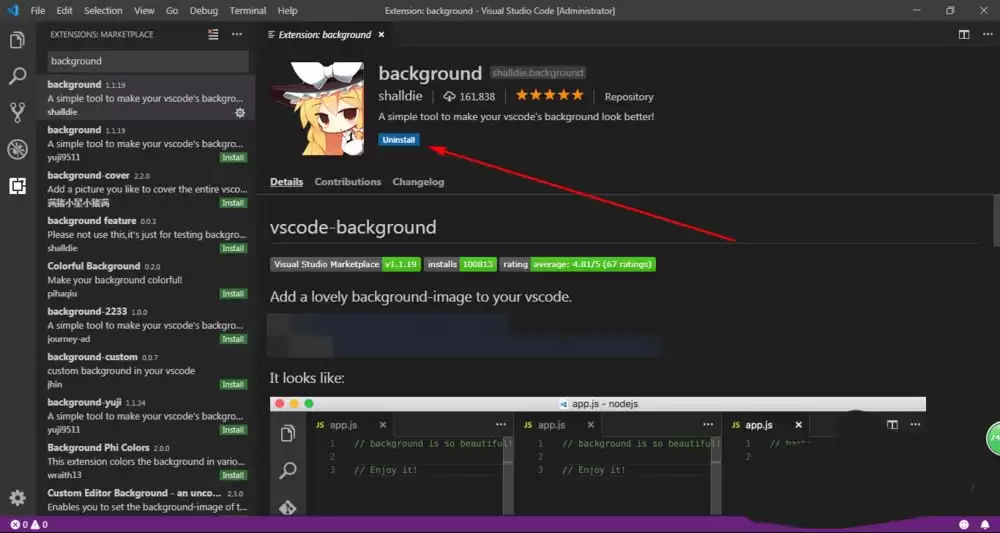
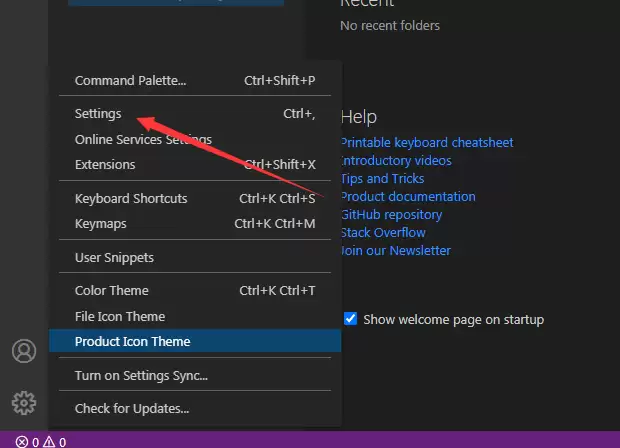
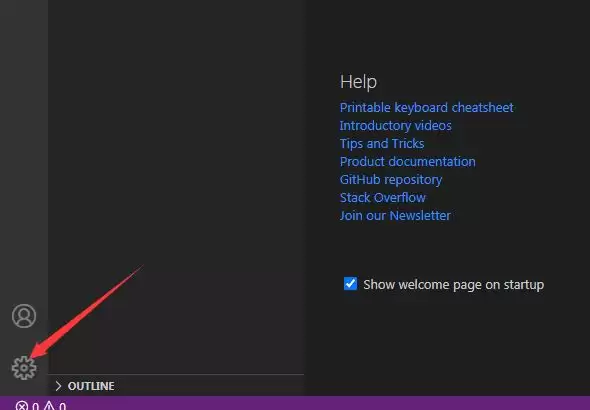
4、关键一步来了:重启VS Code以使插件完全加载。重启后,点击顶部菜单栏的“File”,依次选择“Preference” -> “Settings”,进入设置界面。
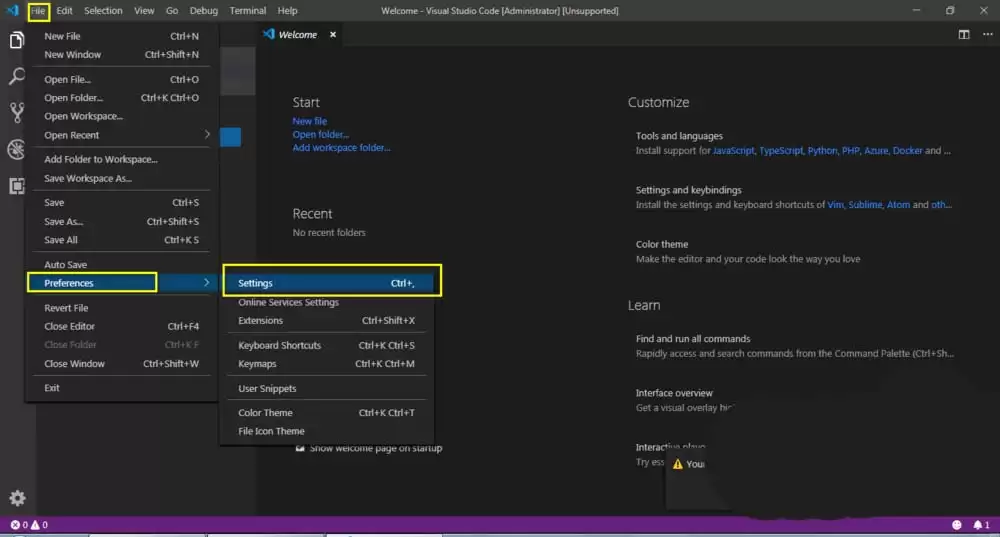
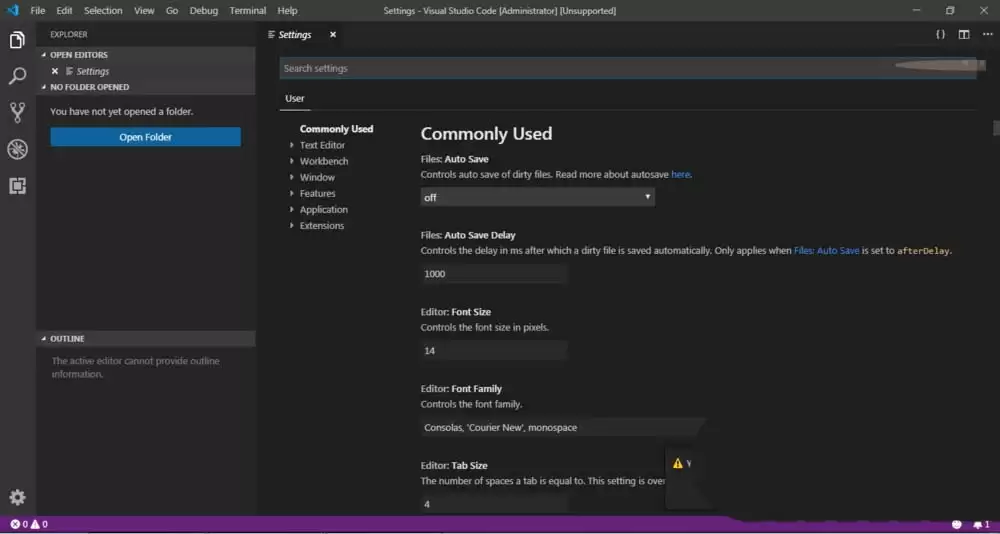
5、在设置页面的搜索框中,再次输入“background”,找到相关设置项后,点击“Edit in settings.json”这个链接。
6、现在进入了核心配置阶段。你会在JSON配置文件中看到类似“background.customImages”: [] 的字段。这里的配置语法与CSS非常相似,你需要将背景图片的本地绝对路径填写在方括号内。请注意,路径格式至关重要,务必确保准确无误。
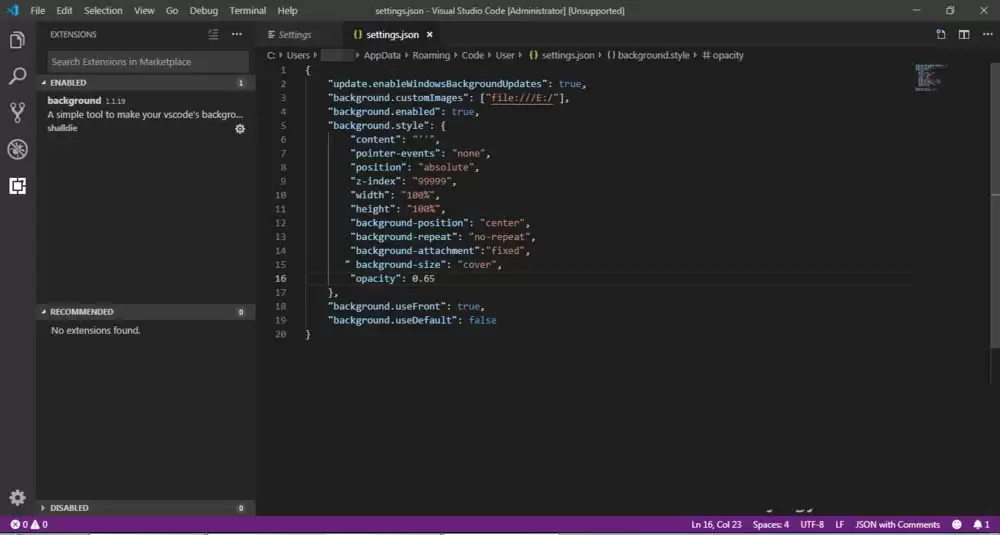
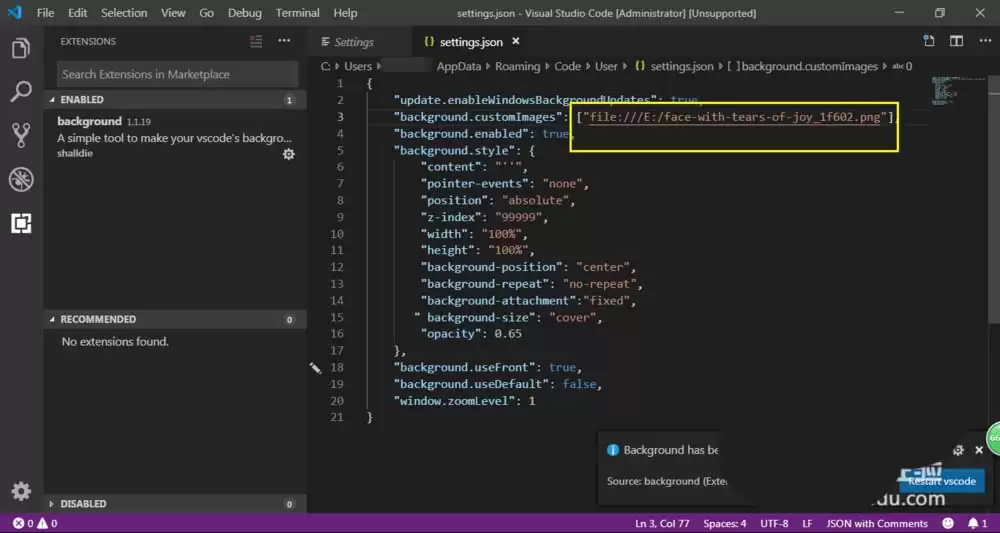
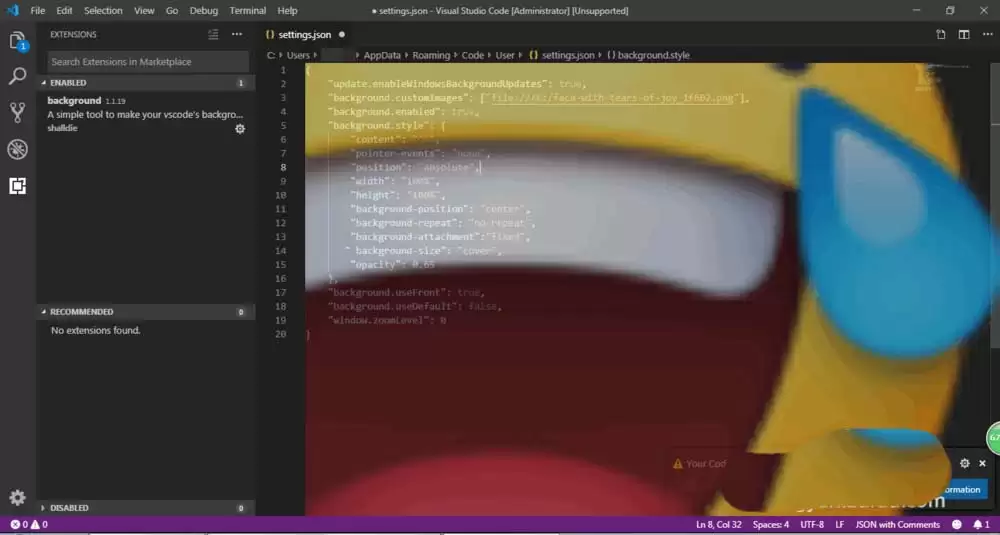
7、保存好settings.json文件,然后最后一次重启VS Code。大功告成!你心仪的背景图片应该已经出现在编辑器界面了。

来源:整理自互联网
免责声明:文中图文均来自网络,如有侵权请联系删除,心愿游戏发布此文仅为传递信息,不代表心愿游戏认同其观点或证实其描述。
相关文章
更多-
- VSCode怎么禁止使用wsl配置文件-禁止使用wsl配置文件的详细步骤
- 时间:2026-04-19
-
- VSCode自动存储库检测怎么关闭-关闭自动存储库检测的详细步骤
- 时间:2026-04-17
-
- vscode调用c项目后怎么引用dll-调用c项目引用dll的详细步骤
- 时间:2026-04-17
-
- vscode怎么新建项目-新建项目的详细步骤
- 时间:2026-04-17
-

- vscode撤销上一步操作怎么用-撤销上一步操作的详细步骤
- 时间:2026-04-17
-
- vscode软件html中怎么把图片和文字并列-把图片和文字并列的详细步骤
- 时间:2026-04-17
-
- VSCode怎么设置不显示空值-设置不显示空值的详细步骤分享
- 时间:2026-04-17
-
- VSCode怎么设置翻页-设置翻页的详细步骤
- 时间:2026-04-16
精选合集
更多大家都在玩



大家都在看
更多-

- 时空猎人觉醒下载地址
- 时间:2026-04-24
-

- 《最后的天空》连线大师成就指南
- 时间:2026-04-24
-

- 魔兽世界进军奎尔丹纳斯任务攻略
- 时间:2026-04-24
-

- 望月新手教程合辑
- 时间:2026-04-24
-

- 迷你世界各种物品介绍大全
- 时间:2026-04-24
-

- 王者荣耀王者之弈张宝强度分析
- 时间:2026-04-24
-

- 经观手机版如何新增发票信息-经观手机版新增发票信息的设置方法
- 时间:2026-04-24
-
- 《崩坏 星穹铁道》绯英技能解析
- 时间:2026-04-24