干货收藏:u盘插电脑后文件不见了?从排查到恢复一步到位
时间:2026-04-27 | 作者:318050 | 阅读:0U盘插电脑后文件不见了?从排查到恢复一步到位
U盘,这个小巧便携的“数据搬运工”,几乎是我们办公学习中的标配。但你是否也遇到过这样的糟心时刻:明明存好的文件,插上电脑后却“不翼而飞”,U盘容量显示正常,里面却空空如也?这突如其来的状况,不仅打乱工作节奏,若涉及重要资料,损失更是难以估量。今天,我们就来彻底拆解“U盘插电脑后文件不见了”这个高频难题,从根源分析到找回步骤,再到预防策略,帮你系统性地解决问题,守护数据安全。
一、U盘插电脑后文件不见了的5大常见原因解析
先别慌,文件凭空消失的情况极少,绝大多数时候它们只是“藏”起来了。找准原因,是成功找回文件的第一步。核心原因不外乎以下五种:
1. 误操作导致的“假性消失”:整理文件时不小心勾选了“隐藏”属性,或者误删、误移动、误改了文件名,都会让文件在视觉上“失踪”,实际上并未被真正删除。
2. 病毒或恶意软件攻击:U盘在不同电脑间交叉使用,极易“中招”。病毒会隐藏你的文件、删除敏感数据,甚至创建同名快捷方式来“狸猫换太子”,制造文件消失的假象。
3. 文件系统故障:突然断电、强制拔插U盘,或者U盘本身出现坏道,都可能导致文件系统(如FAT32、exFAT)受损。电脑因此无法正确读取文件结构,自然就显示为空盘。
3. U盘硬件故障:长期频繁使用、不当插拔或物理损伤,都可能让U盘芯片老化、接口接触不良。硬件层面的问题,轻则导致文件丢失,重则让电脑完全无法识别U盘。
5. 格式化操作失误:手滑点错了电脑弹出的“格式化”提示,或者误选了格式化选项,会瞬间清空U盘所有数据。不过,只要格式化后没有写入新文件,通过专业工具仍有很大机会找回。
二、5种找回U盘消失文件方法及详细操作步骤
摸清原因后,我们就可以“对症下药”了。遵循“从简到繁”的原则,依次尝试以下方法。这里有一个至关重要的前提:一旦发现文件不见,请立即停止使用该U盘!不要再往里复制、粘贴任何新文件,以免新数据覆盖掉原有数据的存储区域,导致恢复成功率断崖式下跌。
方法1:显示隐藏文件
如果文件只是被隐藏了(无论是自己误操作还是病毒所为),这个方法最简单直接,无需任何额外工具,新手也能轻松搞定。
1. 将U盘插入电脑,待系统识别后,打开“此电脑”,找到对应的U盘盘符(通常可通过容量大小来辨别,如G盘、H盘)。
2. 双击进入U盘,点击窗口顶部菜单栏的“查看”选项卡。
3. 在“查看”菜单的“显示/隐藏”区域,勾选“隐藏的项目”。这时,所有被隐藏的文件和文件夹就会以半透明的灰色图标显示出来。
4. 找到你需要的文件后,右键点击它,选择“属性”。在弹出的窗口中,取消“隐藏”选项的勾选,点击“确定”,文件就能恢复正常显示了。
补充说明:如果勾选后依然看不到文件,那可能是病毒将文件属性改为了“系统隐藏文件”。这时就需要尝试方法2了。Mac用户操作更简单:打开Finder,同时按下“Command + Shift + .”组合键,就能快速显示所有隐藏文件。
方法2:使用命令提示符
当方法1失效时,问题可能升级了——要么是病毒篡改了更深层的文件属性,要么是文件系统出现了轻微错误。别担心,Windows自带的命令提示符(CMD)可以派上用场,通过输入指令来“解锁”文件或修复错误。
1. 保持U盘连接,按下键盘上的“Win + R”组合键,调出“运行”窗口,输入“cmd”,然后同时按下“Ctrl + Shift + Enter”,以管理员身份打开命令提示符。
2. 在命令提示符窗口中,先输入你的U盘盘符(例如 G:),按回车键,切换到U盘根目录。
3. 输入关键指令:attrib -s -h /s /d *.*,然后按回车。系统会执行指令,去除U盘中所有文件和文件夹的系统和隐藏属性。
4. 指令执行完毕后,关闭窗口,重新打开U盘查看。被隐藏的文件应该已经现身了。此时,建议先将重要文件复制到电脑桌面,检查是否能正常打开。
方法3:利用系统自带工具
如果U盘一插入就提示“需要格式化”,或者你判断是文件系统故障导致的问题,可以尝试使用Windows自带的磁盘检查工具。它能尝试修复错误,避免走到格式化那一步。
1. 插入U盘,打开“此电脑”,右键点击U盘盘符,选择“属性”。
2. 在弹出的属性窗口中,切换到“工具”选项卡,点击“检查”按钮。
3. 系统会弹出“错误检查”窗口,勾选“扫描并修复驱动器”,然后点击“开始”。接下来,系统会自动扫描并尝试修复U盘的文件系统错误。
4. 修复完成后,重启电脑,再次插入U盘查看文件是否恢复。如果修复后依然提示格式化,千万不要点“确定”,应直接尝试方法4或寻求专业帮助。
方法4:借助专业数据恢复软件
如果以上“软性”方法都无效,那说明情况可能比较严重了,比如文件被误删除、U盘被误格式化,或者文件系统损坏严重。这时,就需要请出专业的“数据恢复软件”进行深度扫描了。这类工具操作门槛不高,支持的文件格式多,恢复成功率也相对可观。
以市面上口碑不错的易我数据恢复软件(EaseUS Data Recovery Wizard)为例,它针对U盘的各种“疑难杂症”做了算法优化,能深度挖掘底层数据碎片,支持恢复文档、图片、视频等多种格式,兼容Windows/Mac系统和主流U盘品牌。操作流程可以概括为“选择-扫描-预览-恢复”四步:
步骤1. 下载并安装易我数据恢复软件。切记,不要将软件安装在丢失文件所在的磁盘(比如你的U盘)上,以防数据被覆盖。
步骤2. 运行软件,在主页面上选择文件原来所在的磁盘进行扫描。如果是U盘,直接选择对应的盘符即可,也可以在“外置设备”分类下快速找到它。
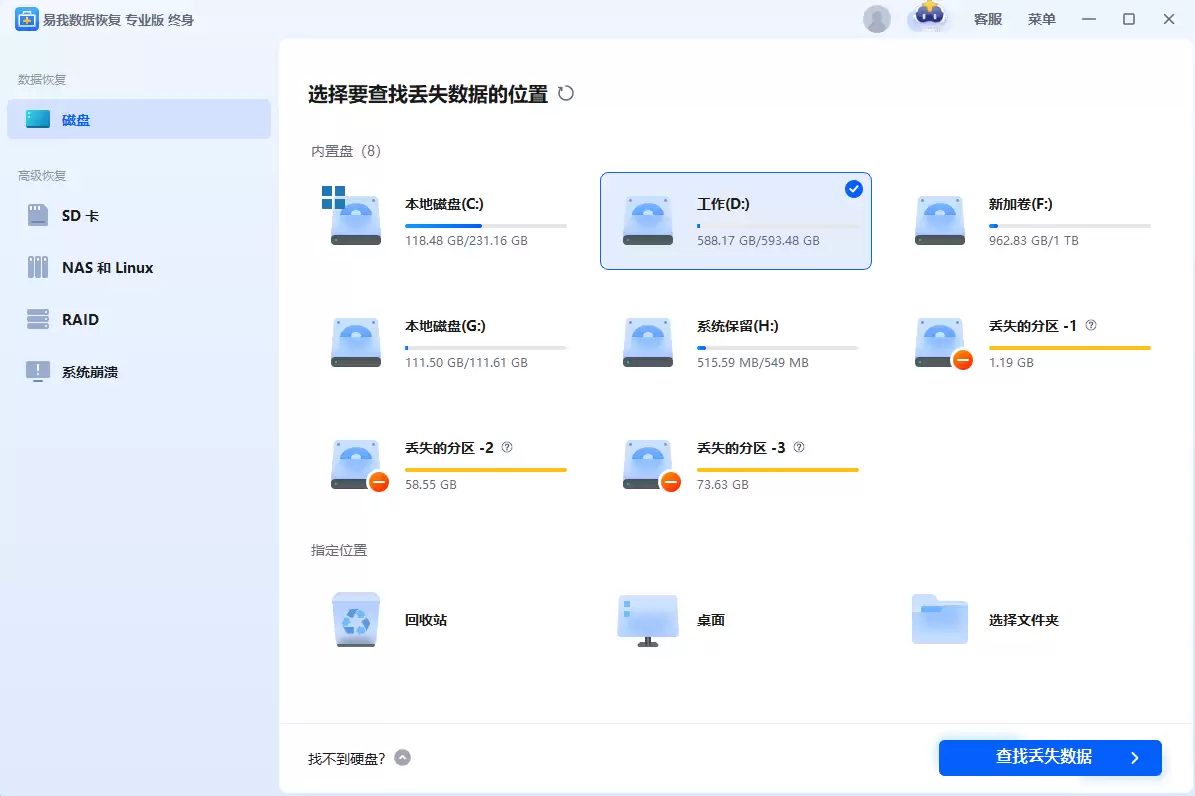
步骤3. 软件开始深度扫描,并列出所有可恢复的文件。你可以通过文件路径、类型、关键词筛选等方式快速定位。扫描过程中,大部分文件都支持免费预览,这能帮你准确判断是不是要找的内容。
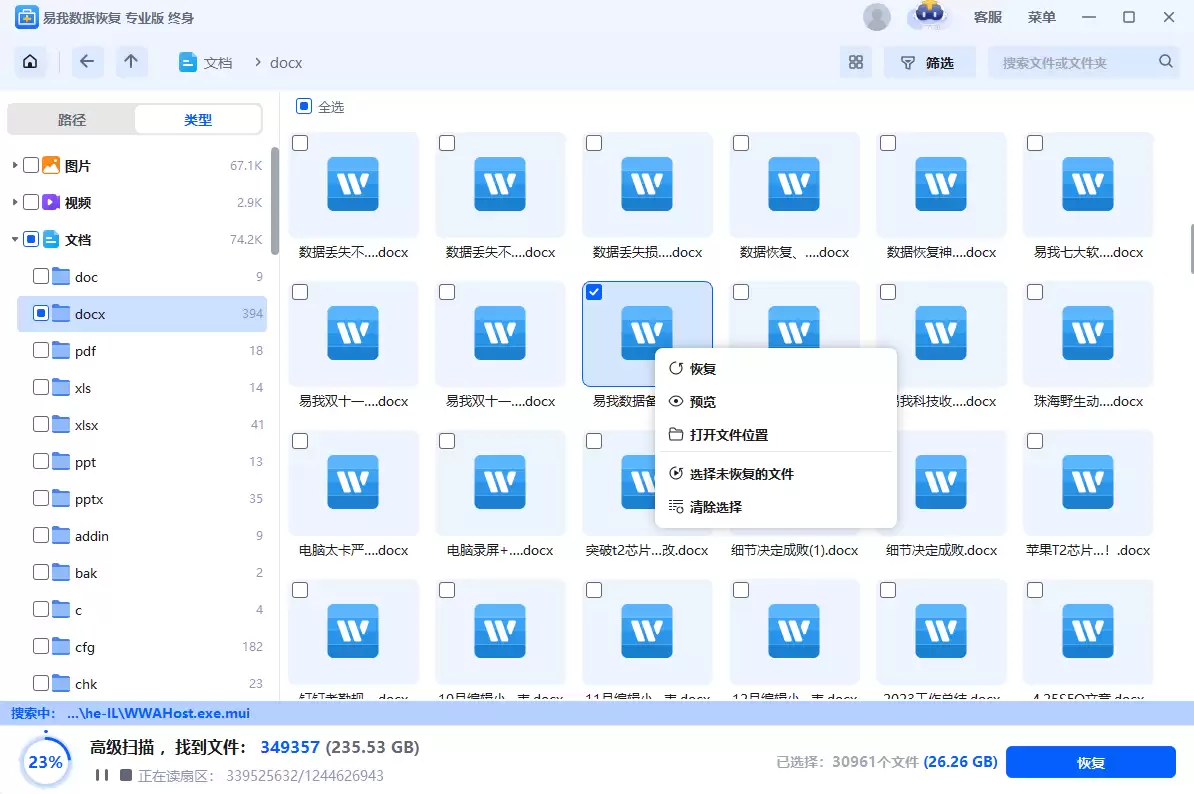
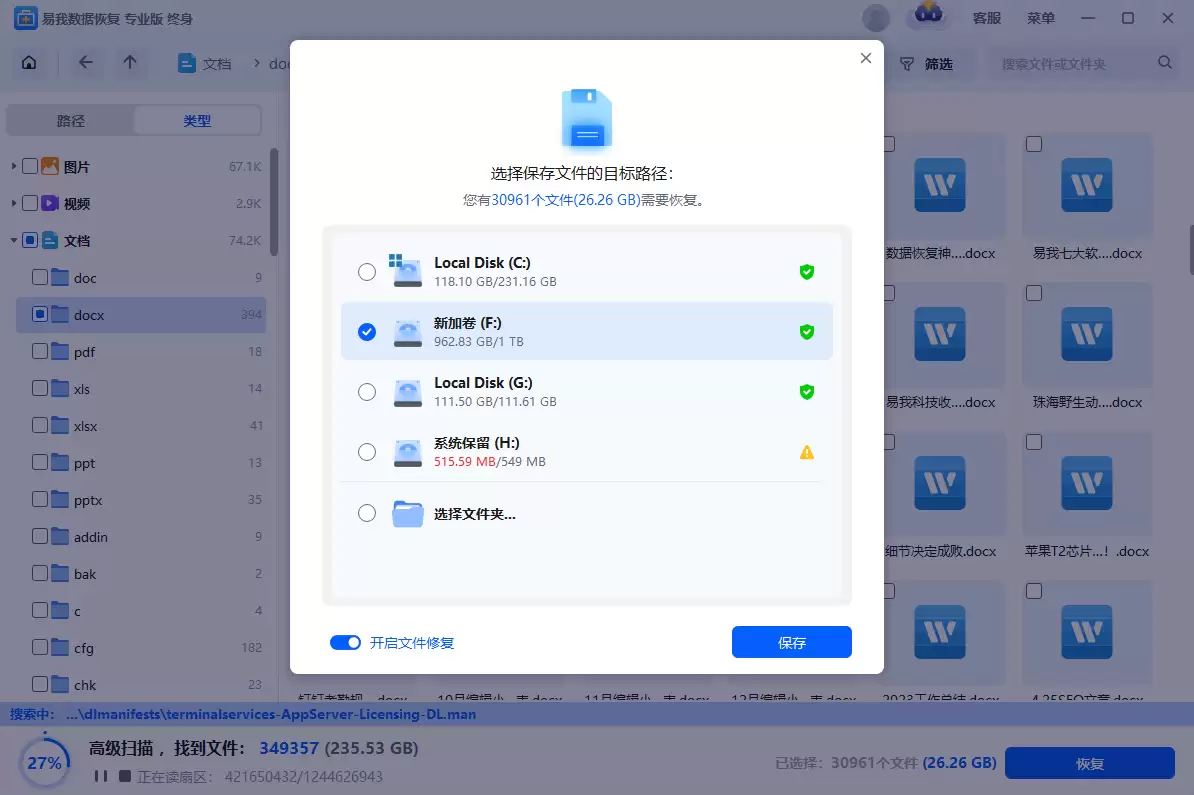
步骤4. 勾选需要恢复的文件,点击“恢复”。为安全起见,请务必选择一个不同于源盘的位置(如电脑桌面或D盘)来保存恢复的文件。软件在保存时还会自动尝试修复部分损坏的文件。
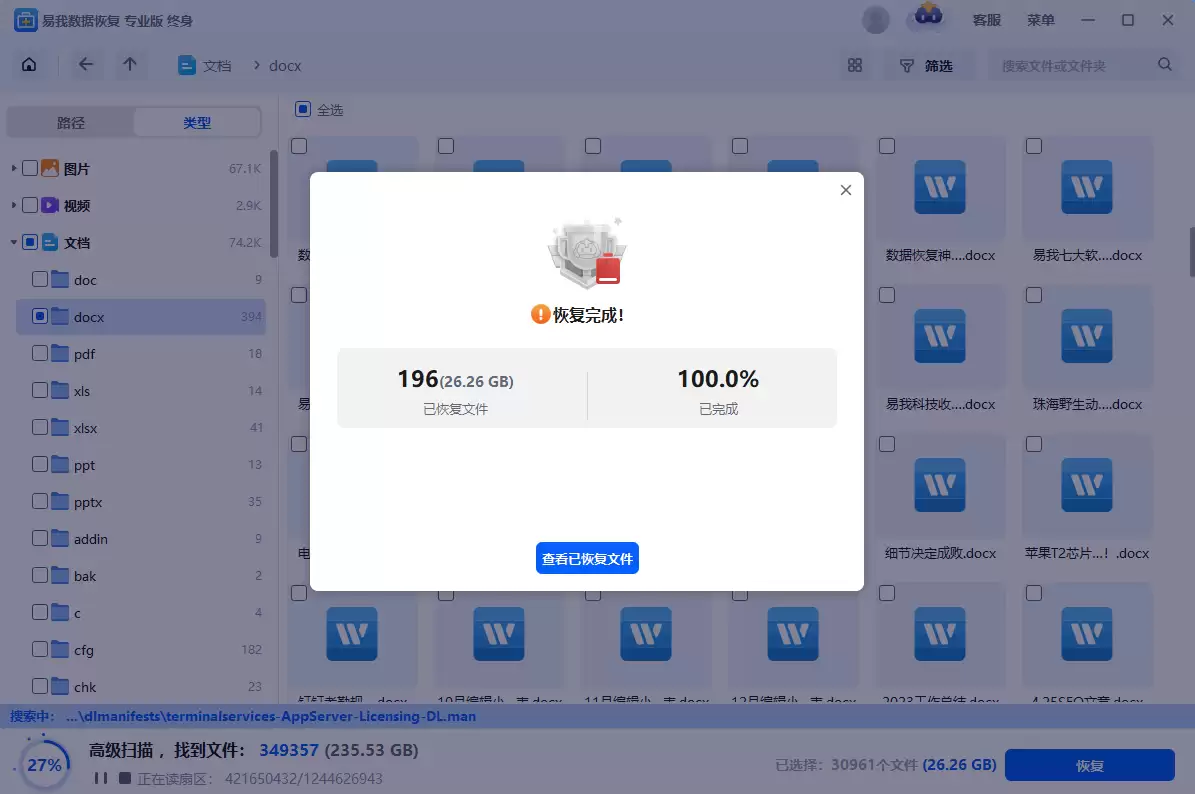
步骤5. 等待保存完成,点击“查看已恢复文件”确认恢复结果。如果在操作中遇到任何疑问,软件内通常提供客服咨询入口。
方法5:专业数据恢复服务
这是最后的“王牌”。如果U盘出现物理损坏,比如插上电脑毫无反应、发热严重、有异响,或者用软件恢复出来的文件无法打开,那很可能硬件(如存储芯片)出了问题。这时,个人用户已无能为力,应当立即联系专业的数据恢复机构。他们拥有无尘环境和专业设备,能处理开市等复杂操作。虽然费用和时间成本较高,但对于价值连城的数据来说,这往往是唯一的选择。切记:不要自行拆解U盘,尤其是进行芯片焊接,这很可能造成永久性损坏。
三、5招U盘文件丢失预防措施
数据恢复终归是“亡羊补牢”,真正的上策是“未雨绸缪”。养成下面几个好习惯,能从根本上大幅降低数据丢失的风险:
1. 定期双重备份:重要文件别只放在U盘里。养成“3-2-1”备份原则的习惯:至少存3个副本,用2种不同介质(如电脑硬盘+移动硬盘或云盘),其中1份异地保存。很多云盘都支持自动同步,设置好就能一劳永逸。
2. 规范操作流程:拔出钱盘前,务必在系统托盘点击“安全弹出”;删除、移动文件时多看一眼;遇到系统提示格式化,先尝试用本文的方法修复,别急着点“确定”。
3. 筑牢病毒防线:为电脑安装可靠的杀毒软件并保持更新;陌生电脑尽量不插自己的U盘;可以关闭系统的“自动播放”功能,减少病毒自动运行的机会。
4. 选好盘,保管好:优先选择知名品牌的U盘,避开来路不明的低价产品。使用时轻拿轻放,避免摔落、浸水、高温和强磁场环境,定期检查接口是否松动。
5. 善用写保护开关:很多U盘侧面有一个物理写保护开关。在仅需要读取或传输文件时,将其拨到“锁定”位置,可以防止任何误删或病毒写入,需要修改时再解锁即可。
四、常见疑问解答(FAQ)
1. U盘插电脑文件不见了,但容量显示正常,是什么原因?
这通常是文件被隐藏或文件系统有轻微故障的典型表现。优先尝试本文的“方法1:显示隐藏文件”和“方法2:使用命令提示符”,大概率能解决问题。
2. 误格式化U盘后,文件还能找回吗?
可以,但有一个关键前提:格式化后没有向U盘写入任何新数据。此时应立刻使用易我数据恢复这类专业软件进行深度扫描,恢复成功率很高。一旦写入新数据,原有数据被覆盖的风险就急剧增加。
3. U盘无法被电脑识别,文件还能找回吗?
这要分情况看。如果是接口松动或接触不良,换一个USB口或另一台电脑试试,识别后即可尝试恢复。如果所有电脑都无法识别,并伴有物理异常(如发热),那基本是硬件故障,请立即寻求专业数据恢复机构的帮助,切勿自行处理。
五、文章总结
总而言之,“U盘插电脑后文件不见了”这个问题虽然恼人,但绝非无解。大多数情况下,文件只是被隐藏、误删,或因系统错误而暂时“隐身”。按照从易到难的顺序,尝试显示隐藏文件、命令提示符修复、系统工具检查,再到专业软件扫描,一步步下来,找回文件的希望很大。当然,这一切的前提是发现丢失后立即停止使用U盘,防止数据被覆盖。
话说回来,最稳妥的策略永远是预防。养成定期备份、规范操作、注重防护的好习惯,并选择质量可靠的存储设备,就能为你的宝贵数据筑起一道坚固的防火墙。希望这份从原因排查到实战恢复的完整指南,能帮你从容应对U盘数据丢失的突发状况,让工作学习再无后顾之忧。

来源:整理自互联网
免责声明:文中图文均来自网络,如有侵权请联系删除,心愿游戏发布此文仅为传递信息,不代表心愿游戏认同其观点或证实其描述。
相关文章
更多-

- oppofindx7分屏操作在哪设置
- 时间:2026-04-27
-

- 吸尘器方法会扬起灰尘吗?
- 时间:2026-04-27
-

- oppofindx7支持分屏操作吗
- 时间:2026-04-27
-

- 全民K歌怎么开通绿钻?全民K歌开通绿钻的方法
- 时间:2026-04-27
-

- QQ界面皮肤怎么设置?如何修改QQ主界面皮肤?
- 时间:2026-04-27
-

- 苹果pro静音时微信还震动吗
- 时间:2026-04-27
-

- oppofindx7分屏操作快捷键是什么
- 时间:2026-04-27
-

- 如何正确使用POS机:从安装到交易的全流程指南
- 时间:2026-04-27
精选合集
更多大家都在玩
热门话题
大家都在看
更多-
- 《灵魂面甲》铁血守卫面具介绍
- 时间:2026-04-27
-
- 《灵魂面甲》深渊之主面具介绍
- 时间:2026-04-27
-

- 《吸血鬼爬行者》攻击类属性介绍
- 时间:2026-04-27
-

- oppo手机怎么设置省电模式_oppo手机省电优化延长续航方法【实用】
- 时间:2026-04-27
-

- vivo手机怎么查看WiFi密码 vivo手机扫码连接WiFi分享教程【实用】
- 时间:2026-04-27
-

- OPPO Find N3 Flip如何使用外屏拍照 Find N3外屏自拍教程
- 时间:2026-04-27
-

- vivo手机怎么设置默认应用_vivo手机默认浏览器播放器设置方法【简单】
- 时间:2026-04-27
-

- 三星Z Flip4屏幕中间黑块怎么办 三星漏液屏幕维修及数据导出
- 时间:2026-04-27