iphone数据删除怎么恢复?这3种方法可直接恢复
时间:2026-04-27 | 作者:318050 | 阅读:0一、删除的iPhone数据可以恢复吗?
很多人以为,在iPhone上点击“删除”的那一刻,数据就彻底消失了。其实不然。真相是,被删除的数据并没有立刻从你的手机存储里“蒸发”,它们只是被系统打上了一个“已删除”的标签,腾出了空间。这些数据本身,依然静静地躺在存储芯片的某个角落。
那么,数据什么时候才会真正消失呢?答案是:当手机需要存储新的内容,并且恰好用到了那块被标记为“空闲”的空间时,旧数据才会被新数据覆盖掉。一旦覆盖发生,恢复的难度就会呈指数级上升。所以,发现数据误删后,最关键的一点就是:立即停止写入新数据,为恢复争取最大的机会。
二、iPhone数据删除怎么恢复?
方法1:使用iCloud恢复数据
如果你有定期开启iCloud备份的习惯,那恢复数据就如同拥有了一个“时间胶囊”。操作起来相当直观:
1. 首先,确保你的iPhone连接到一个稳定可靠的Wi-Fi网络;
2. 接着,打开手机“设置”,点击顶部的Apple ID,进入“iCloud” > “备份”;
3. 在备份记录中,找到并选择包含你所需数据的那个备份点,点击“恢复”即可。手机会重启并回滚到备份时的状态。
方法2:使用iTunes恢复数据
对于习惯用电脑本地备份的用户来说,iTunes(或macOS上的“访达”)是你的得力助手。通过它恢复,相当于将整个手机的系统与数据“一键还原”。
1. 用数据线将iPhone连接到电脑,并启动iTunes(或打开“访达”);
2. 在软件中选中你的设备,点击“摘要”面板里的“恢复备份…”;
3. 从弹出的备份列表里,选择目标备份文件,确认“恢复”。整个过程需要一些时间,请保持连接。
方法3:使用数据恢复工具
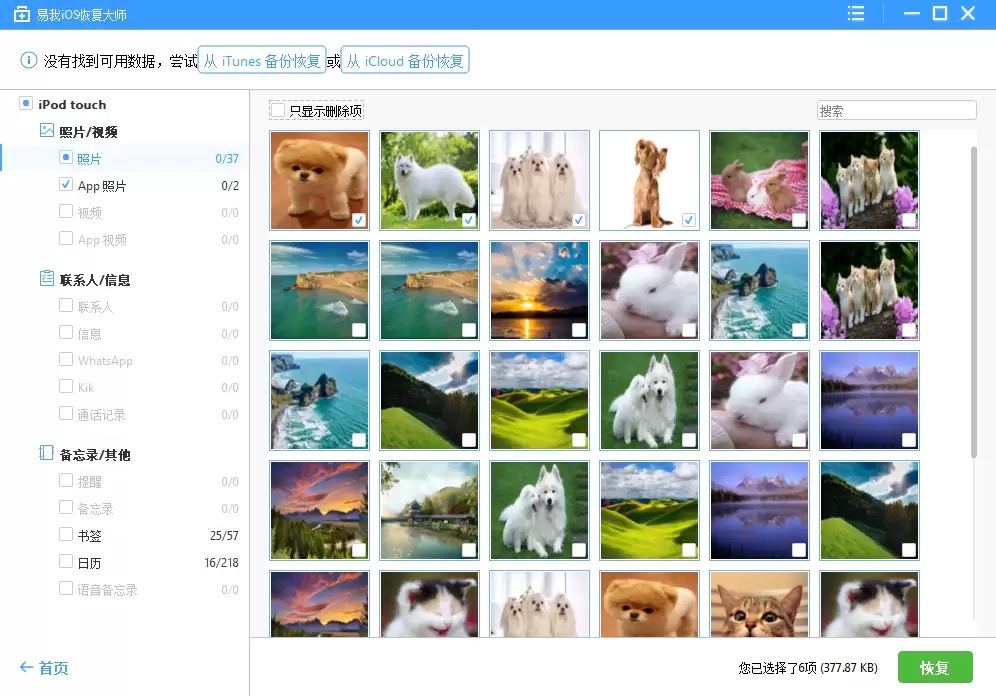
如果事发突然,你既没有备份,又急需找回那些被误删的珍贵照片或重要联系人,该怎么办?别急,这时候专业的第三方数据恢复工具就能派上用场了。以市面上口碑不错的易我iOS恢复大师(EaseUS MobiSa ver Pro)为例,它就像一位“数据侦探”,能深度扫描设备存储,寻找那些未被覆盖的“数据残影”。
这款工具功能相当全面,无论是误删除、系统升级失败、设备损坏,甚至是部分病毒导致的数据丢失,它都有机会帮你找回来。支持恢复的数据类型覆盖了照片、联系人、信息、通话记录、备忘录等常用项。更重要的是,它提供了三种恢复路径:直接从iOS设备扫描、从iTunes备份提取,或者从iCloud备份中恢复,灵活性很高。
为了让你更清晰地了解整个操作流程,下面附上使用该软件从设备直接恢复数据的详细步骤:
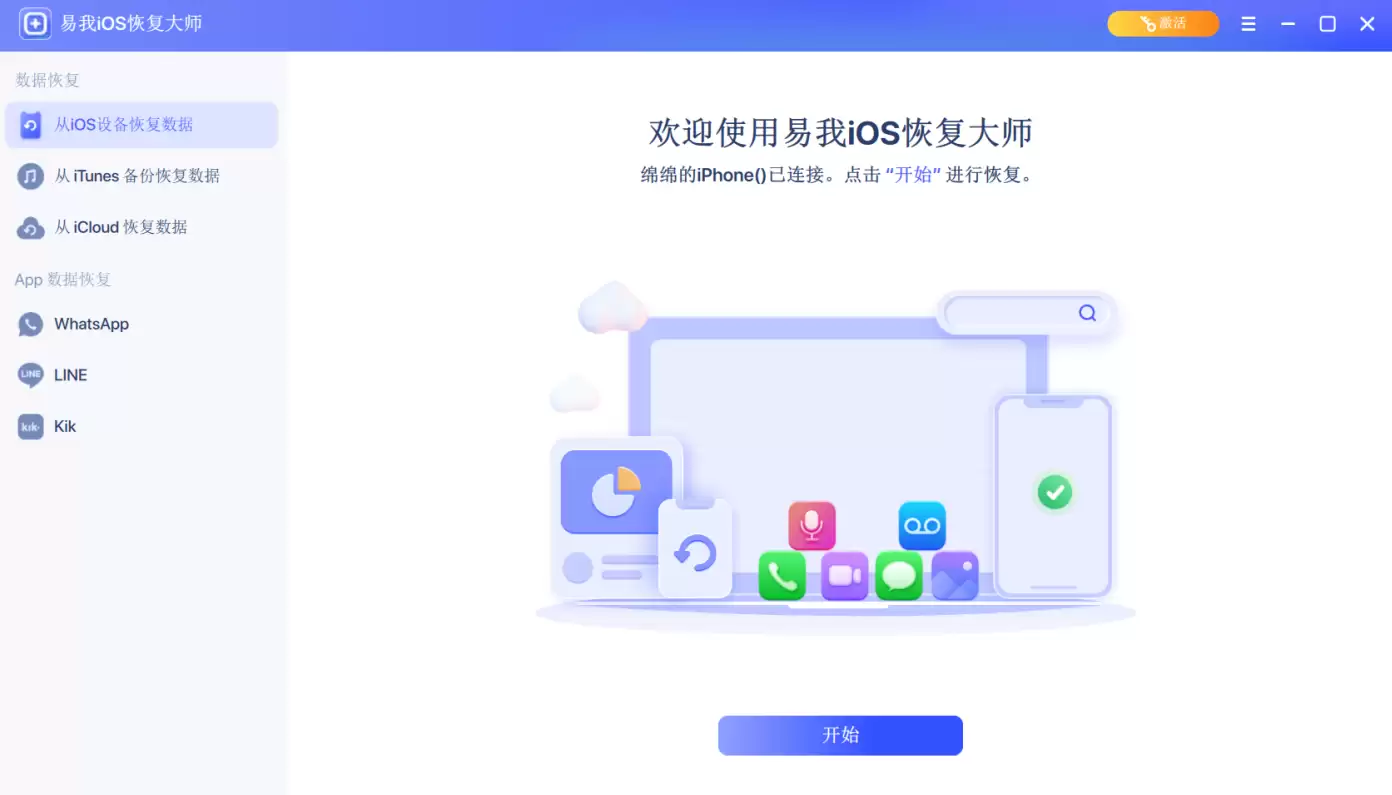
步骤1. 用原装数据线连接iPhone和电脑,并在手机上点击“信任此电脑”。打开易我iOS恢复大师,选择左侧的【从iOS设备恢复数据】模式,然后点击【开始】。软件会立即开始扫描你的设备。当然,如果你有iTunes或iCloud备份,也可以直接选择对应模式进行操作。
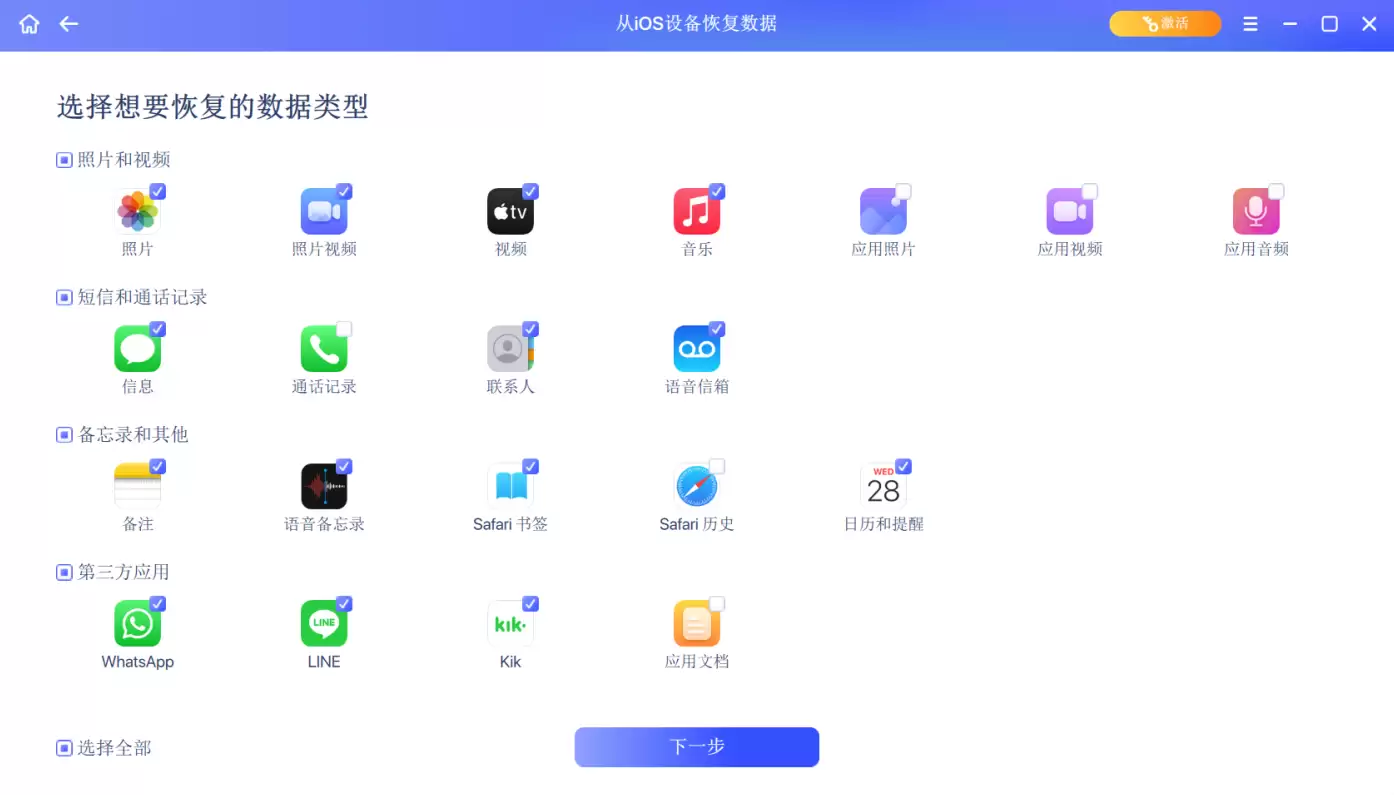
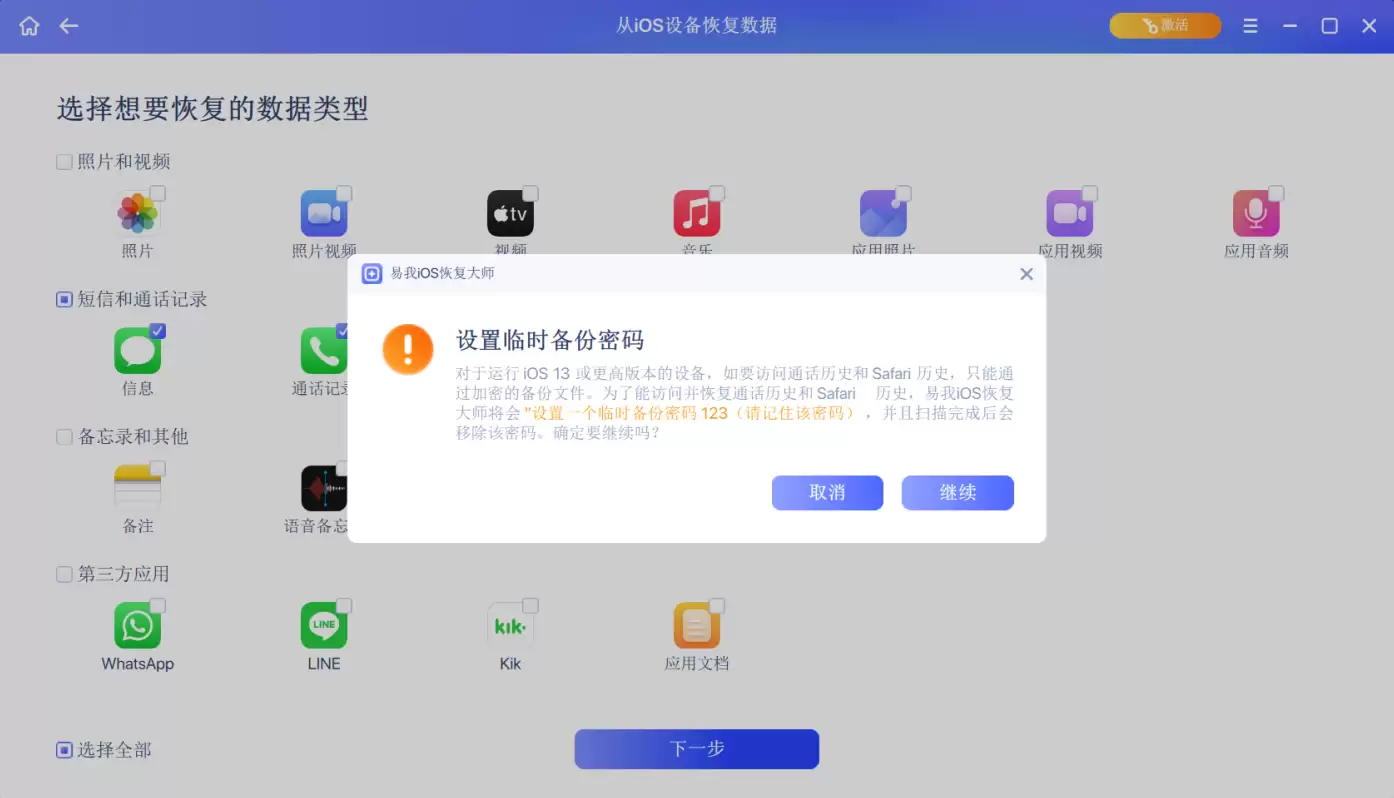
步骤2. 在扫描前或扫描后,你可以勾选希望恢复的数据类型,比如照片、视频、信息等。根据你的需要选择后,点击【下一步】。请注意,如果手机系统是iOS 13或更高版本,可能需要根据提示设置一个临时密码以继续流程。
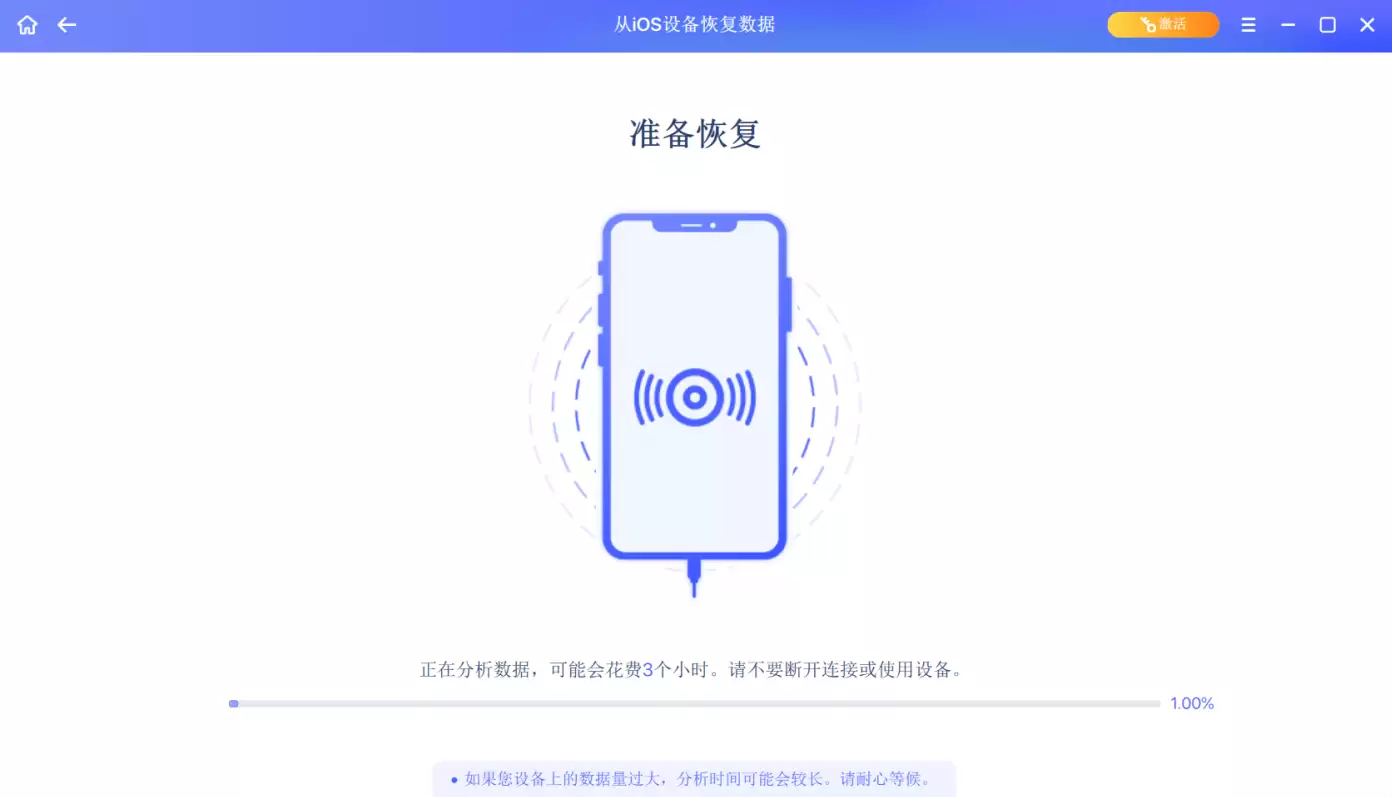
步骤3. 软件进入深度扫描阶段。此时务必保持设备与电脑的连接稳定,不要操作手机或断开数据线,耐心等待扫描完成。
步骤4. 扫描结束后,所有可恢复的数据会以分类列表的形式呈现。你可以预览文件详情,确认无误后,勾选需要恢复的项目,点击【恢复】,并将其保存到电脑上的安全位置即可。
三、总结
总而言之,iPhone数据删除后并非束手无策。通过上述三种方法——从iCloud备份还原、用iTunes整体恢复,或者借助易我iOS恢复大师这类专业工具进行深度扫描,绝大多数情况下都能有效找回丢失的数据。
当然,话说回来,再好的恢复手段也不如防患于未然。养成定期将重要数据备份到iCloud或电脑的习惯,才是保护数字资产最稳妥、最省心的方式。希望这份指南能在关键时刻帮到你。

来源:整理自互联网
免责声明:文中图文均来自网络,如有侵权请联系删除,心愿游戏发布此文仅为传递信息,不代表心愿游戏认同其观点或证实其描述。
相关文章
更多-

- oppofindx7分屏操作在哪设置
- 时间:2026-04-27
-

- 吸尘器方法会扬起灰尘吗?
- 时间:2026-04-27
-

- oppofindx7支持分屏操作吗
- 时间:2026-04-27
-

- 全民K歌怎么开通绿钻?全民K歌开通绿钻的方法
- 时间:2026-04-27
-

- QQ界面皮肤怎么设置?如何修改QQ主界面皮肤?
- 时间:2026-04-27
-

- 苹果pro静音时微信还震动吗
- 时间:2026-04-27
-

- oppofindx7分屏操作快捷键是什么
- 时间:2026-04-27
-

- 如何正确使用POS机:从安装到交易的全流程指南
- 时间:2026-04-27
精选合集
更多大家都在玩
热门话题
大家都在看
更多-
- 《灵魂面甲》铁血守卫面具介绍
- 时间:2026-04-27
-
- 《灵魂面甲》深渊之主面具介绍
- 时间:2026-04-27
-

- 《吸血鬼爬行者》攻击类属性介绍
- 时间:2026-04-27
-

- oppo手机怎么设置省电模式_oppo手机省电优化延长续航方法【实用】
- 时间:2026-04-27
-

- vivo手机怎么查看WiFi密码 vivo手机扫码连接WiFi分享教程【实用】
- 时间:2026-04-27
-

- OPPO Find N3 Flip如何使用外屏拍照 Find N3外屏自拍教程
- 时间:2026-04-27
-

- vivo手机怎么设置默认应用_vivo手机默认浏览器播放器设置方法【简单】
- 时间:2026-04-27
-

- 三星Z Flip4屏幕中间黑块怎么办 三星漏液屏幕维修及数据导出
- 时间:2026-04-27