WMV视频分割方法
时间:2026-04-28 | 作者:318050 | 阅读:0无损分割WMV视频:一个高效可靠的解决方案
想在无损状态下分割WMV视频,同时完整保留原始编码参数,这确实是个有点门槛的技术需求。市面上能完美做到这一点的专业工具不多,对WMV格式提供原生支持的更是凤毛麟角。经过多轮实测和筛选,总算锁定了一个高效可靠的方案。下面就把完整的操作流程梳理出来,希望能帮到有同样需求的朋友。
第一步:获取工具
首先,打开你的浏览器,在百度搜索“Boilsoft Video Splitter”。找到其官网或可信的下载站点,获取安装文件并完成本地部署即可。
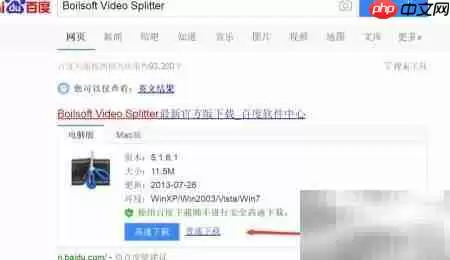
第二步:选择中文版本
搜索结果靠前的通常是英文原版界面。如果对英文操作不熟悉,别急,继续往下翻翻看。通常在第一页内,就能找到网友分享的中文汉化版本,资源稳定,获取起来也很方便。
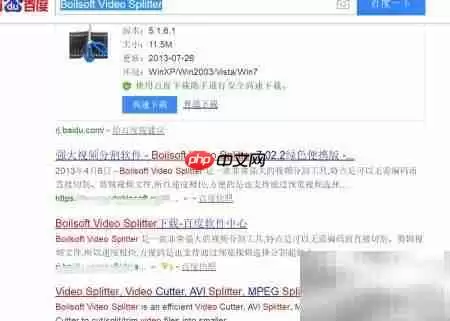
第三步:启动程序
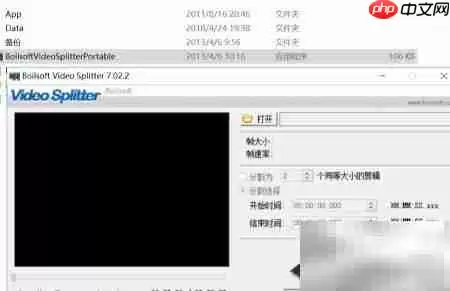
安装完成后启动程序。这里实测用的是汉化精简绿色版,无需安装,解压后直接双击主程序就能运行,真正做到了零配置、即开即用,上手几乎没有门槛。
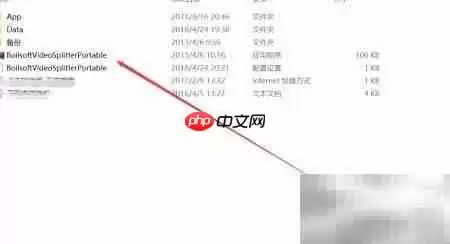
第四步:导入视频文件
点击软件界面上的“打开”按钮,导入你需要处理的WMV视频文件。系统会自动加载媒体信息,左侧的预览区也会同步开始播放,方便你实时确认视频内容。
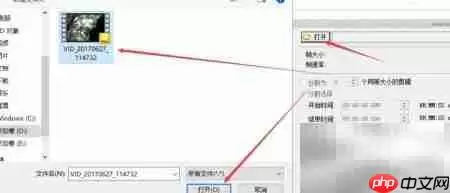
第五步:精确定位片段
利用左侧的播放预览功能,你可以逐帧定位到关键的时间节点。比如说,你需要精确提取从第2秒开始到第10秒结束的片段,这个功能就能确保裁剪的精度。
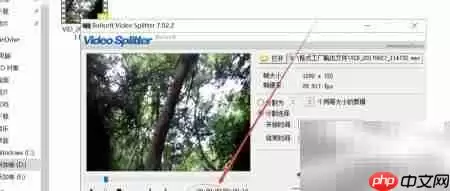
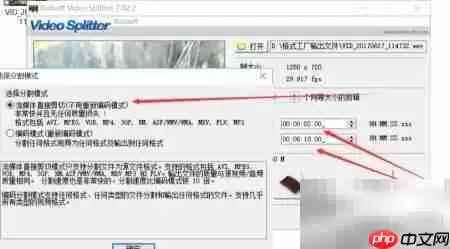
第六步:执行无损分割
接下来是关键操作。在分割设置区域,将“开始时间”设为00:00:02,“结束时间”设为00:00:10。然后点击“开始分割”,在弹出的选项中选择“流模式直接剪切”。最后,指定好输出目录并执行操作。任务完成后,你就会得到一个时长精确为8秒、格式仍为WMV的无损子视频文件。
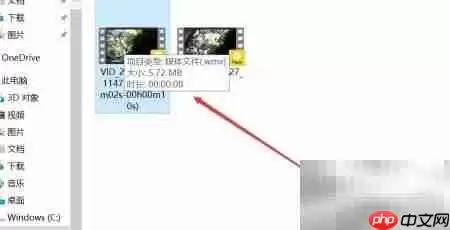
以上就是WMV视频分割方法的内容了,文章的版权归原作者所有,如有侵权,请及时联系本站删除,更多相关boilsoftvideosplitter的资讯,请关注收藏本站。

来源:整理自互联网
免责声明:文中图文均来自网络,如有侵权请联系删除,心愿游戏发布此文仅为传递信息,不代表心愿游戏认同其观点或证实其描述。
相关文章
更多-

- 冰箱怎么调温度低冷冻效果好一点才省电?
- 时间:2026-04-28
-

- 沁园净水器复位后会重置滤芯吗
- 时间:2026-04-28
-

- hkc显示器外置按钮怎么调亮度?
- 时间:2026-04-28
-

- 半球电磁炉怎么使用方法正确吗?
- 时间:2026-04-28
-

- oppo手环开机没反应怎么办
- 时间:2026-04-28
-

- 无线麦克风怎么用调试自动断连?
- 时间:2026-04-28
-
- Sketchup跟随路径功能如何快速绘制圆柱体
- 时间:2026-04-28
-
- 文字经营酒店手游怎么玩文字经营酒店手游新手入门与核心玩法详解
- 时间:2026-04-28
精选合集
更多大家都在玩




大家都在看
更多-
- 冰箱怎么调温度低冷冻效果好一点才省电?
- 时间:2026-04-28
-

- 三星galaxy s21怎么截屏长图
- 时间:2026-04-28
-

- 红米K40如何设置USB连接模式
- 时间:2026-04-28
-
- Keychron发布P6 Ultra 8K三模机械键盘:全金属外壳支持8000Hz回报率
- 时间:2026-04-28
-
- 沁园净水器复位后会重置滤芯吗
- 时间:2026-04-28
-
- hkc显示器外置按钮怎么调亮度?
- 时间:2026-04-28
-

- 西门子电热水器温度页面停留要按什么键
- 时间:2026-04-28
-
- 闪耀吧噜咪万能碎片用途是什么
- 时间:2026-04-28