blender如何制作球体地球贴图
时间:2026-04-28 | 作者:318050 | 阅读:0在Blender中制作一个球体的地球贴图
想在三维场景里加入一个逼真的地球模型吗?用Blender给球体贴上地球纹理,是个既经典又出效果的方法。下面这份详细的步骤指南,能帮你从零开始,打造出一个细节丰富、光影动人的数字地球。
一、准备工作
首先,确保你的电脑上已经安装好了Blender软件。启动软件,我们主要的工作区域就在默认的3D视图界面。
二、创建球体
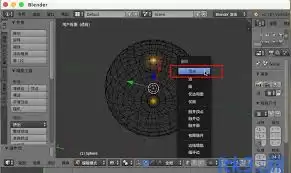
1. 视线移到顶部的工具栏,找到“添加”菜单,点击后选择“网格”,接着点选“球体”。看,一个基础球体瞬间就出现在场景中央了。
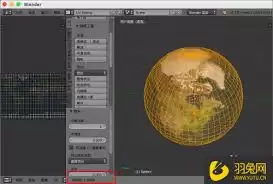
2. 光有基础形状还不够,我们得让它更“圆润”。在右侧的“属性”面板里,找到“对象数据”选项卡(就是那个绿色三角形图标)。在这里,你可以调整球体的“细分”等参数,让它的表面网格更密,为后续贴上精细纹理打好基础。
三、材质设置
1. 球体有了,接下来是赋予它灵魂——材质。切换到“材质”面板(红色小球图标),大胆点击“新建”按钮。
2. 给新材质起个名字,比如“地球材质”,方便后续管理。
3. 关键步骤来了:在“表面”选项卡中,找到“基础色”。点击旁边那个小方块,选择“图像纹理”。这时,从你的电脑里导入一张事先准备好的高清地球纹理图片。这里有个小建议:去网上搜索时,尽量选择那些无缝衔接、分辨率高的贴图,成品效果会好得多。
4. 图片贴上后,地球的底色就有了。但真实感还差一点。这时候,可以微调一下材质下方的“粗糙度”、“高光”等参数。适当增加一点粗糙度,能减少塑料感;调整高光,能让海洋部分泛起自然的光泽。多试试,直到感觉对了为止。
四、添加纹理效果
1. 如果觉得单一的颜色贴图有点平淡,可以给它加点“佐料”。在“材质”节点编辑器里,或者直接在“纹理”属性选项卡中点击“新建”。
2. 选择“噪波纹理”或“云纹理”这类类型。把它们通过“混合”节点叠加到基础颜色上,就能模拟出大气层中云雾缭绕的效果。重点是调整纹理的“缩放”和“强度”,让云雾分布自然,别抢了陆地海洋的风头。
3. 更进一步,还可以利用“置换”节点连接一个噪波纹理。通过调整参数,让球体表面产生微妙的起伏,模拟真实的地形凹凸感。这一步对渲染设置有点要求,但效果提升是立竿见影的。
五、设置光照
好模型还得有好灯光。在“世界”属性里,先调暗或调纯环境光,避免光线太平。然后,在场景中添加一盏“日光”。
调整太阳光的位置和角度,模拟出晨昏线效果——让地球的一面被照亮,另一面陷入黑暗。别忘了进入灯光属性,开启阴影并调整其柔和度。当球体表面出现柔和渐变的明暗交界线时,那种浑圆的立体感一下子就出来了。
六、渲染输出
1. 万事俱备,只欠渲染。在输出属性中,将渲染引擎切换到“Cycles”或“EEVEE”。Cycles能提供更逼真的光线追踪效果,而EEVEE速度更快,适合预览。
2. 根据你的需要,设置好最终输出的图像分辨率和采样率。分辨率越高、采样率越高,图像质量越好,但渲染时间也越长。
3. 最后,点击菜单栏的“渲染”->“渲染图像”,静静等待Blender为你合成最终成果。当一张拥有精美贴图、真实光影的球体地球图像呈现在眼前时,之前的所有步骤都值了。
瞧,从创建一个简单球体到渲染出逼真的地球,整个过程其实是一条清晰的流水线。跟着这些步骤走一遍,你就能掌握在Blender中处理星球类贴图的核心方法。不止是地球,换成火星、木星纹理也同样适用。现在,打开Blender,开始你的星球创造之旅吧!

来源:整理自互联网
免责声明:文中图文均来自网络,如有侵权请联系删除,心愿游戏发布此文仅为传递信息,不代表心愿游戏认同其观点或证实其描述。
相关文章
更多-
- 星空地球舰队DLC全流程攻略视频指南
- 时间:2026-07-25
-
- 谷歌地球在线网页版入口及官网最新地址分享
- 时间:2026-07-25
-
- 谷歌地球网页版官网入口地址与访问教程
- 时间:2026-07-25
-
- 谷歌地球网页版官网入口与在线使用地址查询
- 时间:2026-07-23
-
- 谷歌地球网页版入口及在线地址查询
- 时间:2026-07-22
-
- 谷歌地球网页版最新版在哪里找到
- 时间:2026-07-21
-
- 谷歌地球网页版在线入口与官网网址获取方法
- 时间:2026-07-19
-
- 谷歌地球网页版网址与在线使用入口
- 时间:2026-07-19
精选合集
更多大家都在玩
热门话题
大家都在看
更多-

- iOS 13.5.1电池续航差是电池耗电问题吗
- 时间:2026-07-25
-

- 苹果教育优惠开启 附购买攻略
- 时间:2026-07-25
-

- 苹果iOS 14 beta 2 测试版主要更新内容:除细节变化外修复多项Bug
- 时间:2026-07-25
-

- iOS 14 beta 2 是否解决内存占用过多问题?
- 时间:2026-07-25
-

- 受欢迎的奥特曼游戏有哪些
- 时间:2026-07-25
-

- iOS 14信息应用5大更新变化
- 时间:2026-07-25
-

- iOS 14正式版上线时间公布 官方全新介绍
- 时间:2026-07-25
-

- 最新苹果iOS 14 Beta 2版本更新内容全解析与升级教程
- 时间:2026-07-25