联想平板模式怎么开启后屏幕不旋转?
时间:2026-04-28 | 作者:318050 | 阅读:0联想平板模式开启后屏幕不自动旋转?别急,大概率不是硬件问题
遇到平板模式开启后屏幕“纹丝不动”,确实让人有点恼火。不过先别急着下硬件故障的结论,这事儿十有八九是系统设置、传感器状态或者应用兼容性在“暗中作祟”。官方统计显示,超过八成的类似问题,其实只需要动动手指,打开几个开关、校准一下传感器或者更新几个驱动,就能迎刃而解。有些预装或第三方应用,比如邮件客户端,默认就锁定了竖屏;而一些视频应用,则需要你手动点一下全屏按钮才能切换。另外,Windows 11系统在平板模式下的管理逻辑比Win10更严格,如果重力感应模块没校准好,或者显卡驱动版本太旧,整个旋转响应链条就可能中断。所以,解决问题的关键,在于按部就班地排查。

一、确认自动旋转开关是否处于激活状态
第一步,也是最容易被忽略的一步:去系统设置里看看。路径是“设置→显示→自动旋转屏幕”,确保这个选项是明确勾选上的。不少新机器出厂时默认就关着它,尤其是第一次切换平板模式后,很多人忘了手动开启。如果发现这个选项是灰色的、没法点,那得先检查一下是不是“旋转锁定”被意外打开了——通常,在任务栏右下角的快捷操作面板里,能找到那个“旋转锁定”的图标,点一下把它关掉。设置完成后,不妨用系统自带的“便笺”或“计算器”这类应用做个简单翻转测试,这样可以排除掉第三方应用自身限制带来的误判。
二、验证重力感应传感器工作是否正常
屏幕旋转,全靠设备里的重力感应传感器在“感知”世界。怎么知道它有没有在好好工作?打开Windows 11自带的“指南针”应用,然后把设备沿着横轴、纵轴分别慢慢旋转90度,看看界面上的指针是不是老老实实地跟着转。如果指针一动不动,或者反应跳脱、乱指方向,那基本可以断定传感器要么需要校准,要么驱动出了问题。这时候,可以进入“设置→蓝牙和其他设备→传感器→校准设备”,跟着屏幕提示完成一套三轴校准流程。记住,校准过程中要把平板平放在水平桌面上,按指示依次调整角度,整个过程大概45秒。完成后,重启一下设备,让新配置生效。
三、更新关键驱动与固件版本
驱动和固件,可以说是硬件和系统沟通的“翻译官”。翻译版本太旧或者出错了,沟通自然不畅。建议访问联想官网的支持页面,输入自己设备的序列号,把最新版的BIOS、传感器驱动(Intel或AMD平台)以及显卡驱动都下载安装一遍。这里要特别注意:Windows 11系统对传感器驱动的兼容性要求更高,旧版驱动很可能无法正确地把设备姿态数据报告给系统界面层。安装完毕后,可以打开“设备管理器”,找到“传感器”这一项点开,确认里面的“HID传感器集合服务”和“集成传感器”都显示状态正常,没有挂着碍眼的黄色感叹号。
四、排查应用级横竖屏策略冲突
有时候,问题不出在系统,而出在某个“固执”的应用身上。像Outlook、OneNote桌面版这些应用,在平板模式下默认就禁止横屏,你得进到它们自己的设置菜单里,找到类似“允许横向布局”的选项并打开。再比如微信PC版,也需要在“设置→通用→横屏模式”里手动启用。如果发现某个应用死活不跟着旋转,可以回想一下最近是不是安装过什么权限管理工具或者屏幕控制插件,这类软件有时会“劫持”系统的显示旋转接口,导致整个系统的旋转功能失灵。
五、执行系统级修复操作
如果以上“四板斧”都试过了,屏幕依然“稳如泰山”,那就得请出系统级的修复工具了。可以运行Windows自带的“疑难解答”,选择“硬件和设备”模块让它自动检测一遍。或者,更彻底一点,以管理员身份打开PowerShell,依次输入并执行这两条命令:dism /online /cleanup-image /restorehealth 和 sfc /scannow。它们能检查和修复可能已损坏的系统组件。最后,重启一下Windows资源管理器进程,确保系统界面层对旋转事件的监听链路是完整畅通的。
总而言之,面对平板模式屏幕不旋转的问题,绝大多数情况下,一套从设置复位、传感器校准到驱动更新的“组合拳”打下来,基本都能解决,完全没必要走到更换硬件那一步。

来源:整理自互联网
免责声明:文中图文均来自网络,如有侵权请联系删除,心愿游戏发布此文仅为传递信息,不代表心愿游戏认同其观点或证实其描述。
相关文章
更多-
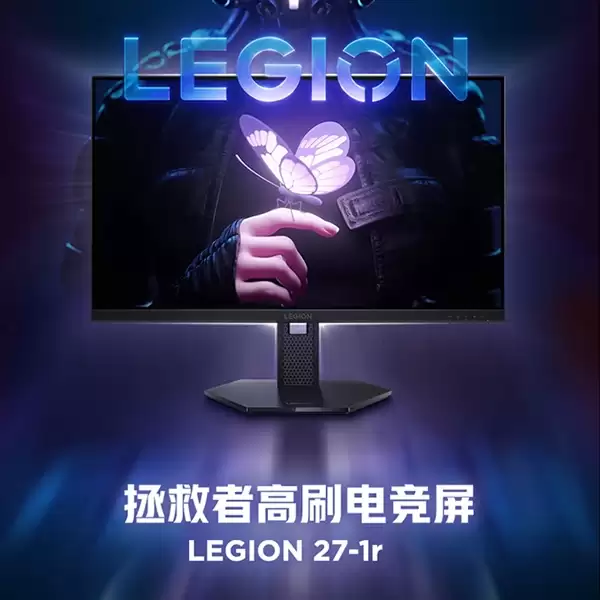
- 280Hz高刷电竞屏杀到789元!联想拯救者27英寸显示器开卖
- 时间:2026-07-25
-
- 联想平板电脑锁屏密码设置详细步骤教程
- 时间:2026-07-20
-

- 联想平板电脑设置开机密码详细步骤指南
- 时间:2026-07-20
-

- 联想推出全球首款开源架构AI服务器:搭载蓝芯智通融合CPU
- 时间:2026-07-20
-

- 联想电脑是否有自带录屏功能
- 时间:2026-07-17
-

- 联想电脑原生支持录屏功能吗?快速判断方法
- 时间:2026-07-17
-
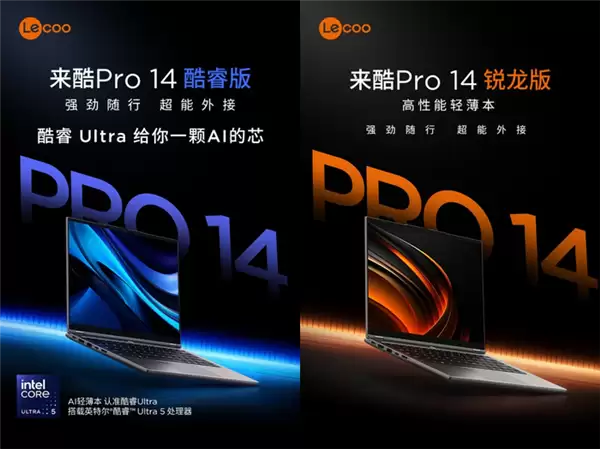
- 4929元起!联想来酷Pro 14轻薄本发布:酷睿/锐龙双版本可选
- 时间:2026-07-17
-
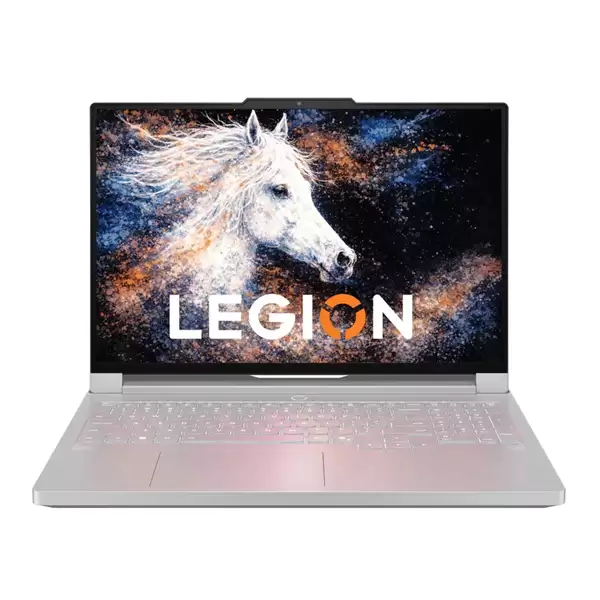
- 全球首款IJP OLED笔记本!联想拯救者R9000P即将登场
- 时间:2026-07-17
精选合集
更多大家都在玩
热门话题
大家都在看
更多-

- iOS 13.5.1电池续航差是电池耗电问题吗
- 时间:2026-07-25
-

- 苹果教育优惠开启 附购买攻略
- 时间:2026-07-25
-

- 苹果iOS 14 beta 2 测试版主要更新内容:除细节变化外修复多项Bug
- 时间:2026-07-25
-

- iOS 14 beta 2 是否解决内存占用过多问题?
- 时间:2026-07-25
-

- 受欢迎的奥特曼游戏有哪些
- 时间:2026-07-25
-

- iOS 14信息应用5大更新变化
- 时间:2026-07-25
-

- iOS 14正式版上线时间公布 官方全新介绍
- 时间:2026-07-25
-

- 最新苹果iOS 14 Beta 2版本更新内容全解析与升级教程
- 时间:2026-07-25