Win11 的输入法小方框如何放到任务栏
时间:2026-04-28 | 作者:318050 | 阅读:0Windows 11输入法悬浮窗太碍事?两步教你将它“请”回任务栏
升级到Windows 11后,很多朋友都遇到了一个不大不小的烦恼:那个用来切换中英文的输入法悬浮小方框,也就是桌面语言栏,总爱独立显示在屏幕中央。玩游戏时它挡着关键画面,办公时又遮住窗口内容,不仅影响视觉清爽,一不小心还容易误点,实在让人头疼。那么,有没有办法把这个“自由过头”的小框框收回到任务栏呢?答案是肯定的,而且操作比你想象得更简单。
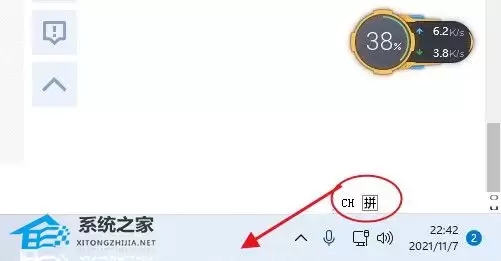
方法一:通过系统设置一劳永逸
这是最推荐、也是最彻底的解决方法,通过系统设置直接关闭悬浮显示功能。
1. 首先,点击屏幕左下角的“开始”菜单,找到并打开“设置”。
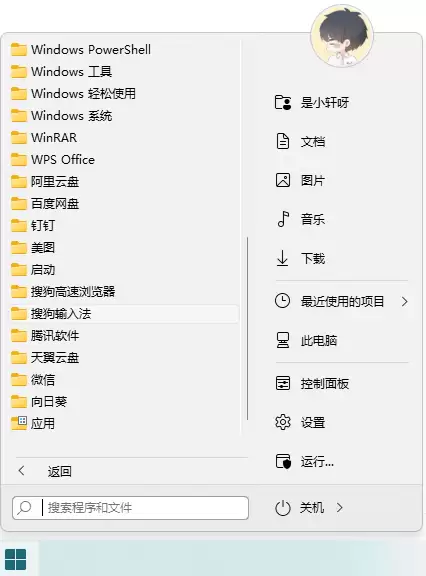
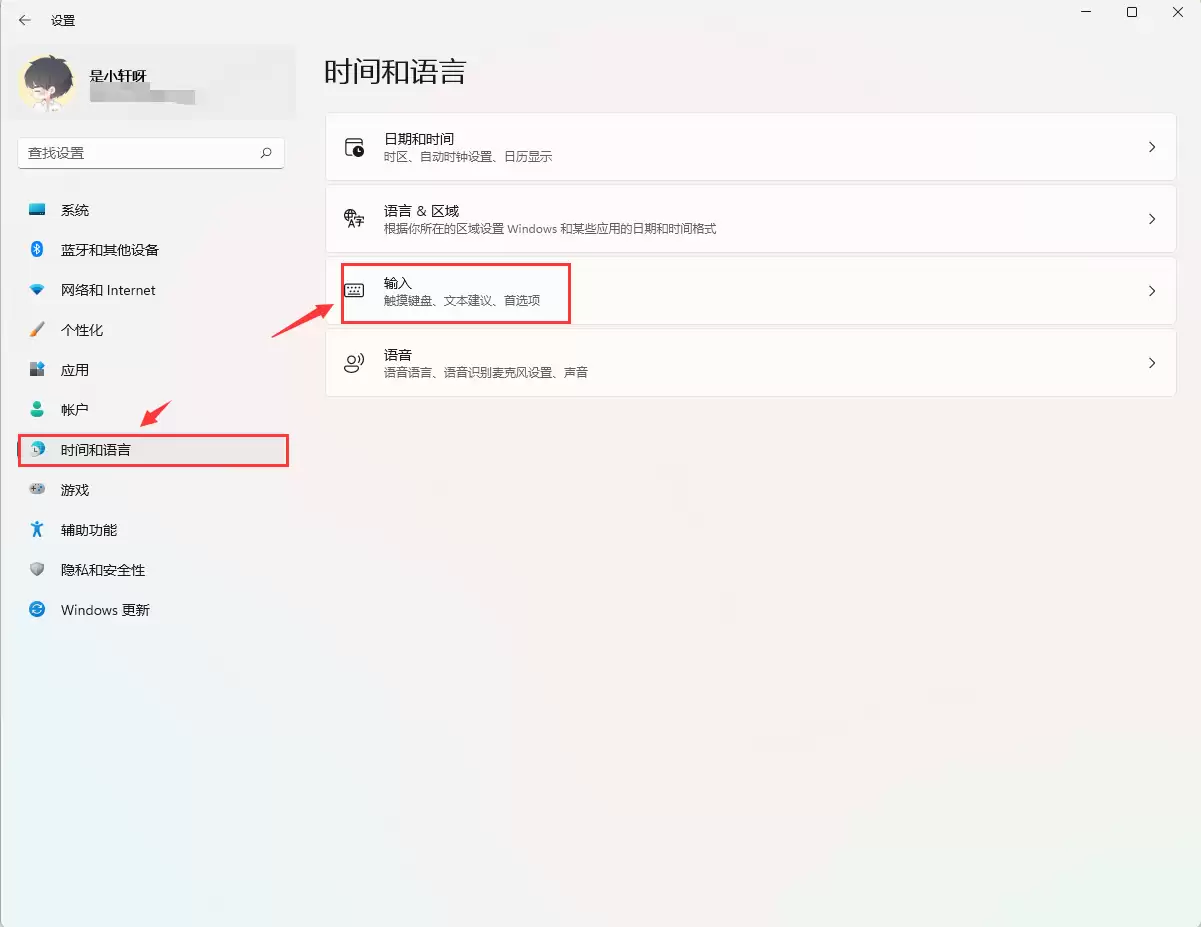
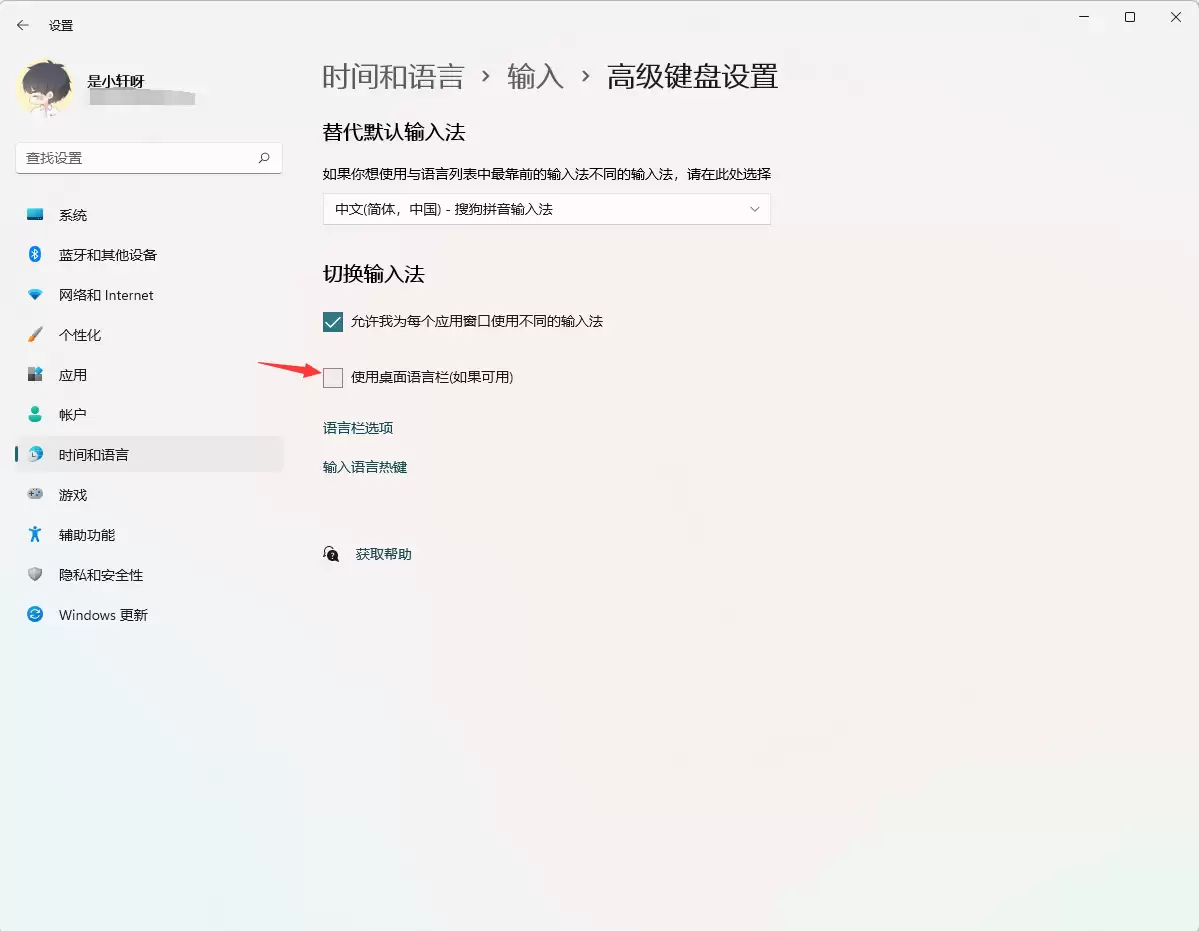
2. 进入设置窗口后,在左侧菜单栏中找到并点击“时间和语言”,接着在右侧选择“输入”选项。
3. 往下滑动,你会看到一个“高级键盘设置”的链接,点击它。
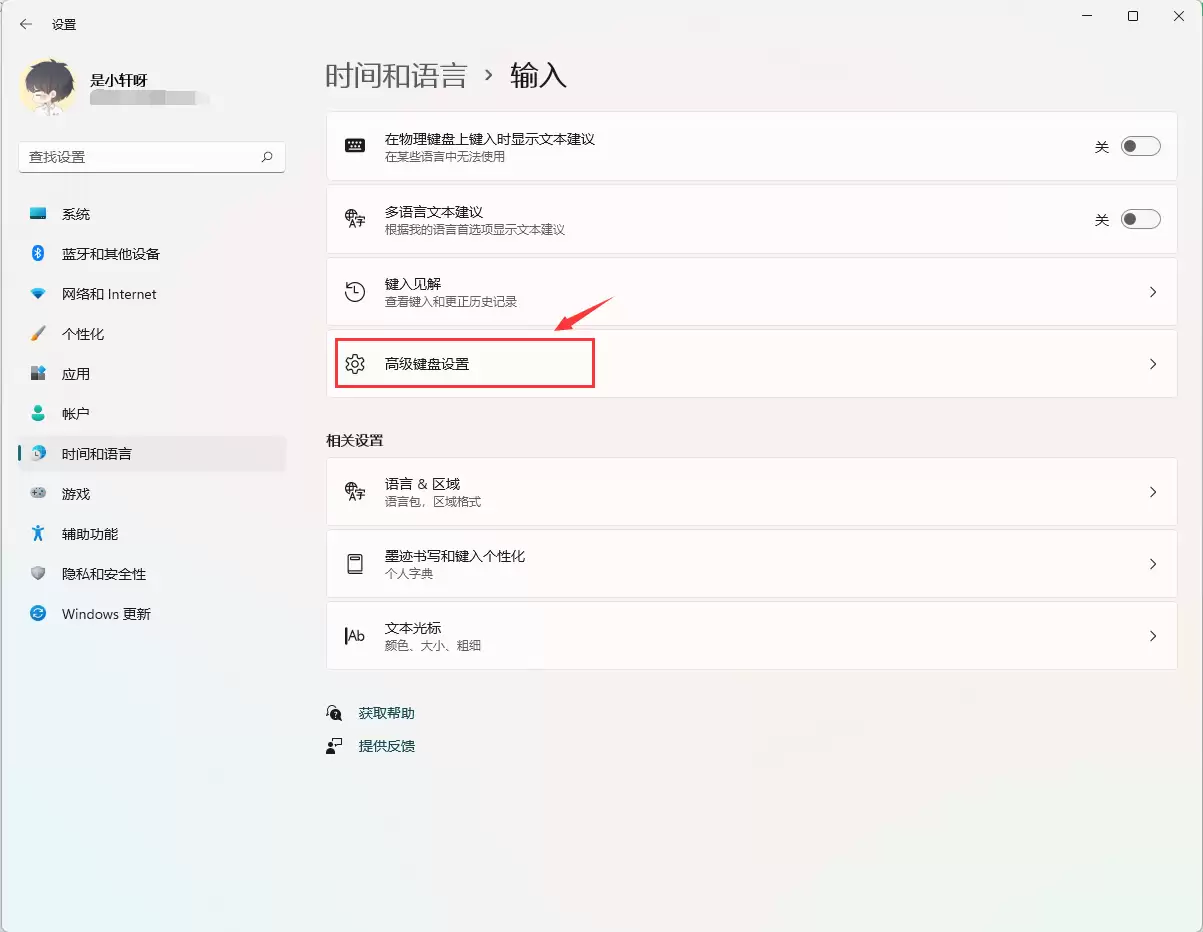
4. 关键一步来了!在高级键盘设置页面,找到“使用桌面语言栏(如果可用)”这个选项,取消前面的勾选。完成这一步后,那个独立的悬浮框就会立刻消失,输入法状态将乖乖地显示在任务栏右下角的系统托盘区。
方法二:临时隐藏,灵活切换
如果你只是偶尔觉得它碍事,或者需要快速在“显示”与“隐藏”状态间切换,这个方法更灵活。
将鼠标移动到那个独立的输入法悬浮框上,在框体左侧通常有一个小小的中英文标识图标(如“中”或“英”)。
在这个图标上单击鼠标右键,在弹出的菜单中,选择“隐藏状态栏”。
接着,系统会给出更具体的隐藏选项,此时选择“隐藏到托盘区”即可。这样一来,悬浮框便会从桌面消失,图标则合并到任务栏右侧的通知区域。
什么时候想把它调回来?很简单,在任务栏的输入法图标上点击右键,选择“恢复状态栏”,那个熟悉的悬浮小方框就又回来了。
以上就是将Win11独立输入法框调回任务栏的两种实用方法。第一种通过设置永久生效,适合追求桌面整洁的用户;第二种则提供了临时隐藏的灵活性,可以按需取用。希望这个小小的技巧能帮你解决实际困扰,让电脑使用体验更加顺畅无阻。

来源:整理自互联网
免责声明:文中图文均来自网络,如有侵权请联系删除,心愿游戏发布此文仅为传递信息,不代表心愿游戏认同其观点或证实其描述。
相关文章
更多-

- 微波炉蒸蛋溢出是不是没盖盖子?
- 时间:2026-05-03
-

- 三星zfilp怎么设置外屏来电显示?
- 时间:2026-05-03
-

- vivoy5s升级后可以设置5g吗
- 时间:2026-05-03
-

- 荣耀v40关闭5G在哪设置
- 时间:2026-05-03
-

- 荣耀x50电池容量实际续航如何?
- 时间:2026-05-03
-

- 内存时序参数详解能提升游戏帧数吗?
- 时间:2026-05-03
-

- OPPO Reno4关闭自动更新在哪设置?
- 时间:2026-05-03
-

- 海尔壁挂炉冬天不用暖气怎么设热水模式
- 时间:2026-05-03
精选合集
更多大家都在玩




大家都在看
更多-

- 修真高手手游贞德阵容搭配指南
- 时间:2026-05-02
-

- 红色沙漠战场之光套装怎么获得
- 时间:2026-05-02
-

- 红色沙漠残响峭壁古代遗迹解谜攻略
- 时间:2026-05-02
-

- 龙魂大陆戒指如何获取-龙魂大陆怎么得到戒指
- 时间:2026-05-02
-

- 牧场气息手游精灵玩法指南
- 时间:2026-05-02
-

- 无限轮回推图的方法是什么-无限轮回如何进行推图
- 时间:2026-05-02
-

- 落落大方的你配上自拍照朋友圈就这么发
- 时间:2026-05-02
-

- 适合五月发的朋友圈文案
- 时间:2026-05-02