联想平板模式怎么开启设置?
时间:2026-04-28 | 作者:318050 | 阅读:0联想平板模式怎么开启设置?
想开启联想设备的平板模式?别担心,这事儿其实比想象中简单。虽然具体操作会因设备类型和系统版本略有差异,但核心路径万变不离其宗:在Windows系统下,你总能通过系统设置或操作中心轻松搞定。对于Yoga、ThinkPad X1这类二合一笔记本,很多时候甚至不用你动手——当你把屏幕向后折叠到特定角度(比如完全贴合到180度),设备自己就能感知到形态变化,自动为你切换到平板模式。Miix系列则主要依靠支架的展开状态来配合系统响应。至于小新Pad Pro等安卓平板提到的“电脑模式”,咱们得理性看待,它本质上是界面布局的深度优化,用来模拟PC的操作逻辑,和Windows系统里那个原生的“平板模式”不是一回事。好消息是,所有这些操作都基于Windows 10/11的原生功能,官方已经通过系统设置、快捷面板甚至注册表,为你铺设了多条控制通道。整个过程无需借助任何第三方工具,稳定性和兼容性都经过了充分验证,你可以根据自己最顺手的习惯来选择切换方式。
一、通过系统设置菜单开启平板模式
这是最经典、功能也最全的路径。打开Windows设置,依次点击“系统”和“平板电脑模式”,就能进入专属的控制界面。这里不光有一个总开关,还藏着三项非常实用的自定义选项:第一,你可以设定设备在登录时,是默认进入平板模式还是保持桌面模式;第二,开启“当此设备检测到平板使用方式时自动切换”这个选项,这样一来,像Yoga合上键盘盖、Miix收起支架这类动作,系统就能自动响应,切换形态,相当智能;第三,勾选“在平板模式下隐藏任务栏”,能为触控操作腾出更多屏幕空间。这个方法适用于所有搭载Windows 10 20H1及以上或Windows 11系统的联想二合一设备,设置后立刻生效,连重启都不用。
二、利用操作中心实现秒级切换
如果你需要快速、临时地切换模式,比如突然要在文档上做手写批注,或者开会时需要速记,那么操作中心就是你的最佳选择。在任务栏右下角找到那个气泡状的“消息中心”图标,点开它,展开操作中心面板。在里面找到一个写着“平板模式”的磁贴按钮,轻轻一点,状态瞬间切换。这种方式响应极快,尤其适合追求效率的场景。如果面板里没找到这个磁贴也别急,点击面板底部的“编辑”按钮,从可用选项列表里把“平板模式”拖到常用区域就行了。这种快捷操作的可靠性很高,在主流机型上经过反复测试,表现都很稳定。
三、注册表深度配置(仅限高级用户)
对于IT管理员或者有批量管理需求的资深用户,可能需要更底层的控制。这时可以通过注册表编辑器来实现。运行regedit命令,定位到特定的注册表路径,新建两个值并进行赋值,修改后注销重新登录即可生效。这种方法可以彻底关闭系统的自动切换逻辑,或者部署统一的策略。值得注意的是,联想的固件已经为此预留了兼容层,确保后续的系统功能更新不会覆盖你的手动配置,让你没有后顾之忧。
四、安卓平板的“电脑模式”需理性认知
这里需要特别厘清一个概念。像小新Pad Pro 12.7这类安卓平板所宣传的“电脑模式”,其本质是基于Android系统的桌面化UI引擎。它通过窗口化布局和对外接键盘的映射,来模拟PC的交互逻辑,体验上确实更方便了。但必须明白,它的底层依然是ARM架构的安卓应用生态,无法运行我们熟悉的x86/x64架构的Windows程序。开启路径通常在【设置】→【显示】→【电脑模式】中。开启后,它能实现多窗口拖拽和任务栏快速访问,从触控响应速度来看,实际体验是流畅跟手的,符合其性能定位。
总而言之,联想设备平板模式的开启,融合了智能感知、界面直控和底层可控三大特性。不同的入口服务于不同的使用场景和用户深度,你完全可以根据自己的实际需要来选择,从而获得既稳定又高效的形态切换体验。

来源:整理自互联网
免责声明:文中图文均来自网络,如有侵权请联系删除,心愿游戏发布此文仅为传递信息,不代表心愿游戏认同其观点或证实其描述。
相关文章
更多-
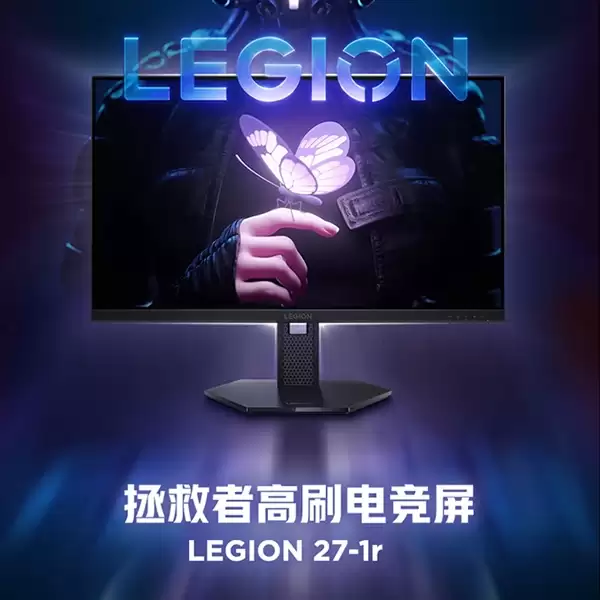
- 280Hz高刷电竞屏杀到789元!联想拯救者27英寸显示器开卖
- 时间:2026-07-25
-
- 联想平板电脑锁屏密码设置详细步骤教程
- 时间:2026-07-20
-

- 联想平板电脑设置开机密码详细步骤指南
- 时间:2026-07-20
-

- 联想推出全球首款开源架构AI服务器:搭载蓝芯智通融合CPU
- 时间:2026-07-20
-

- 联想电脑是否有自带录屏功能
- 时间:2026-07-17
-

- 联想电脑原生支持录屏功能吗?快速判断方法
- 时间:2026-07-17
-

- 4929元起!联想来酷Pro 14轻薄本发布:酷睿/锐龙双版本可选
- 时间:2026-07-17
-
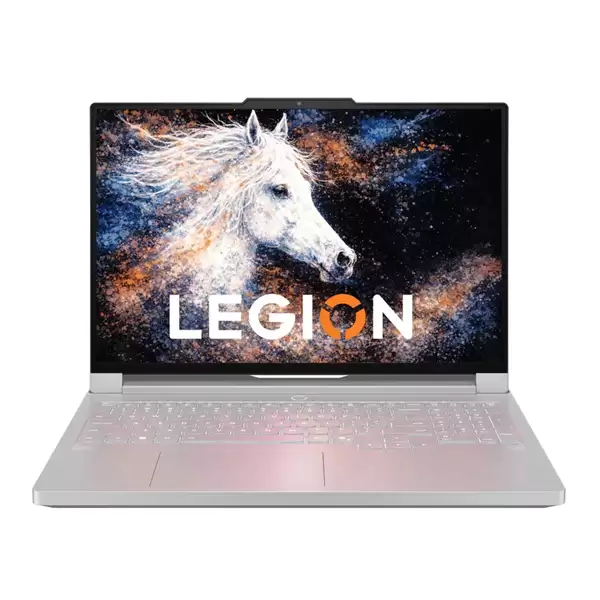
- 全球首款IJP OLED笔记本!联想拯救者R9000P即将登场
- 时间:2026-07-17
精选合集
更多大家都在玩
热门话题
大家都在看
更多-

- iOS 13.5.1电池续航差是电池耗电问题吗
- 时间:2026-07-25
-

- 苹果教育优惠开启 附购买攻略
- 时间:2026-07-25
-

- 苹果iOS 14 beta 2 测试版主要更新内容:除细节变化外修复多项Bug
- 时间:2026-07-25
-

- iOS 14 beta 2 是否解决内存占用过多问题?
- 时间:2026-07-25
-

- 受欢迎的奥特曼游戏有哪些
- 时间:2026-07-25
-

- iOS 14信息应用5大更新变化
- 时间:2026-07-25
-

- iOS 14正式版上线时间公布 官方全新介绍
- 时间:2026-07-25
-

- 最新苹果iOS 14 Beta 2版本更新内容全解析与升级教程
- 时间:2026-07-25