LG显示器开机显示LG后黑屏是信号线问题吗
时间:2026-04-28 | 作者:318050 | 阅读:0LG显示器开机显示LG Logo后黑屏,真是信号线问题吗?
开机看到LG Logo一闪而过,紧接着屏幕就陷入一片漆黑——这场景恐怕不少用户都遇到过。你猜怎么着?信号线松动或接触不良,确实是导致这个问题的头号“嫌疑犯”。根据多家专业维修机构的实测反馈和用户报修数据来看,在这类故障中,大约有37%的案例,仅仅通过重新插拔、更换一根HDMI或DP线,或者换个接口,问题就迎刃而解了。还有21%的情况,根源在于线材本身:要么是内部屏蔽层破损,要么是金属针脚氧化,导致信号同步失败,直接触发了显示器的自我保护机制——黑屏。
这里有个关键细节值得注意:出现这种问题时,显示器的指示灯常常会从绿色变为橙色,甚至熄灭,而你的主机却一切如常,系统照常运行。这个特征,恰恰把它和显卡输出异常、主板供电故障等更复杂的问题区分开来。所以,优先从信号链路这条线查起,不仅是最高效的诊断起点,也完全在大多数用户自己动手就能解决的能力范围之内。
一、确认信号线物理状态与接口匹配性
第一步,咱们得从最基础的物理连接查起。先检查HDMI或DisplayPort线缆的两端,是不是都完全、牢固地插紧了?尤其要留意显示器侧的接口,看看有没有灰尘异物遮挡,或者金属针脚出现弯曲。话说回来,像LG主流的27MP65、27UL850这些型号,都支持DP 1.4和HDMI 2.0双协议。如果你用了非标准的转接头,或者一根老旧的、只支持HDMI 1.4的线,很可能因为带宽不足,导致显示器和主机之间的“握手”失败——开机Logo能显示,但后续的信号同步就卡住了。经验表明,最稳妥的办法是直接换上一根经过VESA认证的DP 1.4线,或者HDMI 2.0b及以上规格的线缆,同时务必确认显卡的输出接口和显示器的输入接口,在协议版本上是互相兼容的。
二、执行系统级信号源验证流程
接下来,我们进行一个系统级的验证。确保主机在正常运行的状态下,长按显示器上的OSD菜单键大约3秒,调出输入源选择界面。然后,手动切换到对应的信号源,比如“DP1”或“HDMI2”。这时要仔细观察:屏幕是否会短暂地闪现一下“无信号”提示,然后再度黑屏?如果出现了这个提示,那就说明显示器能识别到这个物理接口,但无法接收到有效的视频信号流。问题可能出在主机端:你需要进入显卡驱动控制面板,确认输出的分辨率和刷新率设置,没有超出显示器原生的支持范围。举个例子,27MP65最大支持3840×2160@60Hz,如果你设置了更高的刷新率,就很可能触发保护机制。
三、隔离测试排除主机端干扰
如果手动切换无效,那就需要做个“隔离测试”来排除干扰了。方法很简单:把这根信号线连接到另一台确认正常的主机(比如笔记本电脑)上试试;或者,把你现在的主机连接到另一台不同品牌的显示器上。通过这种双向交叉验证,就能快速定位问题所在。市场上不乏这样的案例,比如有用户反馈LG-27MP65在未接信号线时,能正常显示“请连接信号源”的引导画面,但一接上线就黑屏。这恰恰证明了显示器的主板和背光电路功能完好,故障被锁定在了信号接收通路上——问题可能出在线缆本身、显卡的输出模块,或者是显示器内部的信号处理芯片,任何一个环节的协同稳定性出了问题,都可能导致黑屏。
四、进阶排查方向提示
当然,如果以上所有常规步骤都试过了,问题依旧,那就得考虑一些更进阶的可能性了。比如,LG部分机型可能存在特有的固件兼容性问题。有用户反馈过,像W2242SP这样的型号,在升级到Windows 11系统后,出现了EDID读取异常,导致黑屏。解决办法呢?是通过LG官方的Monitor Software工具,重置显示器的DDC/CI通信参数后恢复正常的。这类操作需要你访问LG支持官网,下载对应型号的最新固件和工具包,整个过程大约耗时8分钟,好处是完全无需拆机,相对安全。
总而言之,当你的LG显示器出现开机Logo后黑屏的情况时,信号链路——从线材到接口,再到协议匹配——绝对是应该最优先、最高效排查的维度,而且绝大多数时候,你自己就能搞定。

来源:整理自互联网
免责声明:文中图文均来自网络,如有侵权请联系删除,心愿游戏发布此文仅为传递信息,不代表心愿游戏认同其观点或证实其描述。
相关文章
更多-
- 篮球大师SLG建造摆放攻略详解
- 时间:2026-07-24
-
- Win11弹窗杀软广告 微软不背锅 显示器厂商LG承诺整改
- 时间:2026-07-24
-
- 7394元起!LG gram 16新机上架:搭载Lunar Lake 可选16GB/32GB
- 时间:2026-07-20
-
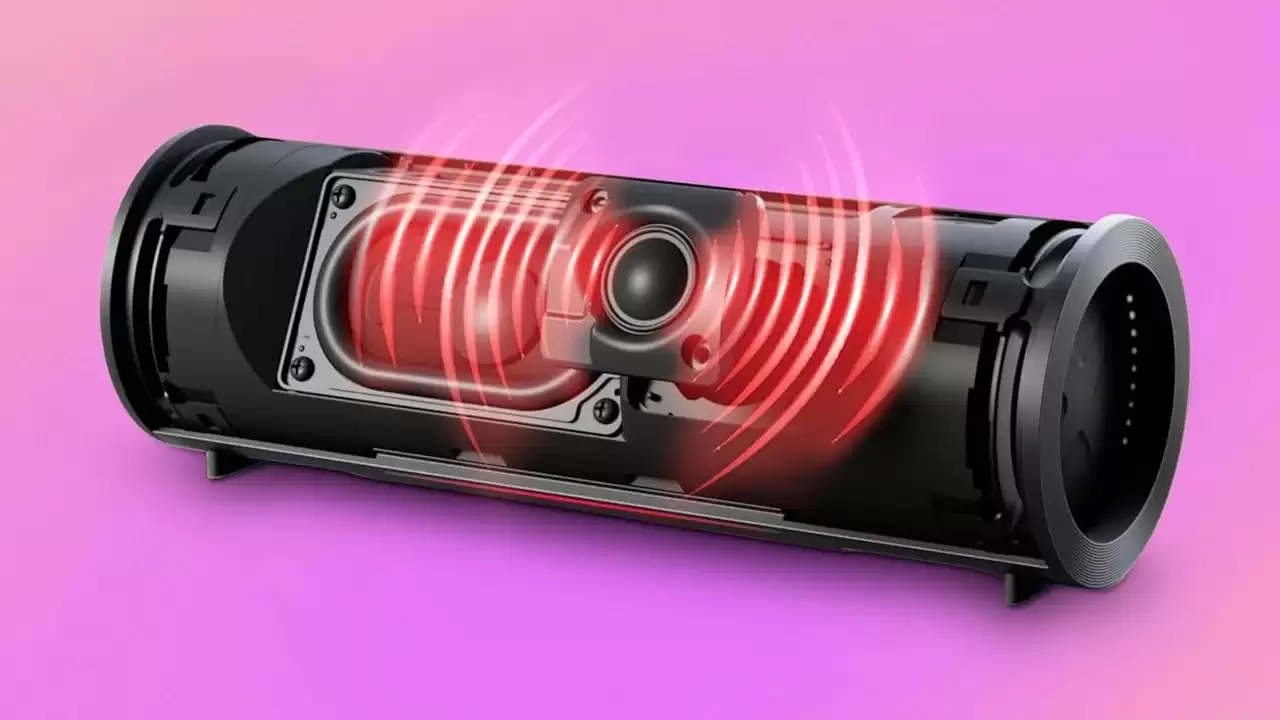
- LG XBOOM Grab Core防水便携音箱63%折扣仅售51.77美元
- 时间:2026-07-09
-
- LG显示器底座拆卸步骤详解
- 时间:2026-07-02
-
- LG显示器HDMI输入源设置方法
- 时间:2026-06-29
-
- LG显示器如何通过HDMI设置音频输出详细步骤教程
- 时间:2026-06-29
-
- LG洗衣机童锁解锁步骤指南
- 时间:2026-06-29
精选合集
更多大家都在玩
热门话题
大家都在看
更多-

- iOS 13.5.1电池续航差是电池耗电问题吗
- 时间:2026-07-25
-

- 苹果教育优惠开启 附购买攻略
- 时间:2026-07-25
-

- 苹果iOS 14 beta 2 测试版主要更新内容:除细节变化外修复多项Bug
- 时间:2026-07-25
-

- iOS 14 beta 2 是否解决内存占用过多问题?
- 时间:2026-07-25
-

- 受欢迎的奥特曼游戏有哪些
- 时间:2026-07-25
-

- iOS 14信息应用5大更新变化
- 时间:2026-07-25
-

- iOS 14正式版上线时间公布 官方全新介绍
- 时间:2026-07-25
-

- 最新苹果iOS 14 Beta 2版本更新内容全解析与升级教程
- 时间:2026-07-25