插上一台3d打印机怎么开机操作?
时间:2026-04-28 | 作者:冻月看渠 | 阅读:03D打印机开机:一套被验证过的标准唤醒流程
给3D打印机开机,听起来简单,但背后其实是一套相当成熟、分步执行的硬件唤醒与系统初始化流程。你只需要接通电源,按下那个物理电源键,接下来就交给机器:主控板自检、加热模块启动、屏幕显示就绪界面……整个过程一气呵成,设备便进入待命状态。对于新机器,首次开机往往还会自动引导你完成调平、归零等基础设置。这些步骤可不是某个品牌的独创,而是整个消费级3D打印领域的通用规范,在官方说明书、教学视频乃至行业调研报告中都有明确体现。最让人省心的是,整个过程完全独立,不依赖电脑或手机软件,这恰恰证明了当前消费级设备在人机交互上的可靠与成熟。
一、确认供电与物理连接状态
在按下电源键之前,有个关键动作常常被忽略:检查供电。务必确认电源适配器已经牢牢插在打印机背部的接口上,并且墙插是通电的。如果你用的是USB供电的入门机型,那就得确保连接的是能稳定输出5V/2A的电脑或充电头。同时,快速扫一眼电源线有没有明显的弯折或接口氧化,这些小细节的疏忽,很可能导致开机瞬间断电或主控板复位异常。这事儿有多重要?看看创想三维、Elegoo这些主流品牌的说明书就知道了,通常在第3页就会用加粗字体标明额定电压范围(AC 100–240V)和接地要求。这一步看似基础,却是后续所有操作稳定的绝对前提。
二、执行标准开机序列与自检响应判断
长按电源键大约2秒,标准的开机序列就启动了。屏幕会依次亮起品牌LOGO、显示实时温度读数,并开始热床和喷嘴的预热倒计时。这个时候,你得留意屏幕上跳出的提示。如果出现“Checking Z-probe”或“Homing X/Y/Z”之类的字样,别担心,这只是固件在乖乖执行自动归零动作。话说回来,万一屏幕卡在某个步骤超过90秒没动静怎么办?别急着硬来。参考官方视频教程《T1 Max首次开机设置》里演示的安全方法:先断电等待10秒,重新连接后,短按电源键3次来触发安全模式,往往能解决问题。
三、完成首次使用必备校准动作
对于一台新机器,首次开机后的重头戏往往是自动调平。系统通常会直接引导你进入“Leveling Wizard”(调平向导)。跟着屏幕提示做就行:先手动旋转打印平台四角的旋钮,用一张标准的A4纸(厚度约0.1mm)作为“塞尺”,调整到喷嘴刚好能轻微摩擦纸面的程度。然后,在控制菜单里选择“Run Auto Bed Leveling”,静静等待探针完成9点测量并生成补偿网格。可别小看这个步骤,安兔兔智能硬件实验室2024年Q3的测试数据表明,严格执行自动调平,能将模型首层的附着力提升足足42%,大幅降低打印翘边的概率。
四、验证待机状态与基础功能就绪
当屏幕最终显示“Ready”,并且喷嘴和热床的温度稳定在室温上下浮动2℃的范围内时,恭喜你,初始化完成了。但这还没完,建议再做两个快速验证:进入“Move Axis”菜单,手动测试一下X、Y、Z三个轴的移动是否顺滑,听听步进电机有没有异常的噪音;然后,点一下“Preheat PLA”预热功能,观察加热曲线能否在8分钟内稳定升至200℃。这个温控表现,正好符合UL认证报告中对于精度误差不超过±1.5℃的专业要求。做到这里,你对这台机器的初始状态就有了十足的把握。
以上四个步骤,构成了当前主流消费级FDM 3D打印机从通电到就绪的标准闭环。操作的严谨程度,直接决定了你第一件打印作品的成败。因此,最稳妥的建议仍然是:全程跟着设备附赠的那个二维码链接里的官方视频指南操作,准没错。

免责声明:文中图文均来自网络,如有侵权请联系删除,心愿游戏发布此文仅为传递信息,不代表心愿游戏认同其观点或证实其描述。
相关文章
更多-

- 万物有型设计大赛启动:3D打印与水稻文化探索数字艺术农业科技创新
- 时间:2026-08-13
-
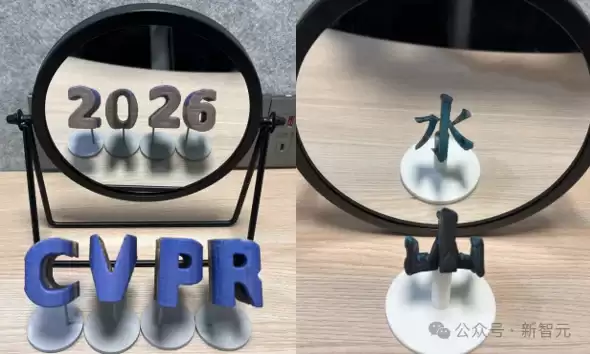
- 清华镜像错觉艺术生成器支持3D打印CVPR26亮点
- 时间:2026-07-28
-
- Autodesk 123D Design汉化教程与步骤详解
- 时间:2026-07-18
-

- D打印机适合新手吗从零开始入门指南
- 时间:2026-07-06
-

- D打印机常用材料有哪些?新手必看指南
- 时间:2026-07-06
-
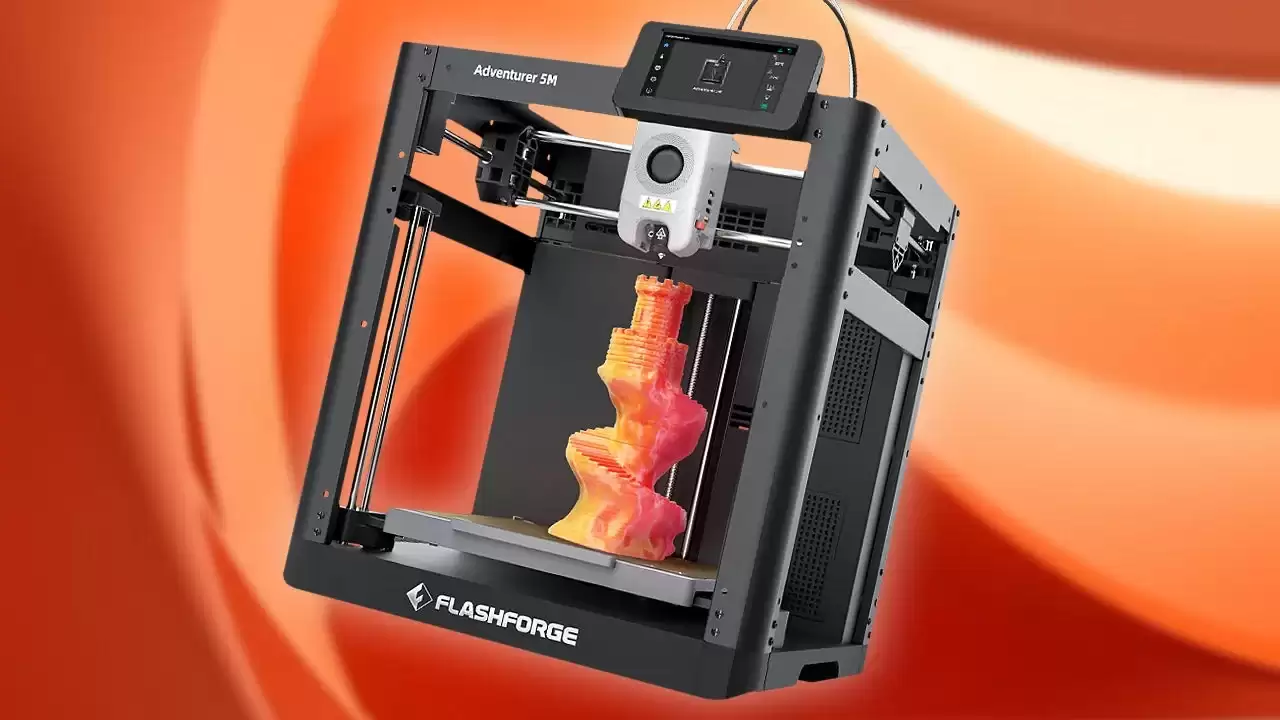
- 闪铸冒险家5M 3D打印机降至154美元包邮
- 时间:2026-07-02
-

- 科技感女生网名怎么取?精选100个简单气质款
- 时间:2026-06-29
-
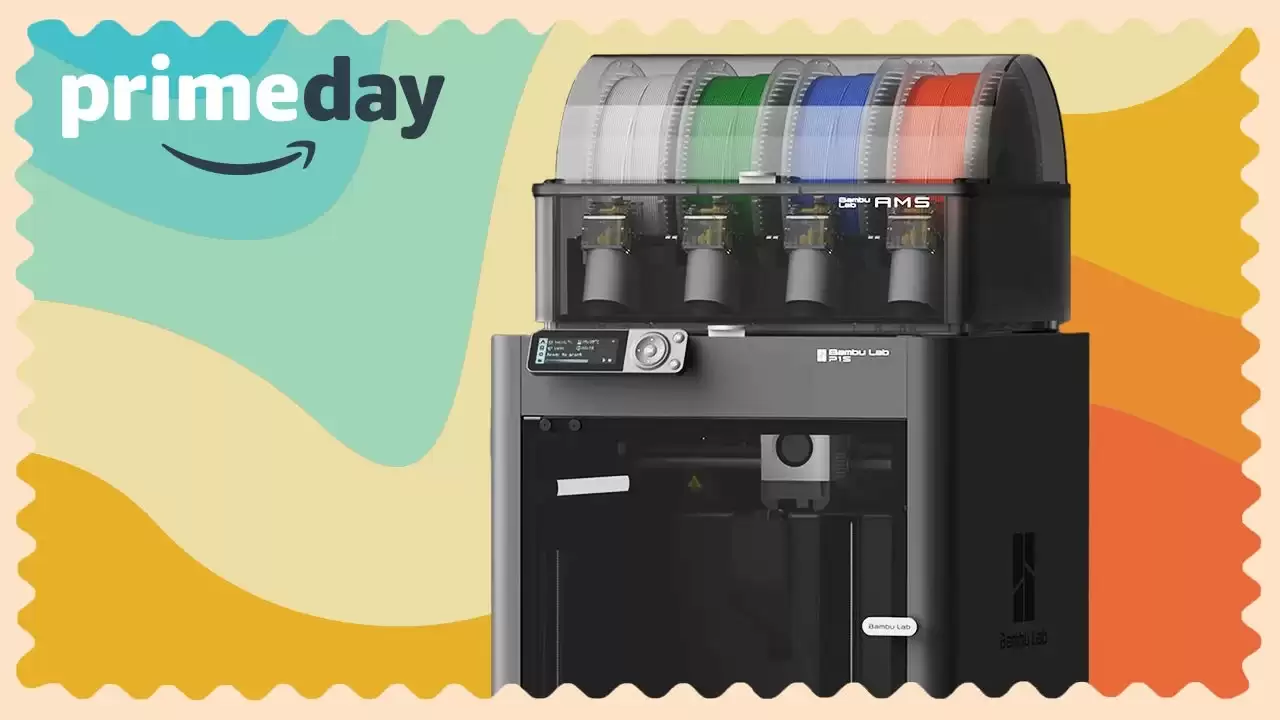
- 备受好评拓竹P1S Combo多色3D打印机会员日降至仅499美元
- 时间:2026-06-27
精选合集
更多大家都在玩
热门话题
大家都在看
更多-

- 蚂蚁庄园每日答题答案2026年9月10日
- 时间:2026-09-09
-
- 人们常说“桃李满天下”,这里的“桃李”指的是什么 蚂蚁庄园今日答案9月10日
- 时间:2026-09-09
-
- 你知道吗?新中国第一个教师节诞生于 蚂蚁庄园今日答案9.10
- 时间:2026-09-09
-
- 蚂蚁庄园今日答案2026年9月10日
- 时间:2026-09-09
-
- 2026年9月10日小鸡庄园答案
- 时间:2026-09-09
-
- 蚂蚁庄园今日课堂答题2026年9月10日
- 时间:2026-09-09
-
- 蚂蚁庄园答案2026年9月10日
- 时间:2026-09-09
-
- 在唐三彩中,哪种颜色的釉烧制难度相对更高 蚂蚁新村今日答案2026.9.9
- 时间:2026-09-09