dell笔记本Legacy模式U盘启动设置步骤是什么
时间:2026-04-30 | 作者:318050 | 阅读:0戴尔笔记本Legacy模式U盘启动:一份清晰可靠的设置指南
为老旧系统维护或运行特定工具,有时需要在戴尔笔记本上通过传统的Legacy模式从U盘启动。这个过程其实并不复杂,关键在于BIOS中几个核心设置的精准配合。具体来说,需要依次完成三项配置:进入BIOS关闭安全启动、切换启动列表选项为Legacy并启用传统ROM支持,最后正确设定启动顺序。整个流程逻辑清晰、步骤可复现,适用于G3、Vostro、Inspiron等主流戴尔商用与消费级机型,其官方BIOS固件版本均原生支持该配置路径。

一、进入BIOS与安全启动关闭操作
第一步,是成功进入BIOS界面。时机很重要——在开机瞬间,戴尔Logo首次出现时,立即以约每秒两次的频率连续按压F2键,直到蓝灰色的BIOS设置主界面出现。如果不小心按出了F12的启动菜单也别慌,直接选择其中的“BIOS Setup”选项回车即可转入。
进入BIOS后,使用键盘方向键切换至“Secure Boot”子菜单(它在部分机型可能位于Boot或System Configuration分类下)。找到“Secure Boot Enable”这个选项,按Enter键,从下拉菜单中果断选择“Disabled”并确认。这一步是基础,不能跳过,因为一旦安全启动处于启用状态,它会强制校验UEFI签名,从而直接阻断Legacy模式对U盘的识别。
二、启动模式切换与传统ROM支持启用
设置完安全启动后,返回主菜单。接下来需要切换至“General”选项卡(在一些新版本的BIOS固件中,这个选项可能被归入“System Configuration”)。在这里,找到名为“Boot List Option”的项,按Enter键,将其从默认的“UEFI”更改为“Legacy”。
这还没完。为了让系统更好地兼容传统启动环境,通常还需要启用一项关键支持。进入“Advanced Boot Options”子菜单(路径可能为Advanced → Boot Options),找到并勾选“Enable Legacy Option ROMs”。这个选项确保了显卡、网卡等外设的传统BIOS初始化模块能被加载,对于部分老款的PE维护工具或基于DOS的启动环境来说,这一步尤为关键。
三、启动顺序设定与保存生效
现在,切回到“Boot”选项卡。定位到“Boot Sequence”(启动顺序)区域,我们的目标是将“1st Boot Option”(第一启动项)设置为“USB Storage Device”。如果在下拉列表中根本看不到U盘设备,先别急着下结论。这时需要确认几个细节:U盘是否已经插在了笔记本本体的USB 2.0接口上(优先避开通过USB-C扩展坞转接);同时检查一下BIOS里是否开启了“Fast Boot”(快速启动),建议暂时将其设为“Disabled”,这能增强系统在启动时对设备的枚举能力,让U盘更容易被识别。
所有设置都确认无误后,最后一步就是保存。按下F10键,屏幕上会弹出保存并退出的提示框,选择“Yes”确认。系统会自动重启,并尝试按照你设定的新顺序启动。
四、快捷启动与异常应对补充方案
当然,如果你只是临时需要从U盘启动一次,而不想永久修改BIOS设置,也有更快捷的方法:在开机出现Logo时,猛按F12键,进入临时启动菜单(Boot Menu),然后直接选择那个带有“Legacy”前缀的“USB Storage Device”条目即可。
如果尝试了以上所有步骤,U盘仍然无法显示或启动失败,那么问题很可能出在U盘本身。这时应该回头验证U盘的制作方式:必须使用如Rufus、微PE等工具,在写入时明确选择“MBR分区方案”搭配“BIOS或Legacy系统”模式;同时,文件系统最好格式化为FAT32。另外,U盘容量建议在8GB以上,并且尽量避免使用那些内置了加密芯片的企业级加密U盘,它们有时会与传统的启动引导程序产生兼容性问题。
总的来说,上面这套流程覆盖了戴尔全系主流机型实测有效的Legacy启动路径,每一步都有明确的操作指向与技术依据。按照这个顺序操作,就能在绝大多数戴尔笔记本上实现稳定可靠的U盘启动了。

来源:整理自互联网
免责声明:文中图文均来自网络,如有侵权请联系删除,心愿游戏发布此文仅为传递信息,不代表心愿游戏认同其观点或证实其描述。
相关文章
更多-
- 菜鸟app周末包裹如何处理-菜鸟app周末包裹处理技巧
- 时间:2026-04-30
-

- 鼠标左键单击变双击咋修_单击异常校正设置【校准】
- 时间:2026-04-30
-
- 怎样直接打开163邮箱登录链接
- 时间:2026-04-30
-
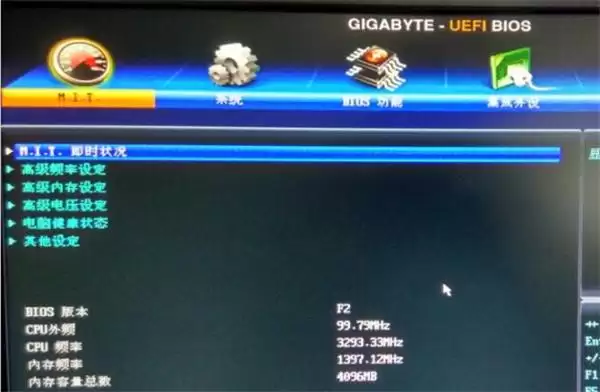
- 技嘉主板bios怎么设置u盘启动?
- 时间:2026-04-30
-
- 三星galaxy z flip 3电池发热正常吗?
- 时间:2026-04-30
-
- 轻薄款长续航游戏手机推荐吗?
- 时间:2026-04-30
-
- 半球电磁炉按键按了没动静正常吗
- 时间:2026-04-30
-
- 海信冰箱连接wifi的密码输错了怎么重试
- 时间:2026-04-30
精选合集
更多大家都在玩
热门话题




大家都在看
更多-

- iOS怎样恢复出厂设置需要密码吗?
- 时间:2026-04-29
-
- 《我来自江湖》店铺开设指南
- 时间:2026-04-29
-
- 《我来自江湖》秀园恶霸任务全过程
- 时间:2026-04-29
-

- 《异环》白藏全面培养攻略 白藏出装与配队推荐
- 时间:2026-04-29
-

- 异环薄荷配队与出装选择推荐
- 时间:2026-04-29
-

- 三国天下归心攻略大全三国天下归心最强阵容
- 时间:2026-04-29
-

- 三角洲行动测距仪露天刷新点
- 时间:2026-04-29
-

- 《境·界刀鸣》怎么获得体力_《刀鸣》行动力恢复与上限提升【教程】
- 时间:2026-04-29