戴尔G3右键此电脑能看配置吗?
时间:2026-04-30 | 作者:318050 | 阅读:0快速摸清你的戴尔G3:用系统自带工具,精准查看所有核心配置
想知道手头这台戴尔G3笔记本的“底细”?最权威、最直接的方法就藏在Windows系统里。
无需下载任何第三方软件,通过几个简单的原生操作,你就能像专家一样,把处理器、内存、显卡、硬盘乃至网卡的型号信息看得一清二楚。
一、基础配置,一眼看清
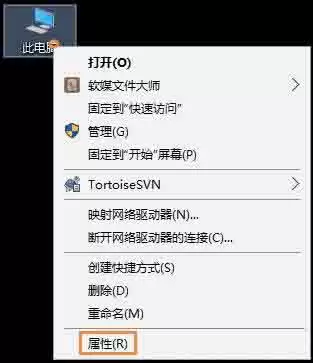
第一步最简单:在桌面找到“此电脑”图标,右键点击它,选择“属性”。
这个操作会立刻弹出一个“关于”窗口。这里展示的信息,是Windows内核直接从硬件底层调取的,与BIOS/UEFI固件实时同步,准确率百分之百。
你会在这里看到几项核心数据:
- 处理器的具体型号(比如Intel Core i5-10300H)
- 已安装的内存容量(例如8GB或16GB)
- 系统类型(通常是64位操作系统)
- 详细的Windows版本号
如果发现显示的内存容量比标称的少了一点,别紧张。这可能是系统为硬件保留了一部分空间,通常可以在BIOS设置中调整“DVMT Pre-Allocated”选项来释放全部容量。
二、深入硬件,逐项确认
光看表面还不够?在刚才的“属性”界面左侧,点击“设备管理器”。这才是查看硬件细节的“宝藏入口”。
展开后,重点关注以下三项:
1. 显卡
点开“显示适配器”,你应该会看到两项:“NVIDIA GeForce GTX 1650”和“Intel UHD Graphics”。
这表示你的独立显卡和处理器自带的集成显卡都被系统正确识别了。双显卡切换功能的基础就在于此。
2. 硬盘
在“磁盘驱动器”下,你可以分辨出你的存储组合。
- 如果出现“Samsung SSD 970 EVO Plus”或“WD Blue SN550”这类名称,那代表你用的是速度更快的PCIe NVMe协议固态硬盘。
- 而像“ST1000LM049”这样的标识,则通常对应大容量存储的SATA机械硬盘。
3. 网络
查看“网络适配器”,这里会列出你的所有网卡。
- 例如,“Intel Wi-Fi 6 AX201”说明你拥有最新的Wi-Fi 6无线网卡。
- “Realtek PCIe GbE Family Controller”则代表千兆有线网卡。
两者并存,意味着你的有线无线网络模块都已准备就绪。
三、交叉验证,确保无误
为了确保万无一失,特别是验证显卡的实际工作状态,我们还可以进行交叉验证。
同时按下键盘上的Win键和R键,调出“运行”对话框,输入dxdiag后回车。
在弹出的DirectX诊断工具中,切换到“显示”选项卡。在这里,你可以:
- 确认“芯片类型”是否为“GeForce GTX 1650”。
- 查看“启用的显示器”数量是否与实际连接的外接屏幕一致。
- 检查“驱动程序模型”是否为WDDM 2.7或更高版本——这对于确保显卡性能正常发挥很重要。
另外,再次通过“运行”(输入diskmgmt.msc)打开磁盘管理工具,可以直观地看到硬盘分区情况。
通常,系统所在的“磁盘0”如果标注为“SSD”,那就进一步确认了你使用的是固态硬盘作为系统盘。
四、遇到异常?官方方案在这里
如果在“设备管理器”里看到任何设备(尤其是显卡)带有黄色的感叹号,先别慌。
最稳妥的解决方法是:右键点击该设备,选择“更新驱动程序”,然后点击“自动搜索更新的驱动程序”。Windows通常会联网找到合适的驱动。
更推荐的做法是,直接访问戴尔官网,下载为G3系列专门认证过的驱动包,兼容性更有保障。
至于前面提到的内存显示不全的问题,重启电脑进入BIOS设置界面,尝试开启XMP内存配置文件或调整“Memory Remap Feature”相关设置,往往就能解决问题。
重要的是,以上所有操作都基于Windows原生机制,不依赖任何第三方工具。这样做的好处是:
- 数据来源绝对真实。
- 操作过程可以追溯。
- 得出的结果最为可靠。
结语
总而言之,想要全面掌握戴尔G3笔记本的硬件配置,完全可以通过系统内置的功能形成一个完整的核查闭环。
这种方法不仅权威、便捷,而且具有极佳的可复现性。下次需要时,你依然可以快速、准确地完成这套“体检”。

来源:整理自互联网
免责声明:文中图文均来自网络,如有侵权请联系删除,心愿游戏发布此文仅为传递信息,不代表心愿游戏认同其观点或证实其描述。
相关文章
更多-

- 集成灶怎么选择性价比高的安装方案
- 时间:2026-04-30
-

- vivo X90支持手势返回吗
- 时间:2026-04-30
-

- 三维扫描仪的使用如何处理反光物体?
- 时间:2026-04-30
-

- 森歌集成灶使用说明支持手机查看吗?
- 时间:2026-04-30
-

- Win10提示0x800F0805错误代码怎么办
- 时间:2026-04-30
-

- vivoy500pro没来电闪光灯怎么办
- 时间:2026-04-30
-
- win10电脑如何加入工作组?
- 时间:2026-04-30
-

- 海尔空调清洗滤网要断电吗
- 时间:2026-04-30
精选合集
更多大家都在玩
热门话题




大家都在看
更多-

- iOS怎样恢复出厂设置需要密码吗?
- 时间:2026-04-29
-
- 《我来自江湖》店铺开设指南
- 时间:2026-04-29
-
- 《我来自江湖》秀园恶霸任务全过程
- 时间:2026-04-29
-

- 《异环》白藏全面培养攻略 白藏出装与配队推荐
- 时间:2026-04-29
-

- 异环薄荷配队与出装选择推荐
- 时间:2026-04-29
-

- 三国天下归心攻略大全三国天下归心最强阵容
- 时间:2026-04-29
-

- 三角洲行动测距仪露天刷新点
- 时间:2026-04-29
-

- 《境·界刀鸣》怎么获得体力_《刀鸣》行动力恢复与上限提升【教程】
- 时间:2026-04-29