惠普笔记本关机变重启怎么解决?
时间:2026-04-30 | 作者:318050 | 阅读:0惠普笔记本关机后自动重启?根源与根治方案
遇到笔记本关机后自己“活过来”的情况,确实让人头疼。
绝大多数惠普笔记本出现这个问题,幕后推手都指向同一个功能:网卡的“网络唤醒(Wake on LAN)”。
这个功能原本是为方便远程管理设计的,但在一些特定条件下就可能触发异常唤醒,例如:
- 早期的Legacy BIOS机型(如DV2803、V3608TX等)。
- 网线一直连接。
- BIOS里相关的网络启动项未关闭。
- Windows系统中网卡属性的“Magic Packet唤醒”、“模式匹配唤醒”等开关被开启。
当笔记本关机后接收到微弱的网络信号,就可能被强制“叫醒”开机。
此外,系统错误自动恢复设置、电源管理策略冲突、散热系统误判或电源供电不稳,也可能成为次要原因。
要彻底解决,需要从BIOS、系统设置到硬件状态,进行一次协同排查。
一、BIOS层级:精准禁用网络唤醒机制
这是最根本的一步,直接从硬件层面“掐断”唤醒可能。
操作步骤:
- 开机看到自检画面时,连续按F10键进入BIOS。
- 找到“System Configuration”菜单下的“Boot Options”。
- 将“Internal Network Adapter Boot”选项设置为“Disabled”。
此操作关闭了网卡在深度关机状态下的硬件级唤醒权限。修改后务必按F10保存并退出。
注意:对于较新的UEFI固件机型,路径可能略有不同,通常在“Advanced” -> “Built-in Device Options”里,找到“LAN/WLAN Wake on LAN”,将其设为“Off”即可。
二、Windows系统层:三重网卡权限管控
仅关闭BIOS设置可能不够,Windows系统里的“后门”也需要堵上。
操作步骤:
- 打开“设备管理器”,展开“网络适配器”。
- 右键点击你正在使用的有线网卡(例如Realtek PCIe GbE Family Controller),选择“属性”。
需要调整两个地方:
1. 高级选项卡:
- 将“Wake on Magic Packet”(魔术包唤醒)
- “Wake on Pattern Match”(模式匹配唤醒)
- “Energy Efficient Ethernet”(节能以太网)
这三项均设置为“Disabled”。
2. 电源管理选项卡:
- 取消勾选“允许此设备唤醒计算机”。
- 建议同时取消勾选“允许计算机关闭此设备以节约电源”,以避免电源节能策略与唤醒逻辑冲突。
三、系统错误响应与供电稳定性协同优化
1. 调整系统错误响应:
- 打开“系统属性”,进入“高级”选项卡下的“启动和故障恢复”设置。
- 取消勾选“系统失败时自动重新启动”。
这样,万一遇到蓝屏死机,系统不会立刻重启,你反而有机会看到错误代码,方便后续诊断。
2. 检查供电稳定性:
- 使用万用表测量电源适配器DC接口的输出电压,确认是否在标称值的±5%范围内。
- 如果适配器异常发烫或接口松动,建议更换原厂同规格适配器。
排查技巧:尝试取下电池,仅使用电源适配器供电运行数小时,观察问题是否复现。这有助于排除电池管理模块异常放电的干扰。
四、散热与固件基础保障措施
1. 监控与清理散热系统:
- 运行HWiNFO64等工具,实时监控CPU封装温度和工作状态。
- 如果关机前CPU温度持续高于95℃,或频繁出现温度墙降频,则应:
- 清理风扇和散热鳍片的积灰。
- 检查导热硅脂是否已干涸失效。
2. 更新固件:
- 访问惠普官方支持网站,输入笔记本序列号。
- 下载对应型号的最新BIOS更新包。
- 通过HP Support Assistant完成静默升级。
这能修复早期固件中可能存在的网络唤醒逻辑缺陷,相当于打上官方补丁。
结语
关机自动重启问题,本质上是软硬件协同的唤醒机制未被正确约束。
优先执行BIOS和网卡属性的双重禁用,再辅以供电和散热的基础排查,超过九成的案例都能在半小时内解决。
按照这个步骤操作,你的笔记本应该就能“乖乖”关机了。

来源:整理自互联网
免责声明:文中图文均来自网络,如有侵权请联系删除,心愿游戏发布此文仅为传递信息,不代表心愿游戏认同其观点或证实其描述。
相关文章
更多-

- Chrome如何导出书签备份_Chrome书签导出备份攻略
- 时间:2026-04-30
-
- 龙约手游太阳轮盘活动指南龙约手游开服抽卡攻略与轮盘玩法详解
- 时间:2026-04-30
-

- 电磁炉童锁功能关不掉怎么办?
- 时间:2026-04-30
-

- 内存频率如何调对游戏有提升吗?
- 时间:2026-04-30
-

- 依玛壁挂炉怎么设置故障复位
- 时间:2026-04-30
-
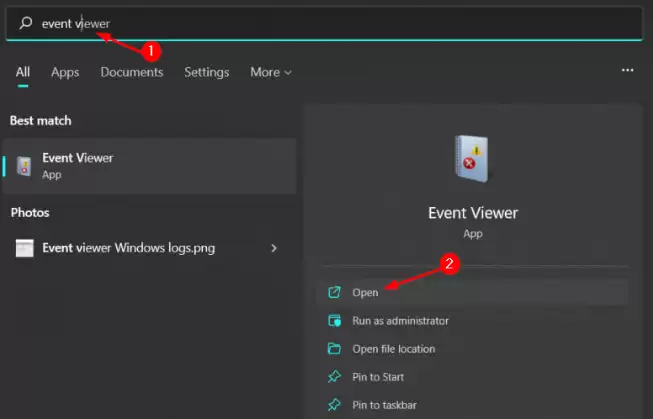
- win11怎么查看最近打开窗口的方法
- 时间:2026-04-30
-

- 小米电视调色彩需要校色仪吗?
- 时间:2026-04-30
-

- 荣耀x30录屏设置方法能调画质吗?
- 时间:2026-04-30
精选合集
更多大家都在玩
热门话题




大家都在看
更多-

- iOS怎样恢复出厂设置需要密码吗?
- 时间:2026-04-29
-
- 《我来自江湖》店铺开设指南
- 时间:2026-04-29
-
- 《我来自江湖》秀园恶霸任务全过程
- 时间:2026-04-29
-

- 《异环》白藏全面培养攻略 白藏出装与配队推荐
- 时间:2026-04-29
-

- 异环薄荷配队与出装选择推荐
- 时间:2026-04-29
-

- 三国天下归心攻略大全三国天下归心最强阵容
- 时间:2026-04-29
-

- 三角洲行动测距仪露天刷新点
- 时间:2026-04-29
-

- 《境·界刀鸣》怎么获得体力_《刀鸣》行动力恢复与上限提升【教程】
- 时间:2026-04-29