Win11玩游戏弹出任务栏怎么办?Win11玩游戏弹出任务栏的解决方法
时间:2026-04-30 | 作者:318050 | 阅读:0Win11玩游戏弹出任务栏?资深玩家教你几招搞定
沉浸游戏激战正酣,任务栏却冷不丁弹出来打断节奏——这大概是每个Win11玩家都遭遇过的糟心体验。
别急,这问题其实有解。下面就来梳理几个经过验证的有效方法,帮你彻底告别游戏时的意外干扰。
Win11玩游戏弹出任务栏的解决方法
方法一:阻击系统通知,从源头静音
游戏全屏时任务栏弹出,多半是后台有程序“搞突然袭击”。这通常分两种情况:
- 某些软件的弹窗广告在刷存在感。
- 系统自身的通知提示。
如果怀疑是系统弹窗,可以尝试调整用户账户控制设置。
操作路径很简单:
- 先打开“控制面板”。
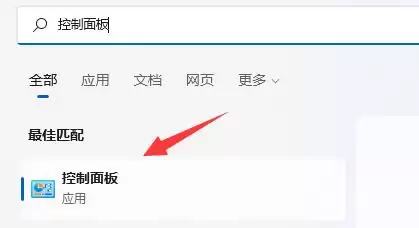
- 接着,进入控制面板的“系统和安全”选项。
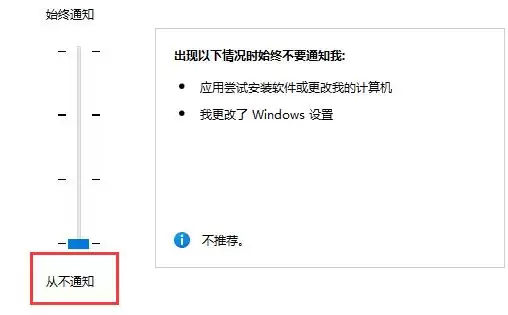
- 然后,找到并点击“安全和维护”分类下的“更改用户账户控制设置”。
- 最后,将左侧的滑块直接拖到最底部的“从不通知”位置。
这样一来,系统在执行操作前就不会再弹出确认窗口,任务栏自然也就安分了。
方法二:清理后台与启用游戏模式,双管齐下
倘若问题出在第三方软件的弹窗上,思路就得换一换。
最直接的办法是在启动游戏前,手动结束所有非必要的后台应用程序。通过任务管理器彻底清理一遍,往往能立竿见影。
如果手动结束进程仍不奏效,就该请出“专业外援”了。
市面上不少安全软件都提供了针对性的解决方案。例如:
- 使用“火绒”等工具的弹窗拦截功能进行精准屏蔽。
- 开启“360安全卫士”内的“游戏模式”。这个模式通常会优化系统资源,并强力抑制各类弹窗,为游戏创造一个纯净的运行环境。

来源:整理自互联网
免责声明:文中图文均来自网络,如有侵权请联系删除,心愿游戏发布此文仅为传递信息,不代表心愿游戏认同其观点或证实其描述。
相关文章
更多-

- Chrome如何导出书签备份_Chrome书签导出备份攻略
- 时间:2026-04-30
-

- 龙约手游太阳轮盘活动指南龙约手游开服抽卡攻略与轮盘玩法详解
- 时间:2026-04-30
-

- 电磁炉童锁功能关不掉怎么办?
- 时间:2026-04-30
-

- 内存频率如何调对游戏有提升吗?
- 时间:2026-04-30
-

- 依玛壁挂炉怎么设置故障复位
- 时间:2026-04-30
-
- win11怎么查看最近打开窗口的方法
- 时间:2026-04-30
-

- 小米电视调色彩需要校色仪吗?
- 时间:2026-04-30
-

- 荣耀x30录屏设置方法能调画质吗?
- 时间:2026-04-30
精选合集
更多大家都在玩
热门话题




大家都在看
更多-

- iOS怎样恢复出厂设置需要密码吗?
- 时间:2026-04-29
-
- 《我来自江湖》店铺开设指南
- 时间:2026-04-29
-
- 《我来自江湖》秀园恶霸任务全过程
- 时间:2026-04-29
-

- 《异环》白藏全面培养攻略 白藏出装与配队推荐
- 时间:2026-04-29
-

- 异环薄荷配队与出装选择推荐
- 时间:2026-04-29
-

- 三国天下归心攻略大全三国天下归心最强阵容
- 时间:2026-04-29
-

- 三角洲行动测距仪露天刷新点
- 时间:2026-04-29
-

- 《境·界刀鸣》怎么获得体力_《刀鸣》行动力恢复与上限提升【教程】
- 时间:2026-04-29