SketchUp草图大师如何快速制作三维立体文字
时间:2026-04-30 | 作者:电竞小硕 | 阅读:0在SketchUp中快速创建三维立体文字
想在SketchUp草图大师里快速做出有质感的三维文字吗?这个过程其实比你想象的要直观。下面这套步骤,能帮你高效地完成从平面文字到立体模型的转变。
第一步:创建基础文字
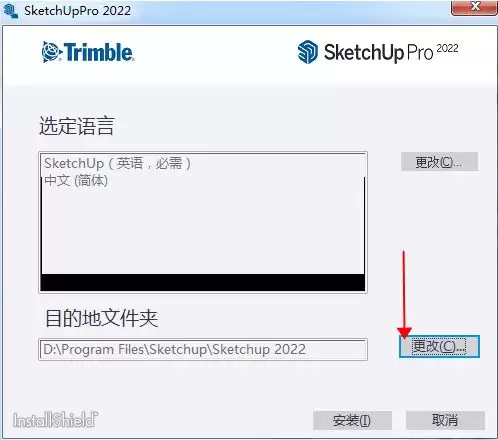
首先,当然是从打开软件开始。在工具栏里找到那个醒目的“文本工具”——图标通常是一个大写的“A”。在绘图区任意位置点击,就会弹出一个文本输入框,直接输入你想展示的文字内容即可。
第二步:调整文字样式
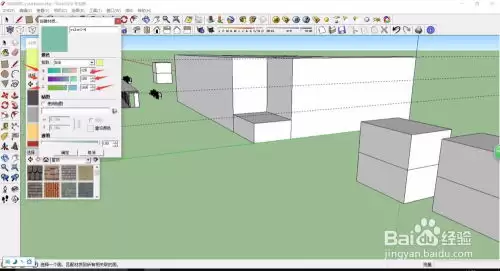
输入文字后,先别急着做立体。在右侧的“字体”选项中,挑选一款与你的设计风格匹配的字体。同时,字号、颜色这些基础属性也可以在这里一并调整,确保文字的“第一印象”就符合你的预期。
第三步:赋予文字厚度(核心步骤)
接下来是关键操作:让文字“站”起来。选中你的文字,然后找到“实体工具”组里的“推拉”工具。这时,按住鼠标左键并拖动,你会发现文字瞬间有了厚度,变成了三维实体。拖动的距离直接决定了立体字的高度,这个数值完全可以根据场景需求灵活控制。
如果文字的角度需要调整,那就用上“旋转工具”。先选中文字,点击旋转工具,确定一个旋转基点,然后拖动鼠标便能自由旋转,直到找到最合适的视角。
第四步:添加材质与真实感
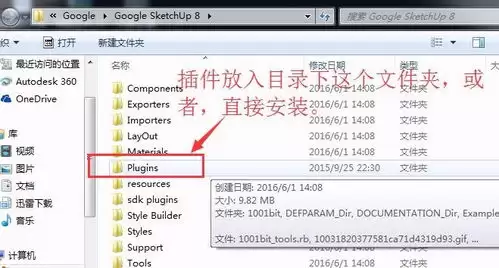
立体造型有了,接下来是赋予它灵魂——材质。点击“材质工具”,从库中选择木材、金属、混凝土等任意你喜欢的材质,直接“刷”到文字表面。这里有个小技巧:赋予材质后,注意调整一下材质的纹理方向和比例,让它更好地贴合文字的立体结构,避免出现拉伸或错位的情况。
第五步:细节深化与处理
想让效果更出彩?可以试试这些进阶处理。比如,使用“偏移工具”在文字边缘创建一条轮廓线,再用“删除工具”去掉中间部分,一个时尚的空心字效果就诞生了。另外,对于棱角分明的边缘,不妨试试“柔化/平滑边线”工具,它能瞬间让模型的边缘过渡变得更加自然平滑。
总结与练习
说到底,在SketchUp中制作立体文字,核心在于灵活组合运用这些基础工具。不同的参数和操作顺序,往往会带来意想不到的效果。多尝试、多练习,你很快就能找到属于自己的高效工作流。熟练掌握这套方法,为你设计作品添加画龙点睛的立体文字元素,将不再是难事。

免责声明:文中图文均来自网络,如有侵权请联系删除,心愿游戏发布此文仅为传递信息,不代表心愿游戏认同其观点或证实其描述。
相关文章
更多-

- SketchUp怎么创建三维模型
- 时间:2026-10-20
-

- SketchUp图纸添加公司logo的详细教程
- 时间:2026-07-28
-

- SketchUp2018如何显示隐藏的嵌套组件
- 时间:2026-07-27
-

- SketchUp水池凹面建模教程
- 时间:2026-07-27
-

- SketchUp Pro 2022中文版安装教程
- 时间:2026-07-23
-

- SketchUp封面失败解决方法与实用技巧
- 时间:2026-07-16
-

- SketchUp2019工具栏不见了怎么找回快速入门工具
- 时间:2026-07-16
-

- SketchUp曲线坡道建模步骤详解
- 时间:2026-07-16
精选合集
更多大家都在玩
大家都在看
更多-

- 闪烁之光法师及坦克符文推荐
- 时间:2026-10-21
-

- 闪烁之光三灵系玩法解析
- 时间:2026-10-21
-

- 闪烁之光高速爆发流攻略
- 时间:2026-10-21
-

- 闪烁之光食魇天马和金羽鸾适配场景
- 时间:2026-10-21
-

- 闪烁之光永恒纪元钟效果解析
- 时间:2026-10-21
-

- 闪烁之光神装选择思路
- 时间:2026-10-21
-

- PS怎么用魔棒抠图
- 时间:2026-10-21
-

- OBS Studio怎么设置音频输入源
- 时间:2026-10-21