webstorm怎么修改字体大小和背景颜色及图片-修改字体大小和背景颜色及图片的详细步骤分享
时间:2026-05-01 | 作者:318050 | 阅读:0WebStorm个性化设置指南:轻松调整字体、主题与背景
在WebStorm这款强大的IDE中,个性化你的工作环境其实非常简单。无论是调整字体大小以缓解视觉疲劳,还是切换深色主题保护眼睛,甚至设置一张自己喜欢的背景图片,都能让编码过程更舒适、更高效。如果你还不清楚具体如何操作,别担心,下面这份详细的步骤指南,将手把手带你完成这些常用设置。
WebStorm怎么修改字体大小和背景颜色及图片
调整字体大小
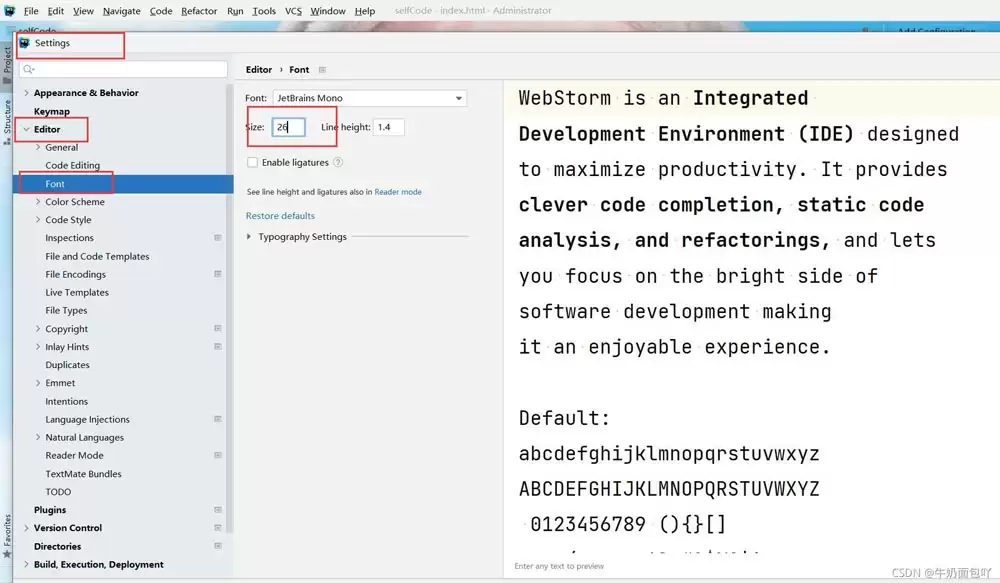
长时间面对代码,合适的字体大小至关重要。调整起来其实就几步路。
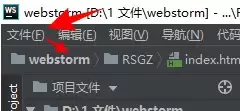
1. 英文版界面操作路径: 依次点击顶部菜单栏的【File】->【Settings】。在弹出的设置窗口中,左侧导航栏找到【Editor】->【Font】,然后在右侧面板中修改【Size】的数值即可。调整时可以实时预览效果。
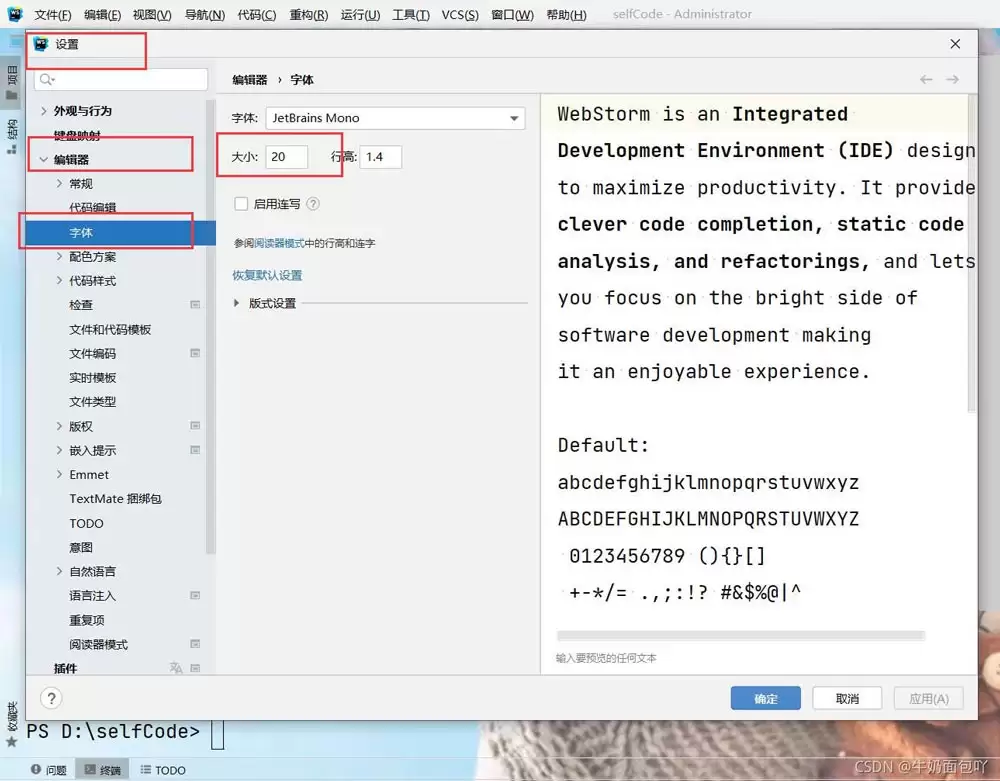
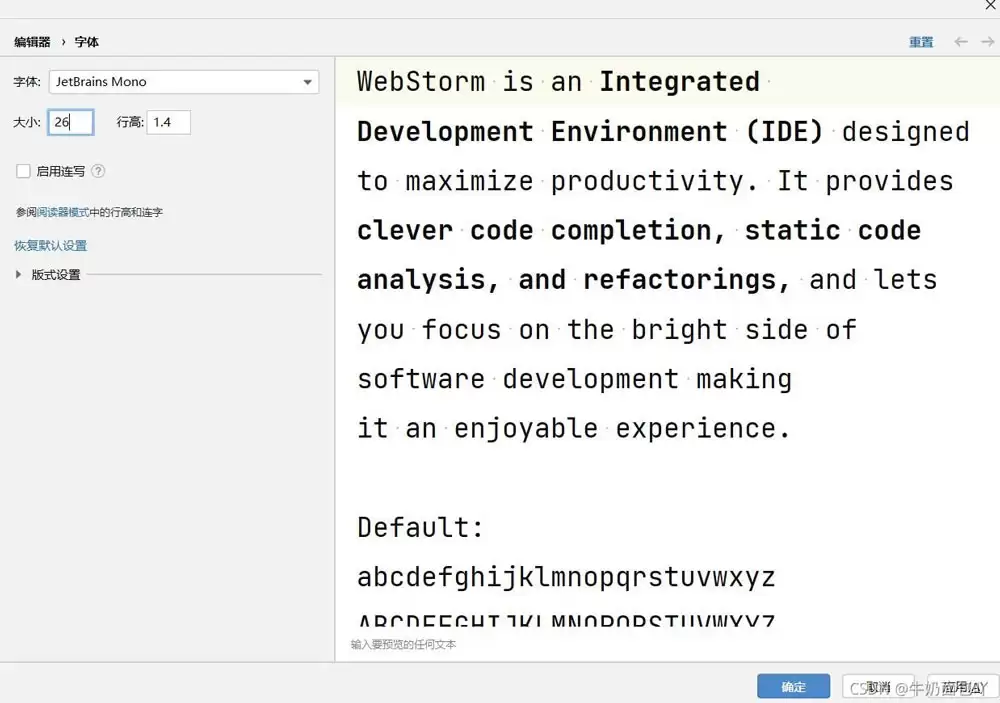
2. 中文版界面操作路径: 路径同样清晰:点击【文件】->【设置】。在设置窗口,左侧选择【编辑器】->【字体】,接着在右边就能看到【大小】的选项,修改后点击“确定”保存。
改变背景颜色(主题)
WebStorm默认的白色主题(IntelliJ Light)虽然清爽,但夜间或长时间编码时,深色主题更能减轻眼睛负担。这里以切换到经典的黑色主题“Darcula”为例。
1. 英文版操作路径: 进入【File】->【Settings】。这次在左侧找到【Appearance & Beha vior】->【Appearance】,在右侧的【Theme】下拉菜单中,选择【Darcula】即可瞬间切换。
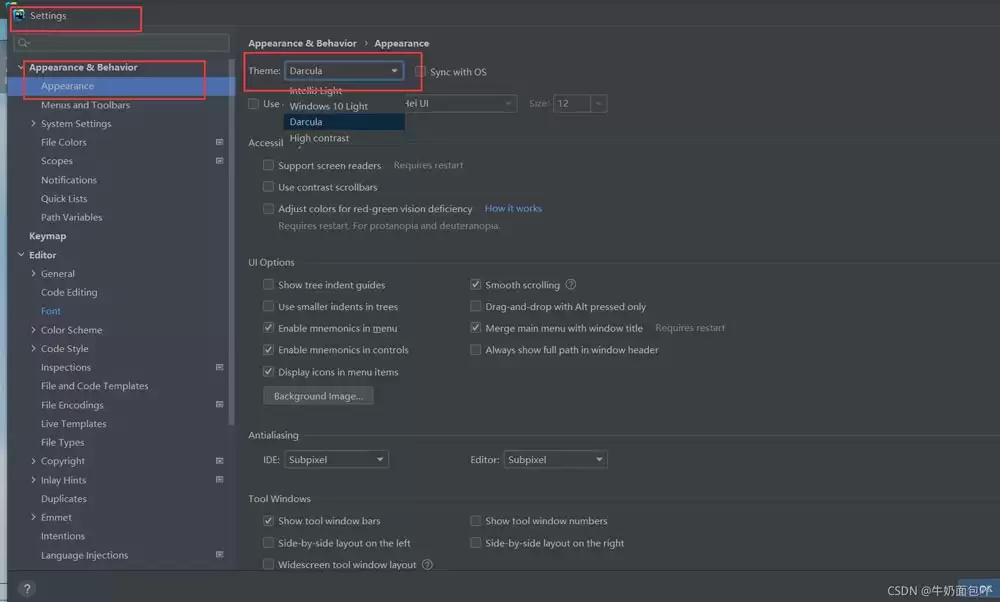
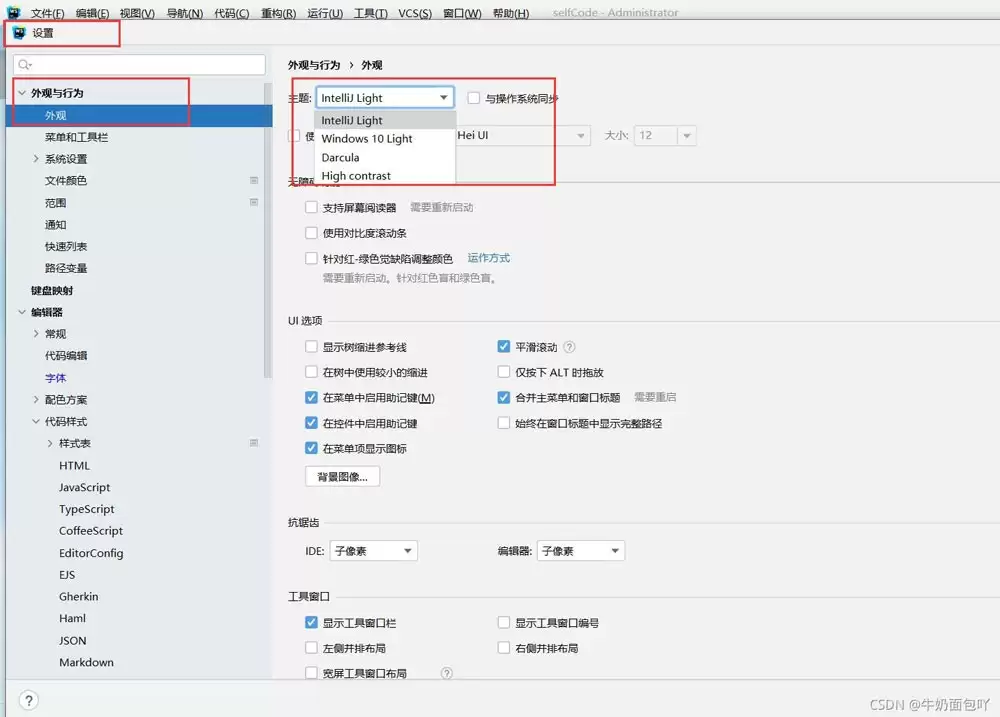
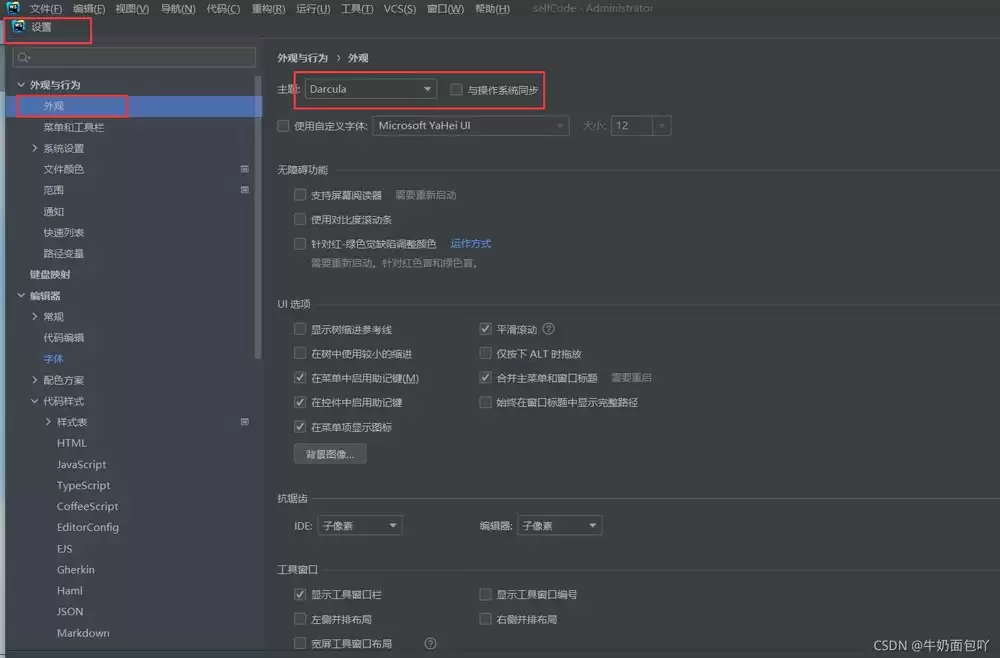
2. 中文版操作路径: 路径对应为:【文件】->【设置】->【外观与行为】->【外观】。在【主题】的下拉选项里,选中【Darcula】并应用。
改变背景(设置背景图片)
想让你的编辑器背景与众不同?设置一张背景图片是个性化的终极玩法。不过记得把透明度调高些,避免干扰代码显示。
1. 英文版操作路径: 依然从【File】->【Settings】进入。在左侧导航栏找到【Appearance & Beha vior】下的【Background Image】。点击右侧的【Image】选择本地图片,并通过【Opacity】滑块调整透明度。
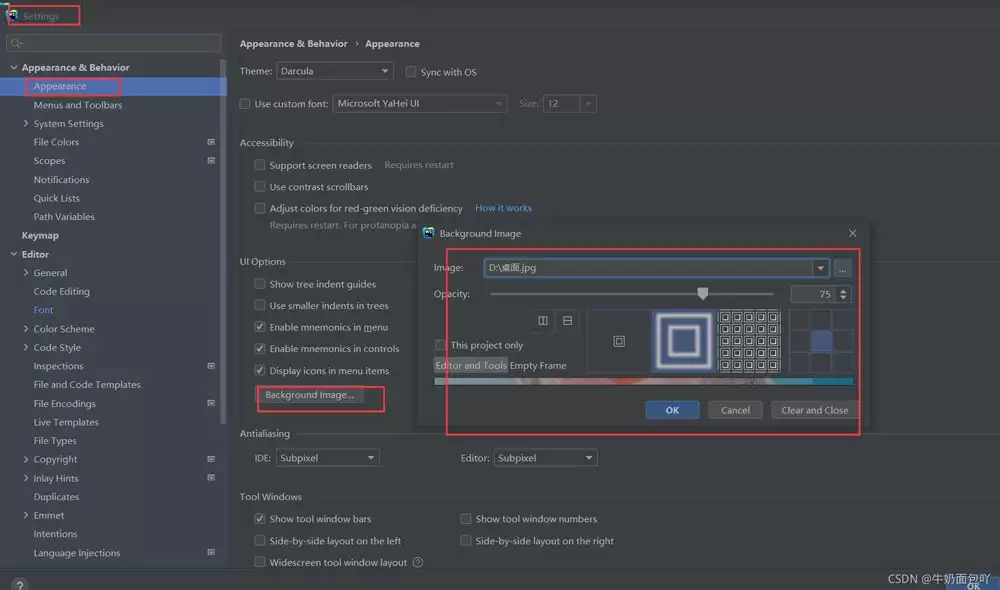
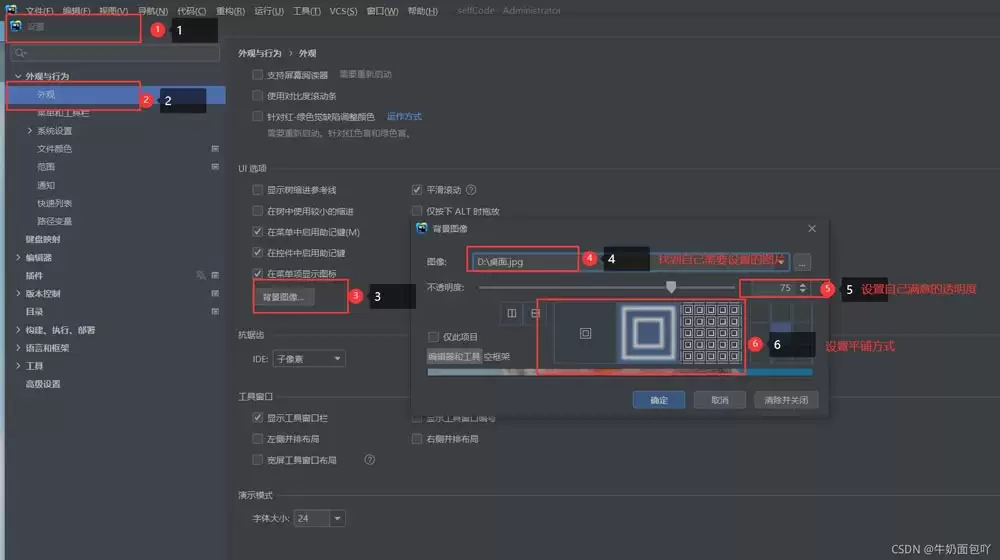
2. 中文版操作路径: 对应路径是:【文件】->【设置】->【外观】->【背景图片】。点击“选择自己的图像”上传图片,然后根据需要设置透明度和平铺方式,直到效果满意为止。
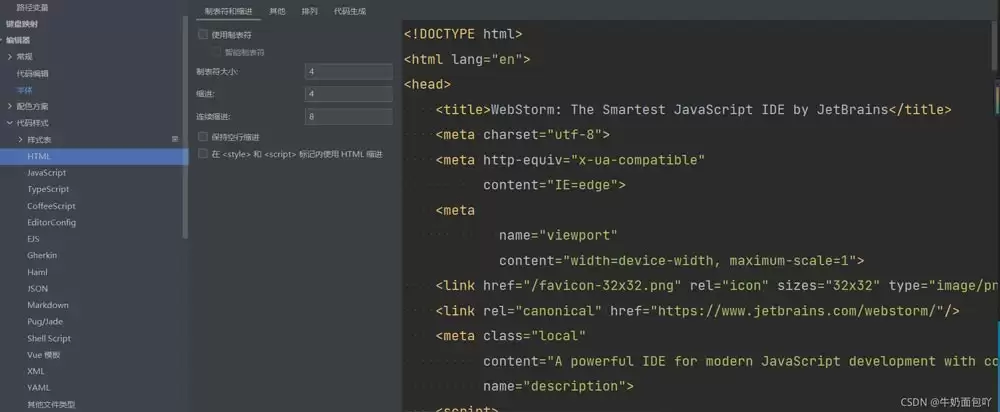
设置成功效果示例:
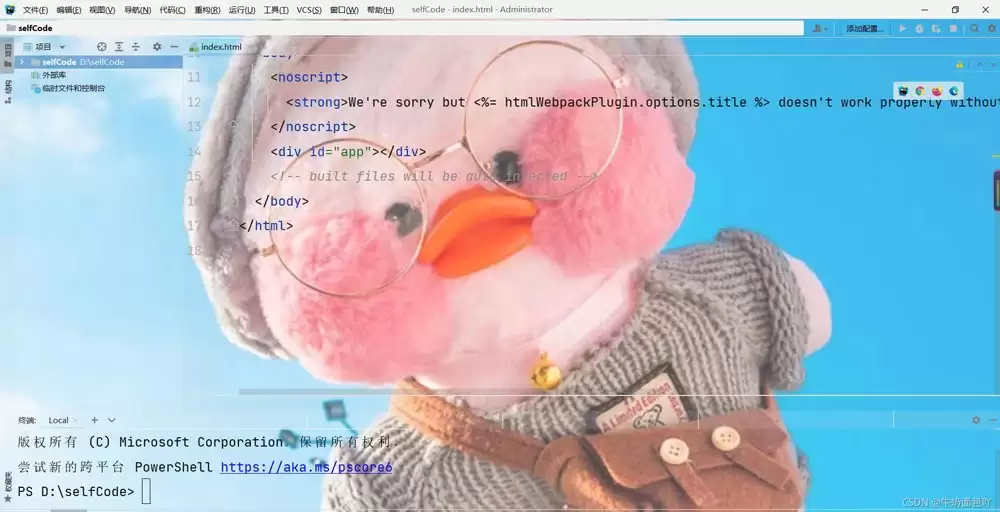
好了,以上就是在WebStorm中自定义字体、主题和背景图片的全部方法。动手试试吧,打造一个专属于你的、既舒适又高效的开发环境,其实就这么简单。

来源:整理自互联网
免责声明:文中图文均来自网络,如有侵权请联系删除,心愿游戏发布此文仅为传递信息,不代表心愿游戏认同其观点或证实其描述。
相关文章
更多-
- Webstorm下如何结合chrome debug js程序-结合chrome debug js程序的详细步骤
- 时间:2026-05-01
-
- WebStorm怎么进行断点调试-断点调试的详细步骤
- 时间:2026-05-01
-
- webstorm怎么创建php文件-创建php文件的详细步骤分享
- 时间:2026-04-13
精选合集
更多大家都在玩




大家都在看
更多-

- 泰到位是仙人跳吗 泰到位是正规的吗
- 时间:2026-04-30
-

- 学习通网页版官方登录入口 学习通官网网页版在线登录
- 时间:2026-04-30
-

- 多人迷你游戏大全
- 时间:2026-04-30
-

- 弹壳特攻队技能搭配分享
- 时间:2026-04-30
-

- WPSAI公文页码怎么设置-WPSAI自动添加规范页码的方法
- 时间:2026-04-30
-

- 羊肚菌:狩猎官网在哪下载 最新官方下载安装地址
- 时间:2026-04-30
-

- 淘宝宝贝复制专家如何使用-淘宝宝贝复制专家的使用方法
- 时间:2026-04-30
-

- 《Gods, Death Reapers》中文预告首曝 俯视角搜打撤 已开启试玩测试
- 时间:2026-04-30