TIM自动锁设置方法
时间:2026-05-06 | 作者:318050 | 阅读:0办公隐私守护:一键设置TIM自动锁定功能
你是否遇到过这样的场景?临时起身离开工位,电脑屏幕上的聊天窗口却忘了关。在开放式办公环境中,这短短几分钟的空档,就可能让个人隐私或敏感的工作对话暴露无遗。别担心,TIM内置的自动锁定功能,正是为应对这种尴尬而设计的。它能在你离开后,自动隐藏并锁定聊天界面,操作起来既简单又可靠。
第一步:登录TIM客户端
首先,在电脑上启动TIM程序,输入你的账号和密码完成登录。这是所有设置开始的前提。

第二步:找到主菜单
成功登录后,你会进入TIM的主界面。注意看右上角,点击那个“≡”菜单按钮,主菜单栏就会随之展开。

第三步:进入设置页面
从展开的菜单中,选择“设置”选项,系统配置页面随即打开。在这里,你需要点击“开启”相关的功能选项。

第四步:启用自动锁定
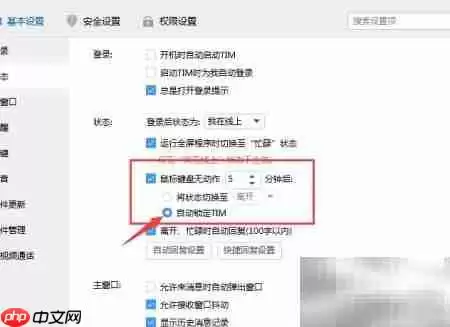
进入设置窗口后,将目光移到中部区域。找到“鼠标键盘无操作数分钟后”这一行为设置项,勾选“自动锁定TIM”功能。具体位置可参考下图。
第五步:解锁密码设置(可选但推荐)
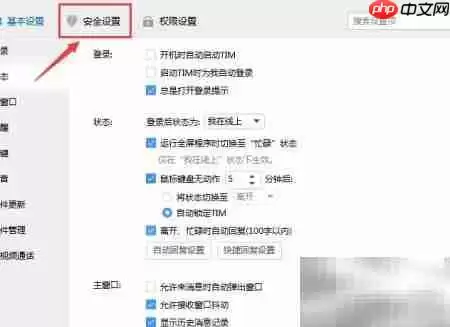
默认情况下,系统会要求你输入TIM的登录密码来解锁。但登录密码通常比较复杂,频繁输入并不方便。好在,你可以通过“安全设置”自定义一个更简洁的解锁密码,整个过程非常直观,如下图所示。
第六步:设定独立解锁密码
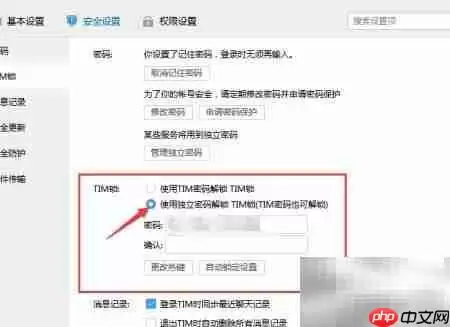
进入安全设置后,找到“TIM锁”模块。在对应的选项中,启用“使用独立密码解锁TIM锁”——请注意,这个密码将专门用于锁定后的身份验证。勾选后,输入并确认一遍你新设的密码即可。一旦设定生效,当鼠标和键盘在设定的时长内没有任何操作,TIM便会自动进入锁定状态。此时,只有输入正确的独立密码才能解除锁定。这一设置显著提升了账号和会话数据的安全防护等级,有效防止了未经授权的窥探。

来源:整理自互联网
免责声明:文中图文均来自网络,如有侵权请联系删除,心愿游戏发布此文仅为传递信息,不代表心愿游戏认同其观点或证实其描述。
相关文章
更多-

- 百度地图语音包更换及个性化设置方法
- 时间:2026-06-04
-

- 老来网修改个人信息设置方法
- 时间:2026-06-03
-

- 滴答清单周期任务与提醒设置方法
- 时间:2026-06-02
-

- 多邻国切换学习语言教程及语种设置方法
- 时间:2026-06-02
-

- DU GIF MAKER悬浮窗设置方法全面详解及操作步骤指南
- 时间:2026-06-01
-

- RDM无法显示Key内容?编码设置方法详解
- 时间:2026-06-01
-

- Win10谷歌日历显示与同步设置方法
- 时间:2026-06-01
-

- VNC Viewer远程连接电脑客户端设置教程
- 时间:2026-06-01
精选合集
更多大家都在玩
大家都在看
更多-

- Xshell连接交换机的详细步骤与配置方法
- 时间:2026-06-04
-

- Xshell多会话管理教程与操作步骤详解
- 时间:2026-06-04
-

- Pandownload安装教程与详细步骤指南
- 时间:2026-06-04
-

- pandownload下载新番动漫的详细步骤教程
- 时间:2026-06-04
-

- Pandownload重复文件清理教程
- 时间:2026-06-04
-

- 迅读PDF大师电脑版下载安装教程与官方指南
- 时间:2026-06-04
-

- 迅读PDF大师合并PDF文件详细图文教程
- 时间:2026-06-04
-

- 迅读PDF大师卸载教程:彻底移除不留残余
- 时间:2026-06-04