Microsoft-Remote-Desktop如何交换文件-Microsoft-Remote-Desktop怎样进行文件交换
时间:2026-05-06 | 作者:318050 | 阅读:0轻松实现Microsoft Remote Desktop文件交换,超便捷!
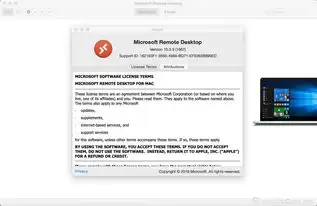
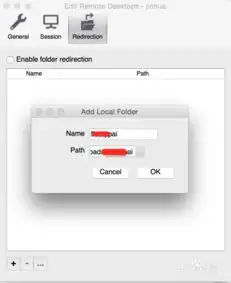
用Microsoft Remote Desktop进行远程操作时,文件交换是个绕不开的需求。今天,咱们就来聊聊几种实用的文件交换方法,帮你把远程办公或操作的效率拉满。
方法一:共享文件夹
这可以说是最经典、最直接的方式之一。操作起来其实很简单:
首先,在你本地电脑上,找到打算共享的那个文件夹,右键点击选择“属性”。接着,在属性窗口里切换到“共享”选项卡,点击“高级共享”。然后,设置好共享名和访问权限,确认即可。
关键一步来了:在远程电脑上,打开“此电脑”,在地址栏直接输入“⁄⁄本地电脑IP⁄共享文件夹名”(本地电脑的IP地址可以在网络设置里查到)。这样一来,远程电脑就能像访问本地磁盘一样,直接读写共享文件夹里的文件了。整个过程一气呵成,文件交换变得异常轻松。
方法二:使用OneDrive
如果你和远程电脑都处于微软的生态内,那么OneDrive会是一个无缝衔接的选择。
确保两台电脑都用同一个微软账号登录了OneDrive。接下来,把需要交换的文件拖进OneDrive文件夹,它会自动同步到云端。然后,在另一台电脑上打开OneDrive客户端,文件就已经在那里等着你了,直接下载即可。这种方式胜在自动化,省去了手动传输的步骤。
方法三:借助第三方云盘
像百度网盘、腾讯微云这类第三方云存储服务,用起来也非常灵活。
操作流程大同小异:先把文件上传到云盘,然后在远程电脑上登录同一个账号,找到文件并下载。这种方式最大的优势在于不受特定设备或系统的限制,只要网络通畅,随时随地都能完成文件交换。
方法四:通过邮件附件
这是个“古老”但永远可靠的方法,尤其适合传输体积不大的单个文件。
在本地电脑上,将文件作为附件添加到邮件中,发送到远程电脑能登录的邮箱。随后,在远程电脑上打开邮箱,下载附件就行了。虽然步骤稍多,但普适性极高,几乎在任何环境下都能用。
方法五:使用专门的文件传输工具
一些专业的远程控制软件,例如TeamViewer,本身就集成了文件传输功能。
操作时,先用软件建立到远程电脑的连接。之后,在软件界面里通常能找到“文件传输”或类似的选项,点进去,选择本地文件,就能直接发送到远程电脑的指定位置。这种方法整合在远程控制流程里,尤其适合在远程协助的同时交换文件。
好了,以上就是几种在Microsoft Remote Desktop环境下实现文件交换的主流方法。从直接的文件夹共享,到利用云端同步,再到借助各类工具,选择其实很丰富。根据你的具体场景和习惯,挑一种最顺手的试试,相信能让你的远程连接工作更加得心应手。高效的远程协作,就从顺畅的文件交换开始吧。

来源:整理自互联网
免责声明:文中图文均来自网络,如有侵权请联系删除,心愿游戏发布此文仅为传递信息,不代表心愿游戏认同其观点或证实其描述。
相关文章
更多-
- Chrome远程桌面远程控制他人电脑教程
- 时间:2026-07-03
-
- Docker Desktop启动失败解决方法
- 时间:2026-07-02
-
- DesktopGoose中文版安装教程:一步步教你轻松搞定
- 时间:2026-06-24
-
- DesktopGoose中文版常见问题与解决方法汇总
- 时间:2026-06-24
-

- 如何彻底卸载DesktopGoose中文版软件
- 时间:2026-06-24
-

- 远程桌面密码保存与免密自动连接设置方法
- 时间:2026-06-18
-

- 远程桌面流畅运行需要什么配置与系统要求?
- 时间:2026-06-14
-

- 远程桌面双显示器设置步骤与多屏幕显示方法
- 时间:2026-06-14
精选合集
更多大家都在玩
大家都在看
更多-

- 高考志愿填报模板完整版附表格填写示例
- 时间:2026-07-04
-

- 2026好玩的挂机手游推荐
- 时间:2026-07-04
-

- 高考志愿填报规划师职业前景与报考指南
- 时间:2026-07-04
-

- 高考志愿填报实用指导与技巧
- 时间:2026-07-04
-

- 高考志愿填报时间安排
- 时间:2026-07-04
-

- 高考志愿填报系统使用技巧与注意事项
- 时间:2026-07-04
-

- 高考志愿填报模拟系统指南
- 时间:2026-07-04
-

- 高考志愿填报方法与技巧详解
- 时间:2026-07-04