macrodroid模板宏如何使用
时间:2026-05-06 | 作者:318050 | 阅读:0MacroDroid:解锁安卓自动化的钥匙,从模板宏开始
想让手机变得更“聪明”,能自动处理一些重复性任务吗?MacroDroid这款强大的自动化工具,其核心功能“模板宏”正是实现这一想法的便捷途径。下面,我们就来详细拆解一下它的使用方法。
第一步:下载与安装
整个过程从获取工具开始。在您的安卓设备应用商店中直接搜索“MacroDroid”,下载并完成安装。安装完毕后,点击图标打开应用,就进入了自动化世界的大门。
第二步:创建新宏
进入MacroDroid的主界面,一眼就能看到“创建宏”按钮。点击它,首先需要为这个自动化流程起个名字,比如“睡前静音”或“上班打卡提醒”,方便日后识别和管理。
第三步:设定触发条件——让宏知道何时启动
宏的运作,始于一个“触发器”。这一步是关键:
1. 选择触发事件:系统提供了丰富的事件选项,比如“设备启动”、“屏幕解锁”、“收到特定信息”等。这就好比给宏设置了一个启动开关。
2. 细化触发条件:选定了事件,还可以进一步增加约束条件。例如,选择“屏幕解锁”后,可以额外设定“仅在晚上10点至早上6点之间”才触发,让控制更加精准。
第四步:添加具体操作——告诉宏要做什么
触发之后,就是执行环节。MacroDroid能做的事情非常多:
1. 选择操作类型:从发送信息、拨打电话,到打开指定应用、调整系统音量、连接Wi-Fi,几乎涵盖了手机日常操作的方方面面。
2. 配置操作参数:根据上一步选择的操作类型,进行具体设置。如果选择了“打开应用”,那么下一步就是指定要打开哪个应用;如果是“发送信息”,则需要填写收件人号码和信息内容。
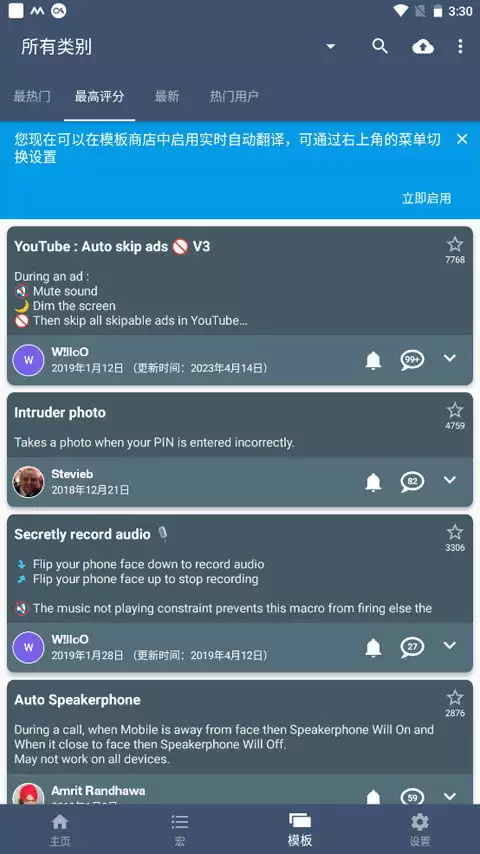
第五步:保存与启用——让宏开始工作
当触发条件和操作都设置妥当后,点击“保存”按钮。保存成功后,别忘了将新创建宏旁边的开关切换到开启状态。只有开启后,它才会真正进入待命工作模式。
实战示例:打造一个“自动静音”宏
概念听起来可能有点抽象,我们来看一个具体例子。比如,想实现每晚睡觉时手机自动静音:
创建宏时,触发条件选择“特定时间范围”,并设置为晚上10点到早上7点。然后,添加操作,选择“音量设置”,将其调整为静音模式。保存并启用这个宏后,每到设定时段,手机就会自动进入静音状态,完全无需手动干预。
最后,几个关键的注意事项
1. 权限授予:部分操作(如发送信息、修改系统设置)可能需要MacroDroid获取相应的系统权限。根据应用提示完成授权即可,这是自动化正常工作的基础。
2. 逻辑校验:务必确保触发条件和操作设置准确无误。一个错误的设置可能导致宏无法触发,或者执行非预期的操作。
遵循以上步骤,您就能轻松上手MacroDroid的模板宏功能。它就像一位不知疲倦的手机助手,能将那些繁琐的日常操作自动化,从而让您的数字生活更加高效和便捷。

来源:整理自互联网
免责声明:文中图文均来自网络,如有侵权请联系删除,心愿游戏发布此文仅为传递信息,不代表心愿游戏认同其观点或证实其描述。
相关文章
更多-

- 漫画b站入口 b站漫画全集在线阅读入口
- 时间:2026-05-06
-
- 按键精灵9和2014哪个好
- 时间:2026-05-06
-

- Cinema 4D球体如何变成椭圆
- 时间:2026-05-06
-
- 黑鲨手机桌面天气不更新怎么办 黑鲨手机位置定位权限开启指南【教程】
- 时间:2026-05-06
-
- b站公司叫什么-b站的所属公司是什么
- 时间:2026-05-06
-
- 怎样调整jAlbum页面宽度
- 时间:2026-05-06
-
- 如何在Boss直聘屏蔽特定公司
- 时间:2026-05-06
-
- 新浪邮箱如何重置账号
- 时间:2026-05-06
精选合集
更多大家都在玩




大家都在看
更多-

- 何时相逢网名大全女生(精选100个)
- 时间:2026-05-05
-

- 海胆可爱网名大全女生霸气(精选100个)
- 时间:2026-05-05
-

- 米奇的符号表情网名女生(精选100个)
- 时间:2026-05-05
-

- 伤感英语长网名女生(精选100个)
- 时间:2026-05-05
-

- 可爱喜羊羊网名大全女生(精选100个)
- 时间:2026-05-05
-

- 与王有关的温柔网名女生(精选100个)
- 时间:2026-05-05
-

- 信心英文网名女生霸气(精选100个)
- 时间:2026-05-05
-

- 公主气息网名女生霸气(精选100个)
- 时间:2026-05-05