win7电脑提示显示器输入不支持解决方法
时间:2026-05-06 | 作者:318050 | 阅读:0当Win7电脑提示“输入不支持”,别慌,这里有解
用着Win7电脑,屏幕突然跳出“输入不支持”几个大字,画面却没了踪影——这场景确实让人心头一紧。别担心,这个问题通常源于分辨率或刷新率设置与显示器不匹配,解决起来并不复杂。下面就来分享两个行之有效的应对方法。
方法一:利用旧显示器或当前桌面调整
如果运气不错,你还能看到桌面,或者手边有一台旧显示器能用,那么事情就简单多了。关键在于进入系统显示设置,把分辨率调到一个更通用的值。
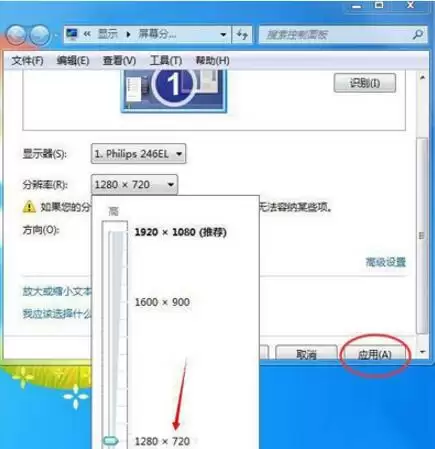
具体操作是:在桌面空白处点击右键,从菜单中选择【屏幕分辨率】。在弹出的窗口中,你会看到分辨率设置选项。将其调整到一个较低且通用的分辨率(例如1280x720或1024x768),然后点击“应用”并确认。完成这一步后,再换上那台“闹脾气”的新显示器,通常就能正常显示了。之后,你可以在新显示器上再次进入设置,将其调整为该显示器推荐的最佳分辨率即可。
方法二:通过安全模式“曲线救国”
要是第一个方法行不通,完全无法进入桌面,也别放弃。我们可以请出“安全模式”这个老朋友来帮忙。它的原理是让系统以最基础的模式启动,加载最少的驱动,从而绕开可能引发冲突的分辨率设置。
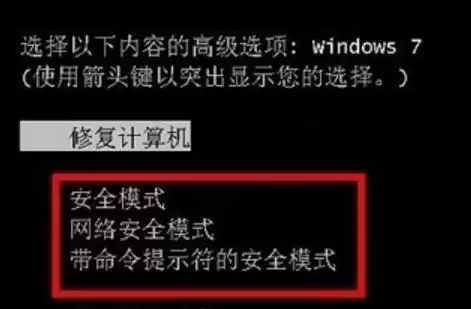
操作步骤是这样的:重启电脑,在开机过程中,不间断地按下键盘上的F8键。这会调出Windows的高级启动选项菜单。使用键盘方向键,选择【安全模式】并按回车进入。成功进入安全模式的桌面后,虽然画面看起来可能粗糙些,但重复方法一的步骤:右键桌面→【屏幕分辨率】→将分辨率调整为较低数值。设置完成后,正常重启电脑,问题往往就能迎刃而解。
以上就是针对Win7系统下“显示器输入不支持”提示的两种核心解决方法。简单来说,思路就是通过其他途径进入系统,将显示参数“重置”到一个安全通用的状态。希望这些步骤能帮你顺利找回清晰的画面。
(文章内容基于常见故障解决方案,版权归原作者所有。如有疑问,请及时联系相关方。更多关于显示输入问题的资讯,请持续关注相关技术社区。)

来源:整理自互联网
免责声明:文中图文均来自网络,如有侵权请联系删除,心愿游戏发布此文仅为传递信息,不代表心愿游戏认同其观点或证实其描述。
相关文章
更多-

- iCloud电脑端登录入口官网 iCloud网页版电脑端在线入口
- 时间:2026-05-06
-

- 批改网网页版入口官网登录 批改网在线电脑端官方进入
- 时间:2026-05-06
-

- iCloud官网在线入口登录页面 iCloud网页版电脑端登录入口
- 时间:2026-05-06
-

- 植物大战网页版电脑版,高清流畅秒进入入口
- 时间:2026-05-06
-

- 电脑微信找不到传输助手?左下角这个开关必须打开
- 时间:2026-05-06
-

- 360搜索手机端最新版访问地址-360搜索电脑版官方搜索页面直达链接
- 时间:2026-05-06
-

- 如何将手机虾米音乐歌曲导出到电脑
- 时间:2026-05-06
-

- 小米浏览器网页版登录入口 小米浏览器电脑版云同步入口
- 时间:2026-05-06
精选合集
更多大家都在玩
热门话题


大家都在看
更多-

- 简单可爱的男生英文网名(精选100个)
- 时间:2026-05-06
-

- 网名两个字惊艳男生霸气(精选100个)
- 时间:2026-05-06
-

- TEXTJOIN函数如何带分隔符合并文本?_新版合并【高效】
- 时间:2026-05-06
-

- Photoshop怎样抠取水流特效_动态模糊与蒙版结合【流体】
- 时间:2026-05-06
-

- MROUND函数如何按指定倍数舍入?_特殊取整【技巧】
- 时间:2026-05-06
-

- WPS如何启用拼写检查_WPS语法错误提示设置【操作】
- 时间:2026-05-06
-

- Photoshop怎么用魔棒工具抠图_选取纯色背景快速法【快速】
- 时间:2026-05-06
-

- 钉钉怎样查看我的企业信息_查看企业信息入口【查询】
- 时间:2026-05-06