Word怎么调整行间距?段落格式设置教程(2026最新)
时间:2026-05-06 | 作者:318050 | 阅读:0Word行间距调整有五种方法:一、用“设计”选项卡快速设置预设段落间距;二、通过“开始”选项卡精确调整行距与段落间距;三、用Ctrl+1/5/2快捷键切换常用行距;四、利用样式统一管理全文档段落格式;五、批量选择不连续段落同步调整。

编辑Word文档时,有没有遇到过这样的困扰?文字密密麻麻挤在一起,或者段落之间松散得毫无章法,读起来特别费劲。这多半是行间距和段落间距在“捣乱”。别担心,调整它们其实有章可循,掌握下面这几种方法,就能让你的文档瞬间变得清爽易读。
一、使用“设计”选项卡快速设置段落间距
如果你想为整篇文档快速定下一个统一的“呼吸感”,那么“设计”选项卡绝对是首选。它的优势在于操作直观,并且支持实时预览,效果立竿见影。
具体怎么做呢?首先,打开你的文档,确保光标在任意位置,或者直接选中你想调整的段落。接着,把目光移到顶部菜单栏,找到并点击那个叫“设计”的选项卡。在里面,你会看到一个“段落间距”按钮。鼠标悬停在上面,下拉菜单里会展示“紧凑”、“标准”、“宽松”等预设风格——神奇的是,当你把鼠标滑过这些选项时,文档正文会同步显示预览效果。直接单击你心仪的风格,应用就完成了。如果觉得预设值还不够精细?没问题,选择“自定义段落间距”,在弹出的窗口里,你可以亲手调整“段前”和“段后”的数值,单位是磅,微调出最合适的间距。
二、通过“开始”选项卡调整行距与段落间距
如果说“设计”选项卡是全局风格大师,那么“开始”选项卡就是你的局部精修工具。当需要对特定几个段落进行精细化控制时,这个方法就派上用场了。
第一步,自然是选中目标段落。你可以用鼠标拖选连续段落,或者按住Ctrl键,点选多个不连续的段落。然后,切换到“开始”选项卡,在“段落”功能组里,找到那个标志性的“行和段落间距”图标(看起来是上下箭头加一条横线)。点击它,下拉菜单里提供了1.0、1.5、2.0等常用倍率。但关键点在这里:如果这些预设值满足不了你,一定要点开“行距选项…”。
点击之后,会弹出一个“段落”对话框。在“缩进和间距”选项卡下,找到“行距”这个下拉框。这里的选择就丰富多了:单倍行距、1.5倍行距只是基础,还有“最小值”、“固定值”、“多倍行距”等高级选项。比如,选择“固定值”,你就可以在右侧的“设置值”框里输入一个具体的磅值(例如25磅),实现绝对精确的控制。同时,别忘了这个对话框里还有“段前”和“段后”的设置栏,通常设置6到12磅,就能让段落之间的层次感清晰起来。最后,点击“确定”,一切就搞定了。
三、使用快捷键快速切换常用行距
对于追求效率的朋友来说,记住几个快捷键,往往比点鼠标快得多。尤其是在反复调整、对比效果的时候,快捷键能让你行云流水。
操作非常简单:把光标放在目标段落里,或者选中几个段落,然后直接按键盘。Ctrl + 1,瞬间切换为单倍行距;Ctrl + 5,马上变成1.5倍行距;Ctrl + 2,则应用双倍行距。需要恢复或者切换回去?再按一次对应的快捷键就行了。这几乎是速度最快的方式,没有之一。
四、通过样式统一管理全文档段落格式
处理长篇文档,比如报告、论文或者书稿,最怕的就是格式不统一。这时候,如果还一段一段手动调整,效率就太低了。而“样式”功能,正是为了解决这个问题而生的批量管理神器。
怎么操作?在“开始”选项卡的“样式”组里,找到你文档正文主要使用的样式(通常是“正文”)。右键点击它,选择“修改…”。在弹出的样式修改窗口中,别急着点确定,先找到左下角的“格式”按钮,点击后选择“段落…”。没错,我们又回到了熟悉的“段落”设置界面。
在这里,你可以为这个样式定义标准的行距、段前距、段后距。设置完成后,有一个关键步骤:如果你希望以后新建的文档也沿用这个格式,记得勾选窗口左下角的“基于该模板的新文档”。最后点击“确定”保存。这样一来,所有应用了“正文”样式的段落,都会一次性自动更新为你刚设置好的格式,一劳永逸。
五、批量调整多个不连续段落的行距
最后这个技巧,堪称隐藏技能。当文档里散落着十几个甚至几十个需要统一格式的段落时,难道要一个一个设置吗?当然不用。
这里有个高效的选择技巧:按住键盘上的Ctrl键,然后用鼠标依次去点击每一个你需要调整的段落(只要光标进入该段落即可,不需要费力地全选文字)。你会看到,每个被点中的段落都会被一个虚线框标识出来。选完所有目标后,松开Ctrl键。此时,在任意一个被选中的段落上点击右键,选择“段落…”。进行你需要的行距和间距设置后,点击“确定”。见证奇迹的时刻——所有被你“标记”过的段落,格式都会同步更新,分毫不差。
以上就是调整Word行间距的五种核心方法。从快速统一风格,到局部精细控制,再到高效的批量管理,基本覆盖了所有日常排版场景。下次再觉得文档排版“呼吸不畅”时,不妨试试这些方法,相信你的文档会立刻呈现出专业、清爽的面貌。

来源:整理自互联网
免责声明:文中图文均来自网络,如有侵权请联系删除,心愿游戏发布此文仅为传递信息,不代表心愿游戏认同其观点或证实其描述。
相关文章
更多-
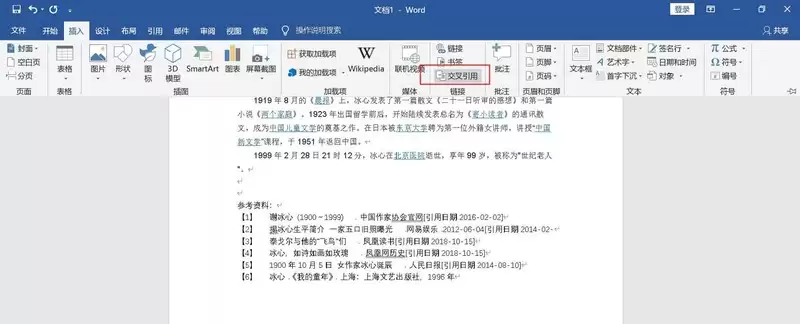
- Word参考文献编号设置方法详解
- 时间:2026-06-29
-

- Word抽奖券制作教程 如何设置与打印抽奖券
- 时间:2026-06-29
-
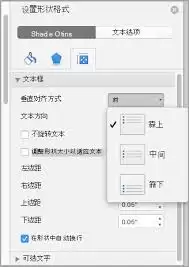
- Word文本框对齐方法步骤
- 时间:2026-06-29
-

- Word文字环绕表格设置方法详解
- 时间:2026-06-28
-
- Word制作鱼骨图简单方法一步步详细步骤教程
- 时间:2026-06-28
-

- 剑圣觉醒:无翻滚闪避的动作RPG前瞻
- 时间:2026-06-27
-
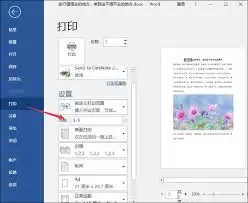
- Word每版打印多页设置教程
- 时间:2026-06-27
-

- 《鬼武者 Way of the Sword》5分钟游戏概览预告发布
- 时间:2026-06-26
精选合集
更多大家都在玩
大家都在看
更多-

- 如何在线打开顺丰快递查询入口的详细步骤
- 时间:2026-06-29
-

- 解忧梦幻岛下载方法是什么
- 时间:2026-06-29
-
- Word抽奖券制作教程 如何设置与打印抽奖券
- 时间:2026-06-29
-

- 每天读点故事APP离线下载小说功能使用指南
- 时间:2026-06-29
-

- 裁判文书网官方查询入口及网页版查询方法
- 时间:2026-06-29
-

- 泡泡玛特抽盒机幸运值每天会清零吗
- 时间:2026-06-29
-

- 晋江APP广告清理方法
- 时间:2026-06-29
-

- 天猫积分与超市卡兑换指南
- 时间:2026-06-29