SketchUp草图大师如何调整材质贴图位置
时间:2026-05-06 | 作者:骑光打字机 | 阅读:0在SketchUp草图大师中精准调整材质贴图位置
想让你的SketchUp模型摆脱千篇一律的质感,展现出更逼真的细节和独特的风格吗?关键在于对材质贴图位置进行精准调控。下面这份操作指南,将带你一步步掌握调整贴图位置的技巧。
第一步:选择材质
首先,打开你的SketchUp项目,找到需要调整的那个模型表面。用选择工具点击它,将其选中。接着,把目光转向软件界面右侧——找到“材质”工具选项卡,点击那个颜料桶图标。这时,材质选择面板会弹出来,从中精准定位并点击你想要调整的那个材质就对了。
第二步:进入编辑模式
选中目标材质后,别急着关掉面板。仔细看,材质面板上有一个“编辑”按钮,点击它,你就进入了该材质的核心编辑状态。在这个编辑窗口里,你将看到当前材质所使用的原始贴图,一切调整都将从这里开始。
第三步:移动贴图
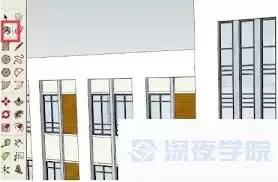
看材质编辑窗口,这里藏着一个关键工具:通常是一个带有十字箭头的图标,它就是移动工具。点击它,你的鼠标指针会变成一个小手。这时候,按住鼠标左键并拖动,神奇的事情发生了——材质贴图会在模型表面上自由移动。你可以把木纹对齐到柜子边缘,或者把砖缝调整到墙角位置,一切取决于你的设计需求。
第四步:旋转贴图
如果纹理的方向不对怎么办?别担心,旋转功能就是为此准备的。在编辑窗口里找到那个带有旋转符号的图标,点击激活旋转工具。同样,按住鼠标左键拖动,贴图就会随之旋转。无论是将斜纹木板转个方向,还是调整布艺图案的角度,这个操作都能让纹理更服帖地适应模型的造型。
第五步:缩放贴图
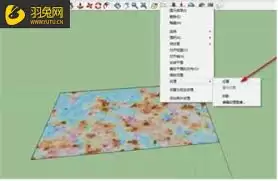
纹理大小不合适,看起来会很假。这时候就需要缩放工具登场了。找到那个带有双向箭头的缩放图标,点击后,通过按住鼠标左键拖动,你可以自由放大或缩小贴图。想象一下:把过大的地砖纹理调小,让地面更显精致;或者将细密的织物图案放大,突出其质感。合理的缩放是让模型视觉效果走向真实的关键一步。
第六步:预览与调整
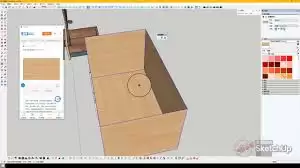
调整不是一蹴而就的,需要反复预览和微调。每进行一步操作,都可以切回模型的主视图,全方位观察贴图在实际物体表面的效果。感觉纹理对齐还差一点?旋转角度有点别扭?或者缩放比例不太自然?随时可以返回材质编辑窗口进行精细调整。这个“操作-预览-再调整”的循环,是达成完美效果的必经之路。
说到底,掌握移动、旋转、缩放这三板斧,并辅以实时的预览,你就能在SketchUp中彻底驾驭材质贴图。当每一个纹理都待在它该在的位置时,模型的生动感与独特魅力,自然就显现出来了。

免责声明:文中图文均来自网络,如有侵权请联系删除,心愿游戏发布此文仅为传递信息,不代表心愿游戏认同其观点或证实其描述。
相关文章
更多-

- SketchUp怎么创建三维模型
- 时间:2026-10-20
-

- SketchUp图纸添加公司logo的详细教程
- 时间:2026-07-28
-

- SketchUp2018如何显示隐藏的嵌套组件
- 时间:2026-07-27
-

- SketchUp水池凹面建模教程
- 时间:2026-07-27
-

- SketchUp Pro 2022中文版安装教程
- 时间:2026-07-23
-

- SketchUp封面失败解决方法与实用技巧
- 时间:2026-07-16
-

- SketchUp2019工具栏不见了怎么找回快速入门工具
- 时间:2026-07-16
-

- SketchUp曲线坡道建模步骤详解
- 时间:2026-07-16
精选合集
更多大家都在玩
热门话题
大家都在看
更多-

- 神明蜕变逆袭RPG《星途天城》正式公测,强力神话星灵签到送,新手也能全图鉴!
- 时间:2026-10-22
-

- 蚂蚁新村小课堂今日答案10月22日 光伏发电运维值班员管理的是什么能源
- 时间:2026-10-22
-
- 蚂蚁新村2026年10月22日答案最新
- 时间:2026-10-22
-
- 蚂蚁庄园答案2026年10月23日
- 时间:2026-10-22
-
- 蚂蚁庄园今天答题答案2026年10月23日
- 时间:2026-10-22
-
- 蚂蚁庄园今日答案2026年10月23日
- 时间:2026-10-22
-
- “菊花霜"指的是秋季的哪一场霜 蚂蚁庄园今日答案10.23
- 时间:2026-10-22
-
- 小鸡答题今天的答案是什么2026年10月23日
- 时间:2026-10-22