苹果手机对比图全系列_苹果历代手机参数对比图片详解
时间:2026-05-06 | 作者:318050 | 阅读:0想直观了解从初代iPhone到最新iPhone 17系列在核心参数上的演进差异?一张结构清晰、维度统一的横向对比图必不可少。实现这个目标,通常有四种主流方法:一、在苹果官网手动整理;二、利用GSMArena等第三方平台生成图表;三、通过GitHub开源项目,用Python脚本渲染SVG图;四、借助macOS的访达与预览功能,快速拼接官方宣传图。
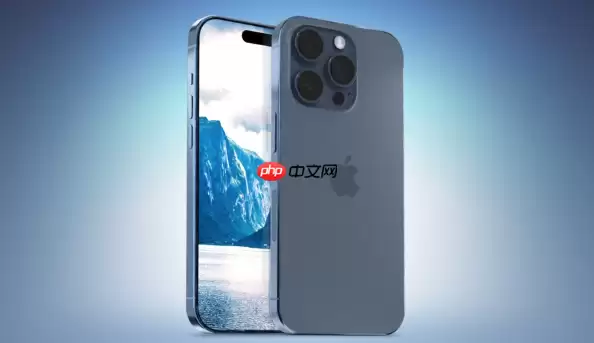
对于科技爱好者或行业研究者而言,将iPhone历代机型的核心参数放在一起横向对比,是理解其技术演进脉络最直接的方式。不过,苹果官方并没有提供这样一张“全家福”对比表。别担心,市面上其实有几种相当成熟的解决方案,可以帮你轻松搞定这件事。
一、使用苹果官网历史机型页面手动比对
最权威的数据,当然来自苹果自己。虽然官网没有现成的对比表格,但其详尽的技术规格存档页面,为我们提供了手动整理的基础。这个方法虽然稍显繁琐,但能确保所有数据都是第一手的,避免了第三方可能存在的误差。
具体操作起来,可以分四步走:首先,访问苹果中国官网的iPhone页面,滚动到底部,在“更多 iPhone”里找到并点击“所有机型”链接。接着,在跳转出的历史机型列表中,从最新的“iPhone 17”开始,一路点选到“iPhone 4”,进入每一代产品的独立技术规格页面。然后,在每个页面的右侧“技术规格”区域,你需要像做笔记一样,逐项记录下关键字段,比如屏幕尺寸与类型、芯片型号、运行内存(RAM)、后置摄像头的像素与传感器配置、电池容量,以及连接标准(比如是否支持5G、接口是USB-C还是Lightning)等。最后,把这些零散的数据汇总到一个电子表格里,按发布年份纵向排列,并对齐相同的参数列,一张基础但绝对权威的对比表就诞生了。
二、调用第三方专业数据库生成可视化图表
如果你觉得手动整理太花时间,那么一些专业的科技媒体和硬件分析平台已经帮你做好了结构化的工作。像GSMArena这样的网站,本身就建有一个庞大的手机参数数据库,支持一键生成高清对比图或交互式图表,维度覆盖发布时间、屏幕、性能、影像、续航等方方面面,非常直观。
操作流程同样清晰:打开GSMArena网站,在搜索栏输入“iPhone”并选择“All Apple iPhone models”结果页。然后,像购物一样,勾选你感兴趣的目标机型(比如从iPhone 4到iPhone 17 Pro),点击右上角的“Compare”按钮。进入对比视图后,点击顶部的“Charts”选项卡,你就可以自由选择“Display Size”、“Battery Capacity”、“RAM”等分类,网站会自动生成相应的柱状图或折线图。最后,直接用浏览器的截图工具截取完整图表,保存为PNG格式图片即可,整个过程几分钟就能搞定。
三、利用开源项目自动生成参数矩阵图
对于技术背景更强,或者对输出格式有定制化需求的用户来说,GitHub上的开源项目可能是更优雅的解决方案。上面有开发者维护着名为“iphone-specs”的项目,用JSON格式结构化了所有机型的参数,并配套了Python脚本,可以批量渲染出非常整洁的HTML表格或SVG矢量对比图。
使用方法也不复杂:首先在GitHub上搜索“iphone-specs”,进入那个星标(star)数最高的仓库主页。下载整个项目的ZIP包并解压到本地。确保你的电脑已经安装了Python 3.9或更高版本,以及pandas、matplotlib这些必要的库。接下来,在命令行中执行类似这样的指令:python generate_chart.py --models iphone4,iphone12pro,iphone15promax,iphone17pro --output display_comparison.svg。脚本运行完毕后,在项目的output目录里,你就能找到生成好的矢量对比图文件了,清晰度无限,方便后续编辑。
四、借助macOS内置“访达”与“预览”快速拼接历史宣传图
最后这个方法,更适合用于非技术性的视觉展示或演示。苹果每年发布会Keynote上使用的官方产品渲染图,在构图和风格上保持着高度的一致性。把这些原图按时间顺序排列起来,本身就是一部生动的iPhone设计演变史。
具体怎么收集这些图片呢?可以前往Apple官方的新闻稿存档页面,用“iPhone launch”加上对应年份作为关键词进行筛选。在每一篇发布会稿件中,找到那张横版的产品正面主视觉渲染图(分辨率通常很高),右键保存下来。然后,把所有下载的图片拖进macOS的“访达”中,全选后右键选择“快速操作”→“创建PDF”。最后,用“预览”应用打开这个PDF,选择“工具”菜单下的“合并文件”功能,将页面顺序调整为从iPhone 4到iPhone 17 Pro,再导出为一个新的PDF文件。这样一来,一部iPhone的视觉年鉴就制作完成了。

来源:整理自互联网
免责声明:文中图文均来自网络,如有侵权请联系删除,心愿游戏发布此文仅为传递信息,不代表心愿游戏认同其观点或证实其描述。
相关文章
更多-

- 2027年iPhone出货量增至2.7亿台!苹果加价扫光内存产能
- 时间:2026-06-17
-

- 苹果商店误充后如何申请退款
- 时间:2026-06-17
-

- 苹果AirPods单只耗电更快的原因解析
- 时间:2026-06-17
-

- 苹果13是否支持用MP3歌曲设置自己铃声
- 时间:2026-06-17
-

- 苹果平板更换字体重启后是否会恢复默认设置
- 时间:2026-06-17
-

- 铁三角耳机连苹果手机频繁断连是否正常
- 时间:2026-06-17
-

- 美的洗衣机支持苹果手机操作吗
- 时间:2026-06-17
-

- 苹果15手机设置铃声是否需要iCloud同步教程详解
- 时间:2026-06-17
精选合集
更多大家都在玩

大家都在看
更多-

- 王者万象棋王昭君有吗
- 时间:2026-06-17
-

- 360安全卫士电脑门诊功能使用教程与问题解决指南
- 时间:2026-06-17
-

- 360安全卫士清理垃圾后如何查看详细文件列表
- 时间:2026-06-17
-

- 360安全卫士开机启动关闭方法图文详解
- 时间:2026-06-17
-

- 360安全卫士网购先赔功能开启与使用指南
- 时间:2026-06-17
-
- 三角洲行动特殊夹层玩法攻略
- 时间:2026-06-17
-
- 地下城与勇士契约之塔玩法教程
- 时间:2026-06-17
-
- 逆战未来昆仑神宫土地庙位置一览
- 时间:2026-06-17