SketchUp如何绘制圆锥体
时间:2026-05-06 | 作者:电竞小硕 | 阅读:0在SketchUp中绘制圆锥体,为设计增添独特元素
想在SketchUp里快速画出一个标准的圆锥体吗?无论是建筑穹顶、灯具模型还是创意装置,这个几何形体都能派上用场。下面这套方法,能帮你从零开始,一步步构建出精准的圆锥模型。
第一步:准备工作
打开SketchUp软件,新建一个绘图场景。视图模式的选择很关键——通常,平行投影模式适合绘制精确尺寸,而透视投影模式则更利于观察三维空间关系。根据你的需要选一个,确保后续操作视野清晰。
第二步:创建圆形底面
一切从底面开始。找到工具栏里的“圆”工具,在绘图区域点击一下,确定圆心的位置。别急着松手,拖动鼠标,一个圆形就会随之出现。把它调整到你需要的尺寸,这个圆就是未来圆锥的“地基”。
第三步:确定圆锥高度
接下来,需要确定圆锥能“长”多高。切换到“直线”工具,从刚才画好的圆心出发,垂直向上(或向下)拉出一条直线。这条线的长度,直接决定了圆锥的高度。把端点放在合适的位置,高度就定下来了。
第四步:创建圆锥侧面轮廓
圆锥的侧面是一条优美的弧线。使用“圆弧”工具,在圆形底面的边缘上选取一个起点,然后拖动鼠标,让弧线向上延伸,最终连接到代表高度的直线端点。这个过程可能需要微调几下,让弧线形状看起来流畅自然,符合你对圆锥侧面的想象。
第五步:生成圆锥体
最神奇的一步来了。用选择工具,同时选中画好的圆形、高度直线和侧面弧线。然后,找到“路径跟随”工具(有时也叫“放样”工具),先点击圆形底面作为跟随路径,再点击那条侧面弧线。看,SketchUp会自动运算,瞬间生成一个立体的圆锥体。
第六步:调整圆锥体
如果生成的圆锥体大小、角度或位置不太合心意,完全不用担心。使用“选择”工具选中整个圆锥,再利用移动、旋转或缩放工具进行精细调整。直到它完全符合你的设计布局为止。
第七步:细节优化
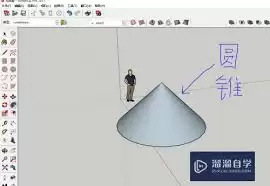
一个光秃秃的圆锥体可能显得有些单调。这时,可以打开SketchUp的材质浏览器,为它赋予质感。是木纹、金属还是混凝土?选择合适的材质和纹理,点击应用到圆锥表面,模型的逼真度和视觉感染力立刻会提升一个档次。
第八步:保存文件
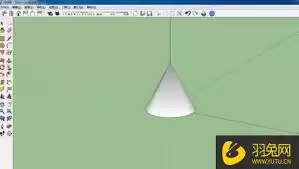
大功告成后,别忘了保存你的劳动成果。建议保存为SketchUp的原生.skp格式,这样可以保留所有编辑信息,方便日后随时回来修改或调用。
瞧,通过以上几个逻辑清晰的步骤,在SketchUp中绘制圆锥体其实并不复杂。这个技能看似基础,却能广泛应用于建筑设计、产品建模和艺术创作等多个领域。熟练掌握它,无疑能为你的设计工具箱增添一件利器。多练习几次,你甚至能举一反三,创造出更复杂的旋转体形态,让创意在三维空间中自由生长。

免责声明:文中图文均来自网络,如有侵权请联系删除,心愿游戏发布此文仅为传递信息,不代表心愿游戏认同其观点或证实其描述。
相关文章
更多-

- SketchUp怎么创建三维模型
- 时间:2026-10-20
-

- SketchUp图纸添加公司logo的详细教程
- 时间:2026-07-28
-

- SketchUp2018如何显示隐藏的嵌套组件
- 时间:2026-07-27
-

- SketchUp水池凹面建模教程
- 时间:2026-07-27
-

- SketchUp Pro 2022中文版安装教程
- 时间:2026-07-23
-

- SketchUp封面失败解决方法与实用技巧
- 时间:2026-07-16
-

- SketchUp2019工具栏不见了怎么找回快速入门工具
- 时间:2026-07-16
-

- SketchUp曲线坡道建模步骤详解
- 时间:2026-07-16
精选合集
更多大家都在玩
大家都在看
更多-

- 闪烁之光法师及坦克符文推荐
- 时间:2026-10-21
-

- 闪烁之光三灵系玩法解析
- 时间:2026-10-21
-

- 闪烁之光高速爆发流攻略
- 时间:2026-10-21
-

- 闪烁之光食魇天马和金羽鸾适配场景
- 时间:2026-10-21
-

- 闪烁之光永恒纪元钟效果解析
- 时间:2026-10-21
-

- 闪烁之光神装选择思路
- 时间:2026-10-21
-

- PS怎么用魔棒抠图
- 时间:2026-10-21
-

- OBS Studio怎么设置音频输入源
- 时间:2026-10-21