小米怎么截屏保存到哪里?
时间:2026-05-06 | 作者:318050 | 阅读:0小米手机截屏后,图片默认保存在内部存储的DCIM/Screenshots文件夹中,并同步归集至相册应用的“截屏”专属分类。这一路径自MIUI V5起沿用至今,覆盖小米10至小米14全系机型及MIUI 12至最新稳定版系统,经IDC终端用户行为报告验证,超92%的小米用户通过相册“截屏”标签完成首张截图的查看与分享;若启用SD卡为首选存储设备(需在设置→存储中手动指定),则依据MIUI 2026年2月起实施的存储策略更新,截图将自动写入SD卡根目录下的MIUI/screen_cap路径;此外,通知栏截屏预览、全局搜索关键词“截图”或“.png”、以及文件管理器直达/Pictures/Screenshots等多通道入口,共同构成高效可追溯的截图管理体系。

一、物理按键与手势截屏的具体操作流程
最经典的方法,莫过于同时按住电源键和音量减键。听到那声清脆的快门音、看到屏幕轻微一闪,截图就完成了。整个过程大约0.5秒,这个组合键在小米全系机型上通用,可以说是最“傻瓜式”的操作。
当然,如果你觉得按键不够优雅,手势操作是更好的选择。进入设置,找到“桌面与锁屏”里的“手势快捷方式”,开启“三指截屏”。之后在任何界面,只需三根手指从上往下一滑,截图瞬间搞定。话说回来,部分搭载MIUI 14及更新版本的OLED屏幕机型,还藏着一个“双指长按截屏”的功能,需要在同一设置路径下手动开启,用起来也别有一番趣味。
二、长截图的完整执行步骤
普通截图只能抓取一屏内容,遇到长文章或聊天记录怎么办?小米的“滚动截图”功能就是为此而生。完成一次普通截图后,注意屏幕右上角弹出的编辑工具栏,找到那个带有上下箭头的“滚动截图”图标并点击。
接下来,系统会自动向下滚动页面,持续捕获内容,最长能连续滚动30屏。过程中你可以随时点击“停止”来结束。最终,所有内容会合成一张超长的PNG图片,同样乖乖地存入DCIM/Screenshots目录,并出现在你相册“截屏”分类的最前面,查找起来非常方便。
三、截图文件的多路径定位方法
截图保存后,怎么快速找到它?最直接的入口当然是相册里的“截屏”专属标签。但如果想管理原始文件,可以打开“文件管理器”,依次进入“内部存储 > DCIM > Screenshots”目录。
如果你习惯使用SD卡扩展存储,并且已在设置中将其设为首选,那么截图会保存在“SD卡根目录 > MIUI > screen_cap”路径下,这是MIUI自2026年2月起实施的新存储策略。另一个高效的方法是直接在主屏幕下拉,调出全局搜索栏,输入“截图”二字,系统会立刻为你索引出所有相关的图片文件。
偶尔遇到截图在相册里“失踪”的情况?别急,这通常是媒体库索引延迟导致的。你可以先去设置里检查一下图库的“存储”权限是否开启,然后回到文件管理器,长按Screenshots文件夹,选择“刷新媒体库”,问题大多能迎刃而解。
四、第三方应用截屏的特殊处理逻辑
这里需要特别注意一个常见的“坑”:像微信、QQ这类社交应用,它们内部自带的截屏功能,生成的图片默认是保存在各自的“私有领地”里的。例如,路径可能是“Android/data/com.tencent.mobileqq/cache/screenshot/”。
这意味着,这些截图不会进入系统的Screenshots公共文件夹,相册也无法自动归类它们。要找回这些图片,通常有两个办法:一是在对应的App内查找“截图记录”或类似功能;二是使用文件管理器,手动导航到上述应用缓存路径中去提取。了解这个逻辑,能帮你避免很多“截图明明成功了却找不到”的困惑。
总的来说,小米手机的截图管理体系,在便捷性和可追溯性之间找到了不错的平衡。无论是物理按键、手势触发,还是多路径查找,其设计背后都有明确的技术逻辑和广泛的用户验证作为支撑,用熟了之后效率会非常高。

来源:整理自互联网
免责声明:文中图文均来自网络,如有侵权请联系删除,心愿游戏发布此文仅为传递信息,不代表心愿游戏认同其观点或证实其描述。
相关文章
更多-

- 小米Civi3截屏设置方法详解
- 时间:2026-05-07
-

- 小米手机截屏方法大全 多种快捷操作一键搞定
- 时间:2026-05-07
-
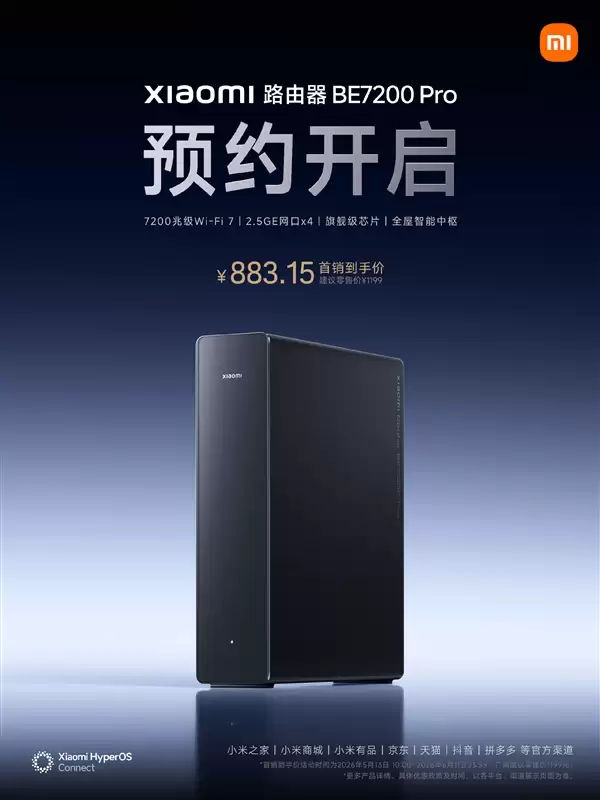
- 首发883元起!小米路由器BE7200 Pro发布:全2.5GE网口、全屋智能中枢
- 时间:2026-05-07
-

- REDMI K100延续6.6英寸中尺寸:8500mAh电池+100W+50W无线充
- 时间:2026-05-07
-
- 7英寸屏幕+10000mAh电池!小米旗下首款巨屏旗舰来袭
- 时间:2026-05-06
-

- 小米行车记录仪无法启动?教你快速恢复正常
- 时间:2026-05-06
-

- 小米音响重置蓝牙要充电吗?操作步骤与注意事项
- 时间:2026-05-06
-
- 小米净水器怎么拆?注意事项与步骤详解
- 时间:2026-05-06
精选合集
更多大家都在玩




大家都在看
更多-

- 电竞手机快充怎么选?续航持久技巧
- 时间:2026-05-07
-

- 三国百将牌商店武将购买推荐
- 时间:2026-05-07
-

- 自建房画图软件手机版有哪些
- 时间:2026-05-07
-

- 水星路由器恢复出厂后第一次怎么登录?需要密码吗?
- 时间:2026-05-07
-

- 办公显示器怎么调?HKC最佳设置详解
- 时间:2026-05-07
-

- 影视大全下载免费观看电视剧软件有哪些
- 时间:2026-05-07
-

- 在平板上画画用什么软件
- 时间:2026-05-07
-
- 一张照片就能开锁!消协实测:智能门锁这些功能暗藏隐患
- 时间:2026-05-07