Cinema 4D放样工具使用教程详解与操作步骤
时间:2026-05-07 | 作者:318050 | 阅读:0放样工具:从线条到实体的高效建模秘诀
在三维建模中,高效创建管道、装饰线条等连续截面复杂形体,有一个“秘密武器”——Cinema 4D的放样工具。它能将二维线条构想,轻松转化为富有体积感的三维实体。
一、放样工具的基本概念
放样如同为三维物体“绘制骨骼”并“填充血肉”。它需要两样核心元素:
- 截面图形:决定物体的横截面形状。
- 路径:决定截面延伸与扭转的轨迹。
工具会将多个截面沿路径平滑串联、过渡,最终生成完整三维模型。此原理适用于工业管道与艺术雕塑等多种场景。
二、准备工作:绘制样条
开始前,准备工作至关重要:
- 使用二维样条工具,精心绘制截面图形与路径。
- 路径的流畅度直接影响模型的顺滑程度。
- 截面图形的复杂度决定模型的细节丰富性。
确保两者独立且准确,是成功的第一步。
三、核心操作步骤详解
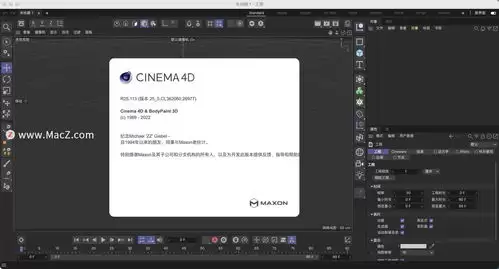
接下来,我们分步实现:
1. 找到并选择工具
在C4D工具栏中,找到“U型管道”图标,即放样工具。
2. 组织元素与添加
在对象管理器中,将绘制好的截面和路径拖入场景。
关键操作:在放样工具的属性面板中,分别将截面图形和路径添加到对应的“样条”列表。
技巧提示:可添加多个截面,使形状在路径上产生渐变。
3. 微调参数控制形态
属性栏中的参数控制模型的最终形态:
- 网格细分:决定模型表面光滑度。
- 闭合放样:控制模型两端是否封口。
- 截面插值方式:均匀分布(线性)或根据路径长度自适应(自然),效果截然不同。
4. 实时预览与灵活调整
C4D支持实时反馈。在透视图中可立刻查看放样结果。
若模型扭曲或截面错位,可随时返回调整原始样条的点、位置,甚至替换截面,效果会即时更新。
5. 生成与深化模型
形态满意后,基础模型即诞生。
可将其转换为可编辑多边形,进行更精细的卡线、调整,并赋予材质纹理,使其真正“活”起来。
四、关键细节与注意事项
掌握流程后,还需注意以下几点,它们是影响效果的关键:
1. 截面顺序至关重要
使用多个截面时,它们在列表中的上下顺序,直接决定了形状沿路径的变化逻辑。顺序错乱会导致形态错误。
2. 保证路径的“优雅”
路径样条应尽可能光滑、连续。突然的直角转折或断点,易导致模型产生褶皱或撕裂,破坏整体感。
3. 截面与路径的适配性
设计之初需考虑截面复杂度与路径曲率的匹配。例如,过大的方形截面强行穿过急弯道,必然导致扭曲变形。
五、总结
放样工具的魅力在于无缝连接二维构思与三维成型。一旦掌握其特性,复杂的有机形态或工业构件都能从线条流畅“生长”为实体,为创意设计打开新的大门。

来源:整理自互联网
免责声明:文中图文均来自网络,如有侵权请联系删除,心愿游戏发布此文仅为传递信息,不代表心愿游戏认同其观点或证实其描述。
相关文章
更多-

- 5月8日宠物集结耀橙装备限时获取攻略
- 时间:2026-05-07
-

- 找个球第13关怎么过图文通关步骤详解
- 时间:2026-05-07
-

- 琴岛电热毯定时功能如何设置与使用指南
- 时间:2026-05-07
-

- 迷你音响人声表现如何挑选音质最佳型号
- 时间:2026-05-07
-
- 麻花影视无法下载视频的原因与解决办法详解
- 时间:2026-05-07
-
- 如何绕过RAR密码提取文件详细操作步骤教程
- 时间:2026-05-07
-

- Photoshop立体文字制作教程详解步骤
- 时间:2026-05-07
-
- Win7开机无法进入系统按F8无效的解决方法
- 时间:2026-05-07
精选合集
更多大家都在玩




大家都在看
更多-

- 电竞手机快充怎么选?续航持久技巧
- 时间:2026-05-07
-

- 三国百将牌商店武将购买推荐
- 时间:2026-05-07
-

- 自建房画图软件手机版有哪些
- 时间:2026-05-07
-

- 水星路由器恢复出厂后第一次怎么登录?需要密码吗?
- 时间:2026-05-07
-

- 办公显示器怎么调?HKC最佳设置详解
- 时间:2026-05-07
-

- 影视大全下载免费观看电视剧软件有哪些
- 时间:2026-05-07
-

- 在平板上画画用什么软件
- 时间:2026-05-07
-
- 一张照片就能开锁!消协实测:智能门锁这些功能暗藏隐患
- 时间:2026-05-07