Sigma手机版自动同步数据设置步骤详解
时间:2026-05-07 | 作者:318050 | 阅读:0在数字化办公成为常态的今天,确保手机里的重要数据能及时、自动地更新同步,无疑是提升效率的关键一步。Sigma手机版的自动同步功能,正是为此而生。它能让你在设定的时间点,悄无声息地完成数据备份与更新,省去手动操作的麻烦。下面,我们就来一步步拆解,如何为你的Sigma手机版配置这个省心的功能。
开启自动同步入口
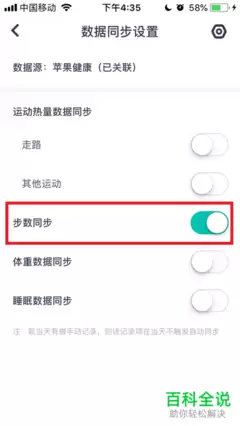
首先,找到你手机上的Sigma应用并打开。进入主界面后,留意屏幕的左上角或右上角,通常那里会有一个代表个人账户的头像或菜单图标。点击它,就能进入个人中心或设置页面。在这个页面里,你需要找到一个名为“数据同步”、“云同步”或类似字样的选项。不同版本的App界面布局可能略有不同,但核心入口大多集中在这些设置类菜单中,耐心找一下就能发现。
选择同步频率
成功进入数据同步设置页面后,核心的“自动同步”选项就展现在眼前了。这里的关键是设定同步的节奏。应用一般会提供几个档位:比如“实时同步”,这意味着数据一有变动就会立刻上传,适合对信息时效性要求极高的场景;也有“每[X]小时同步一次”或“每日同步”这类间隔选项,更适合希望平衡数据新鲜度与手机流量、电量的用户。如果你的网络条件优越且不在意流量,实时同步无疑是最佳选择;反之,设定一个合理的间隔周期则是更经济实用的策略。
确认同步数据类型
定好了同步节奏,下一步就是圈定同步的范围。Sigma通常会允许用户选择需要同步的数据类型,例如通讯录、信息记录、通话日志、特定的应用数据等。这一步的意义在于“按需同步”,避免不必要的资源占用。你完全可以只勾选那些对你而言至关重要的数据类别,比如仅同步工作联系人,而将其他选项留空。精细化地管理同步范围,能让整个同步过程更高效、更有针对性。
检查网络连接
所有参数设置妥当后,先别急着点保存。自动同步功能顺畅运行的前提,是一个稳定可靠的网络环境。请务必确认你的手机当前是否已连接到可用的Wi-Fi网络,或者移动数据开关是否已开启且信号良好。这一步虽小,却至关重要,它能避免因网络问题导致同步失败,让你的设置功亏一篑。
完成设置
最后一步,也是最简单的一步:找到页面底部的“保存”、“确定”或“完成”按钮,点击它。至此,自动同步功能便已正式启用。之后,Sigma手机版就会像一个忠实的助手,在你设定的时间,默默地将你选定的数据同步至云端。你不妨在设置完成后,留意一下应用内是否有同步状态提示,以确保首次同步已顺利启动。
遵循以上几个步骤,你就能轻松驾驭Sigma手机版的自动同步功能。一旦设置完成,它将在后台持续工作,确保你的关键数据始终处于最新状态,无论是重要的工作文件还是生活的珍贵记录,都能得到及时保全,让你用得更加安心、省心。

来源:整理自互联网
免责声明:文中图文均来自网络,如有侵权请联系删除,心愿游戏发布此文仅为传递信息,不代表心愿游戏认同其观点或证实其描述。
相关文章
更多-
- MarkdownPad2使用教程一分钟快速掌握写作技巧
- 时间:2026-05-07
-
- 一叶日历导出全部事件教程与步骤详解
- 时间:2026-05-07
-

- 猫猫软件库游戏下载教程与详细步骤指南
- 时间:2026-05-07
-
- 微信过期文件恢复方法详解教你找回失效内容
- 时间:2026-05-07
-
- 钉钉打卡记录导出教程 考勤数据下载步骤详解
- 时间:2026-05-07
-
- 剪映音乐剪辑教程从入门到精通
- 时间:2026-05-07
-
- 扫描全能王图片发送到微信的详细步骤教程
- 时间:2026-05-07
-
- 湖南企业电子营业执照登录操作指南与步骤详解
- 时间:2026-05-07
精选合集
更多大家都在玩




大家都在看
更多-

- 电竞手机快充怎么选?续航持久技巧
- 时间:2026-05-07
-

- 三国百将牌商店武将购买推荐
- 时间:2026-05-07
-

- 自建房画图软件手机版有哪些
- 时间:2026-05-07
-

- 水星路由器恢复出厂后第一次怎么登录?需要密码吗?
- 时间:2026-05-07
-

- 办公显示器怎么调?HKC最佳设置详解
- 时间:2026-05-07
-

- 影视大全下载免费观看电视剧软件有哪些
- 时间:2026-05-07
-

- 在平板上画画用什么软件
- 时间:2026-05-07
-
- 一张照片就能开锁!消协实测:智能门锁这些功能暗藏隐患
- 时间:2026-05-07