Win10自动修复失败无法开机解决方法详解
时间:2026-05-08 | 作者:318050 | 阅读:0问题概述
使用Windows 10时,可能会遇到蓝屏并提示“自动修复,你的电脑未正确启动”。别急,这类问题通常有迹可循。
下面我们通过一个具体案例,拆解解决思路与详细步骤。
问题根源与解决逻辑
本次案例情况典型:电脑BIOS同时支持UEFI和传统(Legacy)启动模式。
关键现象是:默认UEFI模式无法开机,但切换到传统模式却可以。这为我们提供了突破口。
我们的解决策略分为三步:
- 第一步:用传统模式进入系统,关闭无效循环的“自动修复”功能。
- 第二步:切换回UEFI模式,让系统明确报出导致启动失败的具体文件。
- 第三步:再次进入传统模式,借助WinPE启动U盘移走或备份该问题文件。
最后恢复UEFI模式,启动障碍即可清除。

详细操作步骤
第一步:进入BIOS,启用传统启动模式
重启电脑,进入BIOS设置界面。
注意:不同品牌按键不同(联想常用F12/F2,惠普常用F10)。
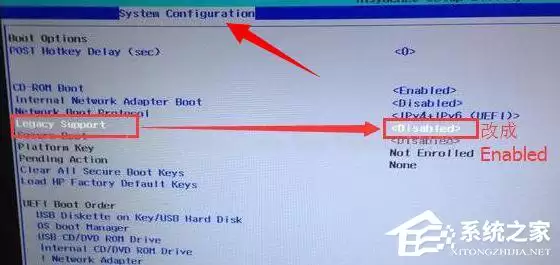
找到“系统配置”(System Configuration)选项:
- 将“Legacy Support”设置为“Enabled”(启用)。
- 在“传统模式启动顺序”(Legacy Boot Order)中,将你的U盘调整为第一启动项。
保存设置并重启。
第二步:进入系统,关闭自动修复
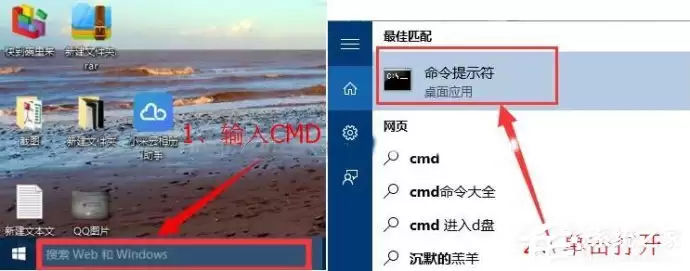
电脑以传统模式启动进入Windows后,在搜索栏输入“CMD”,打开命令提示符。
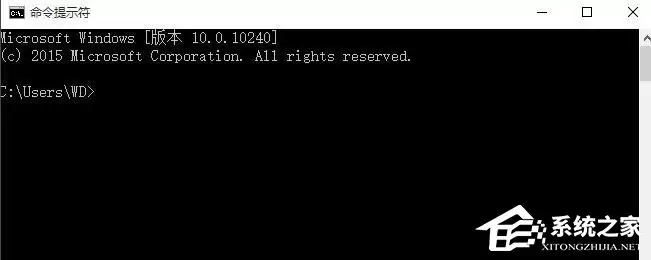
在命令提示符窗口中输入命令:
bcdedit /set recoveryenabled NO
然后按回车。此命令作用是禁用Windows启动时的自动修复功能。

第三步:切换回UEFI模式,定位错误文件
再次进入BIOS,回到系统配置界面。
将“Legacy Support”改回“Disabled”(禁用)。保存后,电脑会以UEFI模式重启。
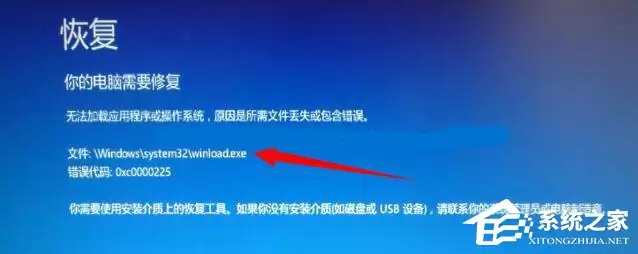
此时通常会蓝屏并显示具体错误信息,其中包含导致启动失败的文件路径。
务必记下这个路径(例如案例中的:C:WindowsSystem32ntkemgr.sys)。
第四步:重回传统模式,处理错误文件
记录错误文件路径后,再次进入BIOS,启用传统(Legacy)启动模式。
插入准备好的WinPE启动U盘,从U盘启动进入WinPE系统。
在WinPE的文件管理器中,找到之前记录的错误文件。
将其剪切并粘贴到其他非系统分区(如D盘)进行备份。(注:有些系统关键文件在正常Windows环境下受保护,无法直接操作。)
第五步:恢复UEFI模式,完成修复
文件移走后,重启电脑。
最后一次进入BIOS,将启动模式切换回UEFI并保存。
此时再次重启,Windows 10应该就能正常加载了。
总结
通过以上步骤,大多数因特定文件损坏导致的“自动修复失败”问题都能解决。
每台电脑提示的错误文件和代码可能不同,但处理思路相通:
- 先设法进入系统,关闭循环修复。
- 再让系统暴露问题根源。
- 最后在安全环境下移除问题文件。
操作时请根据实际情况灵活调整。

来源:整理自互联网
免责声明:文中图文均来自网络,如有侵权请联系删除,心愿游戏发布此文仅为传递信息,不代表心愿游戏认同其观点或证实其描述。
相关文章
更多-

- 惠普笔记本Win10系统恢复出厂设置无法进入恢复环境怎么办
- 时间:2026-07-20
-
- Win10家庭版防火墙关闭方法
- 时间:2026-07-18
-
- Windows10系统Explorer.exe程序修复方法详解
- 时间:2026-07-16
-
- Win10升级后手机无法连接的原因与解决方法
- 时间:2026-07-13
-

- U盘重装Win10系统后WiFi无法使用的解决方案与步骤
- 时间:2026-07-09
-

- U盘重装Win10系统是否需要关闭安全启动步骤指南
- 时间:2026-07-09
-

- 外星人笔记本Win10恢复出厂设置分区错误解决方法
- 时间:2026-07-09
-

- 外星人笔记本Win10恢复出厂设置蓝屏解决步骤详解
- 时间:2026-07-09
精选合集
更多大家都在玩
热门话题
大家都在看
更多-

- iOS 13.5.1电池续航差是电池耗电问题吗
- 时间:2026-07-25
-

- 苹果教育优惠开启 附购买攻略
- 时间:2026-07-25
-

- 苹果iOS 14 beta 2 测试版主要更新内容:除细节变化外修复多项Bug
- 时间:2026-07-25
-

- iOS 14 beta 2 是否解决内存占用过多问题?
- 时间:2026-07-25
-

- 受欢迎的奥特曼游戏有哪些
- 时间:2026-07-25
-

- iOS 14信息应用5大更新变化
- 时间:2026-07-25
-

- iOS 14正式版上线时间公布 官方全新介绍
- 时间:2026-07-25
-

- 最新苹果iOS 14 Beta 2版本更新内容全解析与升级教程
- 时间:2026-07-25