火绒安全软件截图拦截弹窗广告的使用方法详解
时间:2026-05-08 | 作者:怪兽小助手 | 阅读:0弹窗广告是数字时代最让人头疼的“牛皮癣”之一。它不仅粗暴打断工作流,还可能暗藏风险。
好在,对付它并非束手无策。火绒安全软件内置的“截图拦截”功能,就是一种高效直观的解决思路。
今天,我们就来聊聊如何利用这个功能,精准“狙击”不请自来的弹窗。
第一步:启动“弹窗猎手”
首先,确保火绒安全软件已运行。在主界面找到并点击「防护中心」。
我们的目标,是其中的「弹窗拦截」模块。
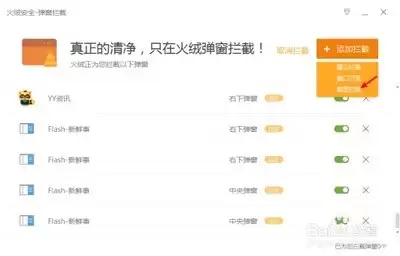
第二步:识别与精准打击
进入「弹窗拦截」后,软件会自动扫描并列出系统中可能存在的弹窗广告来源。
你会发现,从软件推广到游戏广告,各种弹窗都无所遁形。
当烦人弹窗出现时,火绒能迅速捕捉。你可以根据情况选择处理方式:
对于偶发性弹窗
直接点击「截图拦截」按钮,用鼠标框选目标弹窗。
火绒会智能分析截图,生成拦截规则。从此,这个弹窗再也不会出现。
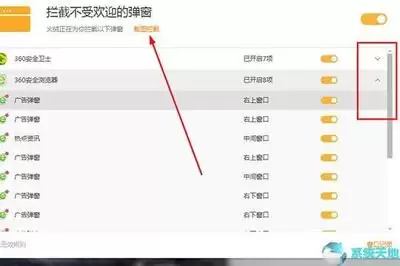
对于频繁出现的“顽固分子”
不妨先让它弹一次。然后在火绒的拦截记录列表中找到它,点击「阻止重复」。
一劳永逸,后续所有同类弹窗都会被自动屏蔽。
第三步:高级玩法:自定义拦截区域
有些弹窗设计“狡猾”,或尺寸较大。全屏拦截可能误伤正常内容。
这时,截图拦截的「自定义区域」功能就派上用场了。
你可以在截图时,手动调整选取框。只框住弹窗最核心、最固定的部分(比如关闭按钮所在的广告标题栏)。
这样,拦截规则更加精准。既能挡住广告,又不影响其他软件功能的正常使用。
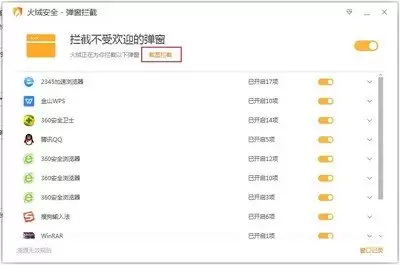
结语:回归清爽的数字空间
工具的价值在于解决问题。灵活运用火绒的截图拦截功能,你可以从被动忍受转为主动管理。
这能有效净化电脑的使用环境。操作门槛低,效果立竿见影。
告别弹窗骚扰,或许就从这一次精准的截图开始。

免责声明:文中图文均来自网络,如有侵权请联系删除,心愿游戏发布此文仅为传递信息,不代表心愿游戏认同其观点或证实其描述。
相关文章
更多-

- 火绒安全软件如何查看电脑硬件信息
- 时间:2026-07-15
-

- 火绒安全软件查看电脑硬件信息教程
- 时间:2026-07-12
-
- 火绒安全软件在线升级详细操作步骤指南
- 时间:2026-07-10
-

- 火绒安全软件清理系统垃圾详细教程
- 时间:2026-06-15
-

- 火绒安全自定义病毒查杀设置教程
- 时间:2026-06-15
-
- 火绒安全软件拦截广告弹窗设置方法详解
- 时间:2026-06-15
-

- 火绒安全软件网络修复功能使用教程与问题解决指南
- 时间:2026-06-15
-

- 火绒安全软件日志保存天数设置教程
- 时间:2026-06-15
精选合集
更多大家都在玩
大家都在看
更多-

- 蚂蚁新村小课堂今日答案9月27日 黄梅戏的发源地黄梅县位于哪个省份
- 时间:2026-09-27
-
- 蚂蚁新村2026年9月27日答案最新
- 时间:2026-09-27
-
- 蚂蚁庄园答案2026年9月28日
- 时间:2026-09-27
-
- 蚂蚁庄园今天答题答案2026年9月28日
- 时间:2026-09-27
-
- 蚂蚁庄园今日答案2026年9月28日
- 时间:2026-09-27
-
- 散装白酒可以带上火车吗 蚂蚁庄园今日答案9.28
- 时间:2026-09-27
-
- 小鸡答题今天的答案是什么2026年9月28日
- 时间:2026-09-27
-
- 蚂蚁庄园每日答题答案2026年9月28日
- 时间:2026-09-27