软碟通UltraISO压缩文件后自动关机设置教程
时间:2026-05-08 | 作者:318050 | 阅读:0软碟通压缩后自动关机设置指南
使用软碟通处理镜像文件时,设置压缩完成后自动关机,能节省等待时间并提升效率。本文将介绍实现这一自动化操作的步骤。
一、创建批处理文件
自动化操作的核心是创建一个批处理文件。
操作步骤如下:
- 在电脑任意位置(如桌面)右键点击空白处。
- 选择“新建”一个文本文档。
- 将新建文档的文件名改为类似“softimagetozipandshutdown.bat”。
关键点:文件名可自定义,但后缀“.bat”必须保留。
二、编辑批处理文件内容
用记事本打开.bat文件,复制并粘贴以下代码:
start /wait poweriso.exe /compress=high /sa veas="d:⁄compressed_image.iso" "d:⁄original_image.img"
shutdown -s -t 0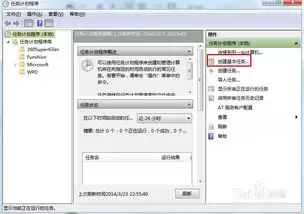
这段代码包含两个指令:
- 第一行:命令软碟通以高压缩率处理指定镜像文件。
- 第二行:在上一命令执行完毕后,立即关闭电脑。
重要提示:代码中的文件路径为示例,你需要根据实际情况修改:
- 软碟通程序(poweriso.exe)的实际安装位置。
- 原始镜像文件(original_image.img)的存放路径。
- 压缩后文件(compressed_image.iso)的期望保存位置。
只有路径准确,命令才能正确执行。
三、调整软碟通快捷方式属性
接下来,需要将批处理文件与软碟通关联。通过修改软碟通的启动方式来实现。
操作步骤:
- 找到常用的软碟通快捷方式(通常在桌面或开始菜单)。
- 右键点击它,选择“属性”。
- 在弹出的窗口中,找到“目标”栏。
- 在原有内容的末尾,添加你创建的批处理文件的完整路径。
格式参考如下:
"c:⁄program files (x86)⁄poweriso⁄poweriso.exe" "d:⁄original_image.img" d:⁄softimagetozipandshutdown.bat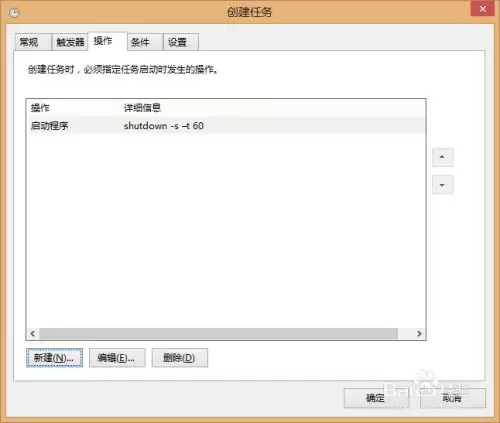
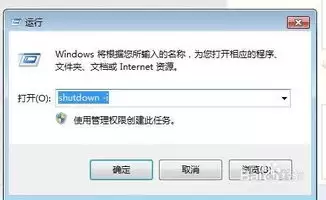
同样,请将路径替换为你电脑上的真实路径。此操作的本质是让软碟通启动时,自动执行我们编写的批处理脚本。
四、完成设置
完成以上所有步骤后,设置即告完成。
此后,当你双击这个修改过的软碟通快捷方式:
- 程序会在后台执行压缩任务。
- 任务结束后,将自动触发关机指令。
你可以设置好后放心离开,让电脑在完成任务后自行关闭。这个技巧能为处理大型或批量镜像压缩工作带来便利。

来源:整理自互联网
免责声明:文中图文均来自网络,如有侵权请联系删除,心愿游戏发布此文仅为传递信息,不代表心愿游戏认同其观点或证实其描述。
相关文章
更多-

- docx转doc格式的详细步骤与兼容性保存方法
- 时间:2026-05-09
-

- 上海退役军人优待证办理流程与申请条件详解
- 时间:2026-05-09
-

- 信念试炼成长之路以光为证自我突破实战指南
- 时间:2026-05-09
-
- 至尊传说新手入门指南与快速上手攻略
- 时间:2026-05-09
-

- 鸣潮拉海洛视迹见证具体位置与寻找攻略
- 时间:2026-05-09
-
- Cinema 4D默认工程设置与修改方法详解
- 时间:2026-05-09
-
- Adobe剪切蒙版快捷键是什么及使用方法
- 时间:2026-05-09
-
- 搬家指南如何轻松开启全新自由生活
- 时间:2026-05-09
精选合集
更多大家都在玩




大家都在看
更多-

- 盛世天下女帝篇100%探索度达成指南
- 时间:2026-05-08
-

- 嘟嘟脸恶作剧符文搭配攻略与推荐方案
- 时间:2026-05-08
-
- 异环浔配队推荐
- 时间:2026-05-08
-

- 归环猎宝异闻奖励大全
- 时间:2026-05-08
-

- 虎丘宝箱钥匙位置全攻略江南百景图详细收集指南
- 时间:2026-05-08
-

- Poki免费在线小游戏官方入口网页版游戏大全
- 时间:2026-05-08
-

- 植物大战僵尸砸罐子模式通关技巧与详细玩法教程
- 时间:2026-05-08
-

- 姓罗男生高级网名两个字怎么取?精选100个推荐
- 时间:2026-05-08