Win10开机密码怎么取消 取消电脑开机密码设置教程
时间:2026-05-08 | 作者:318050 | 阅读:0如何取消Windows 10开机密码?
设置开机密码是保护个人隐私的常见做法。但时间一长,每次启动都要输入密码,确实会让人觉得繁琐。
如果你正在使用Windows 10系统,并希望取消这个开机验证步骤,方法其实非常简单。只需要通过系统内置的一个小工具,就能轻松搞定。
具体操作步骤
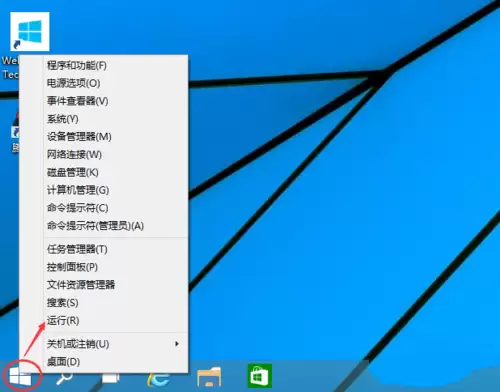
第一步:打开用户账户设置
点击屏幕左下角的“开始”菜单。在搜索框或运行框中输入命令 “netplwiz”,然后按回车键确认。
第二步:取消密码登录要求
执行命令后,系统会弹出一个名为“用户账户”的设置窗口。
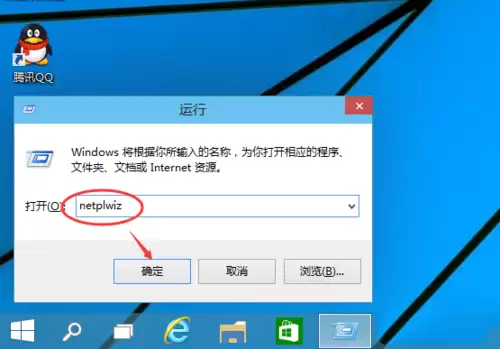
在这个窗口里,找到“要使用本计算机,用户必须输入用户名和密码”这一选项。它前面默认是打勾的,这正是开机需要密码的原因。
现在,你只需要用鼠标点击一下,把这个勾选取消掉。
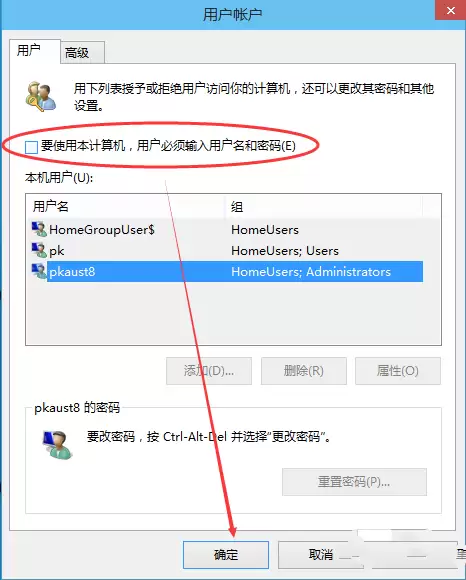
第三步:确认并完成设置
最后,点击窗口底部的“确定”按钮。系统可能会要求你再次输入当前的密码进行确认,输入后点击确定即可。
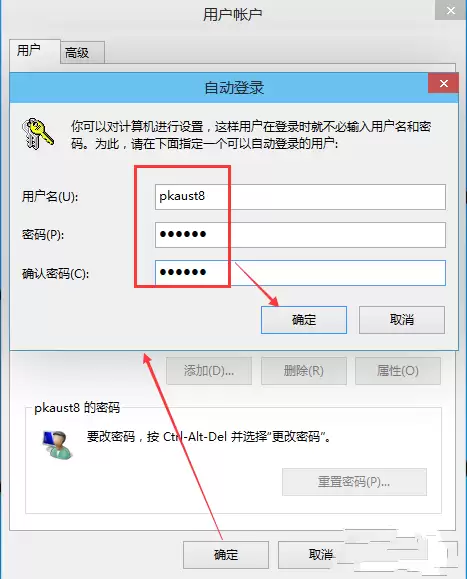
完成这一步后,下次启动电脑时,系统就会自动登录,不再需要输入密码了。
重要提醒
整个过程只需几个简单的点击,就能解决重复输入密码的麻烦。
但请注意:取消密码意味着任何能物理接触到你这台电脑的人都可以直接进入系统。因此,请务必确保你的电脑处于一个安全可信的环境中。

来源:整理自互联网
免责声明:文中图文均来自网络,如有侵权请联系删除,心愿游戏发布此文仅为传递信息,不代表心愿游戏认同其观点或证实其描述。
相关文章
更多-

- 惠普笔记本Win10系统恢复出厂设置无法进入恢复环境怎么办
- 时间:2026-07-20
-

- Win10家庭版防火墙关闭方法
- 时间:2026-07-18
-
- Windows10系统Explorer.exe程序修复方法详解
- 时间:2026-07-16
-

- Win10升级后手机无法连接的原因与解决方法
- 时间:2026-07-13
-

- U盘重装Win10系统后WiFi无法使用的解决方案与步骤
- 时间:2026-07-09
-

- U盘重装Win10系统是否需要关闭安全启动步骤指南
- 时间:2026-07-09
-

- 外星人笔记本Win10恢复出厂设置分区错误解决方法
- 时间:2026-07-09
-

- 外星人笔记本Win10恢复出厂设置蓝屏解决步骤详解
- 时间:2026-07-09
精选合集
更多大家都在玩
热门话题
大家都在看
更多-

- iOS 13.5.1电池续航差是电池耗电问题吗
- 时间:2026-07-25
-

- 苹果教育优惠开启 附购买攻略
- 时间:2026-07-25
-

- 苹果iOS 14 beta 2 测试版主要更新内容:除细节变化外修复多项Bug
- 时间:2026-07-25
-

- iOS 14 beta 2 是否解决内存占用过多问题?
- 时间:2026-07-25
-

- 受欢迎的奥特曼游戏有哪些
- 时间:2026-07-25
-

- iOS 14信息应用5大更新变化
- 时间:2026-07-25
-

- iOS 14正式版上线时间公布 官方全新介绍
- 时间:2026-07-25
-

- 最新苹果iOS 14 Beta 2版本更新内容全解析与升级教程
- 时间:2026-07-25