Win10家庭组选项消失的解决方法与恢复步骤
时间:2026-05-08 | 作者:318050 | 阅读:0不少朋友在Windows 10的控制面板里找“家庭组”功能时,可能会发现它不见了。
这其实不是系统出了问题,而是微软在后续的更新中,已经移除了这个功能。
别担心,虽然“家庭组”这个入口没了,但文件共享的需求依然有办法解决。下面就来详细说说,现在该怎么设置共享。
为什么家庭组选项消失了?
简单来说,在最新版本的Windows 10系统中,微软已经正式移除了“家庭组”功能。
这意味着你无法再像以前那样通过它来快速设置共享了。
不过,传统的文件共享方式依然完好,只是操作路径稍有不同。
如何设置文件共享?
既然家庭组没了,我们可以回归到基础的网络共享设置。整个过程并不复杂,跟着步骤来就行。
第一步:启用网络发现和文件共享
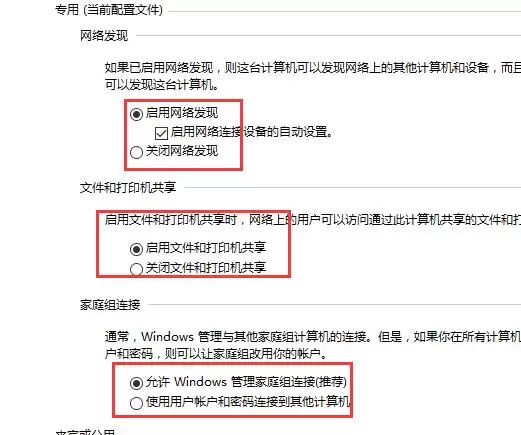
首先,右键点击任务栏右下角的网络图标(小电脑或Wi-Fi信号),选择“打开网络和共享中心”。

进入后,在左侧菜单中找到并点击“更改高级共享设置”。

在这里,你需要确保当前使用的网络配置文件(通常是“专用网络”)下,以下两个选项都处于“启用”状态:
- 网络发现
- 文件和打印机共享
设置完成后,别忘了点击底部的“保存更改”。
第二步:共享特定文件夹
基础设置完成后,就可以共享具体的文件夹了。
找到你想共享的文件夹,右键点击它,选择“属性”。
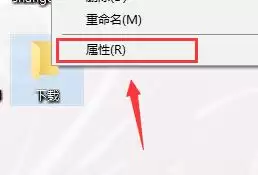
在弹出的属性窗口中,切换到“共享”选项卡。
你可以:
- 点击“共享...”按钮来添加具体的用户并设置权限。
- 或点击“高级共享...”进行更详细的配置,比如设置共享名和权限。

实话实说,这个流程确实比过去一键式的家庭组要繁琐一些,但胜在稳定可控,是现在Windows 10/11系统中标准的共享方法。
如果还是想找回旧体验?
如果你确认之前系统里是有家庭组功能的,现在突然消失,那有可能是系统清理或优化过程中,误删了相关组件。
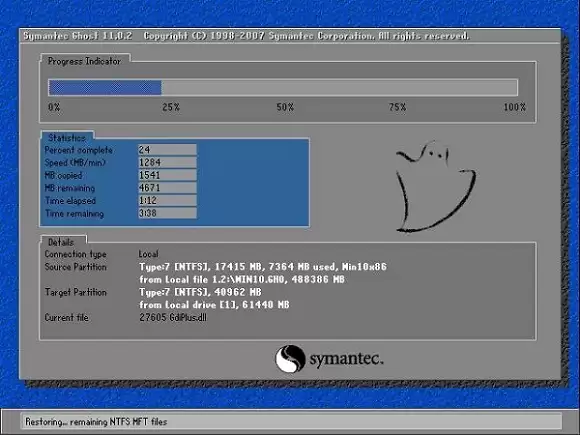
这种情况下,一个比较彻底的解决办法是重装系统。
当然,这里的重装指的是使用微软官方镜像或可靠的系统安装工具进行干净安装。
现在很多安装工具都非常便捷,基本能做到一键自动化安装,过程很快,也能确保系统功能的完整性。
总结
家庭组功能的消失是微软官方的调整,并非故障。
通过启用高级共享设置并手动共享文件夹,完全可以满足日常的文件共享需求。
如果是因为组件缺失导致的问题,那么考虑重装系统也是一个可行的解决方案。

来源:整理自互联网
免责声明:文中图文均来自网络,如有侵权请联系删除,心愿游戏发布此文仅为传递信息,不代表心愿游戏认同其观点或证实其描述。
相关文章
更多-

- 惠普笔记本Win10系统恢复出厂设置无法进入恢复环境怎么办
- 时间:2026-07-20
-

- Win10家庭版防火墙关闭方法
- 时间:2026-07-18
-
- Windows10系统Explorer.exe程序修复方法详解
- 时间:2026-07-16
-

- Win10升级后手机无法连接的原因与解决方法
- 时间:2026-07-13
-

- U盘重装Win10系统后WiFi无法使用的解决方案与步骤
- 时间:2026-07-09
-

- U盘重装Win10系统是否需要关闭安全启动步骤指南
- 时间:2026-07-09
-

- 外星人笔记本Win10恢复出厂设置分区错误解决方法
- 时间:2026-07-09
-

- 外星人笔记本Win10恢复出厂设置蓝屏解决步骤详解
- 时间:2026-07-09
精选合集
更多大家都在玩
热门话题
大家都在看
更多-

- iOS 13.5.1电池续航差是电池耗电问题吗
- 时间:2026-07-25
-

- 苹果教育优惠开启 附购买攻略
- 时间:2026-07-25
-

- 苹果iOS 14 beta 2 测试版主要更新内容:除细节变化外修复多项Bug
- 时间:2026-07-25
-

- iOS 14 beta 2 是否解决内存占用过多问题?
- 时间:2026-07-25
-

- 受欢迎的奥特曼游戏有哪些
- 时间:2026-07-25
-

- iOS 14信息应用5大更新变化
- 时间:2026-07-25
-

- iOS 14正式版上线时间公布 官方全新介绍
- 时间:2026-07-25
-

- 最新苹果iOS 14 Beta 2版本更新内容全解析与升级教程
- 时间:2026-07-25