C4D贝塞尔曲线绘制教程详解步骤与技巧
时间:2026-05-08 | 作者:318050 | 阅读:0在C4D中玩转贝塞尔曲线
贝塞尔曲线是创建复杂图形与动画的关键工具。它通过控制点定义平滑路径,是构建有机形态和动态轨迹的基础。
下面,我们将一步步拆解它的绘制与调整方法。
一、打开绘制工具
启动C4D软件,进入你想要工作的视图界面。绘制工具通常集中在软件上方的菜单栏或侧边工具栏中。
二、选择贝塞尔曲线工具
在曲线或样条绘制类工具里,找到贝塞尔曲线工具。它的图标通常是一条带有可调节手柄的曲线。
点击选中它,鼠标光标即进入绘制状态。
三、确定起点
在工作视窗中,单击鼠标左键,放置第一个控制点。这里就是曲线的起点。
四、绘制控制点与曲线形状
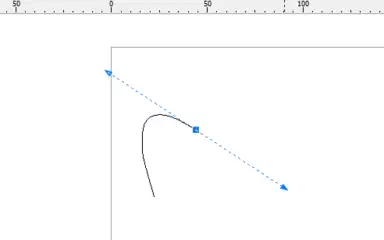
移动鼠标,你会看到从起点延伸出一条带有方向线的“牵引绳”。这条方向线的长度和角度,决定了下一段曲线的弯曲幅度和走向。
再次点击,放下第二个控制点,一段平滑的曲线便诞生于两点之间。
如果形状不到位,可以拖动控制点两端的“手柄”(即方向线)进行微调,曲线的弧度会实时变化。
想要更复杂的形状?只需继续点击添加控制点。每增加一个点,就多了一个塑造曲线形态的支点。
五、调整曲线
绘制完成后,调整同样重要:
- 整体调整:选中整条曲线,使用移动、旋转、缩放工具进行整体变换。
- 精细雕刻:进入点模式,可以单独选择任一控制点,移动其位置或旋转手柄,进行毫米级的精准控制。
六、应用场景
掌握贝塞尔曲线,在C4D中的应用非常广泛:
- 建模领域:是勾勒产品流线型外壳、设计建筑轮廓的利器,适用于一切需要精准控制的不规则边界。
- 动画领域:可将其定义为运动路径,让摄像机、灯光或物体沿轨迹运动,创造出丰富有趣的动画效果。
七、总结
从选择工具、放置点、调整手柄到后期应用,贝塞尔曲线的绘制逻辑清晰而强大。
一旦熟练,它便成为一种设计思维。无论是构建简单图形,还是搭建复杂动态场景,这条灵活的曲线都能成为创意落地的坚实桥梁。

来源:整理自互联网
免责声明:文中图文均来自网络,如有侵权请联系删除,心愿游戏发布此文仅为传递信息,不代表心愿游戏认同其观点或证实其描述。
相关文章
更多-

- 鸣潮爱弥斯常驻位置全收集攻略 大世界点位详细解析
- 时间:2026-05-09
-

- 魔法图书馆管理员游戏四把钥匙位置全攻略
- 时间:2026-05-09
-

- 智能手表调时间必须重启吗?怎么设置才对?
- 时间:2026-05-09
-

-

- 铁三角连iPhone要转接头吗?怎么连?
- 时间:2026-05-09
-

-

-

- 冰箱排水口总结冰怎么处理?先找原因,再教方法!
- 时间:2026-05-09
精选合集
更多大家都在玩




大家都在看
更多-

- iPhone白噪音开启教程 苹果手机背景声音设置方法
- 时间:2026-05-09
-

- iCloud空间不足照片会丢失吗 满额后注意事项与解决方法
- 时间:2026-05-09
-

- 小米手机内存清理全攻略 彻底清除系统缓存方法详解
- 时间:2026-05-09
-

- 男生霸气网名大全:精选100个,怎么选?为什么酷?
- 时间:2026-05-09
-

- 男生网名大全:100个精选推荐,怎么选?为什么火?
- 时间:2026-05-09
-

- 《幻灵召唤师》午夜挽歌版本重磅来袭
- 时间:2026-05-09
-

- 拼多多小编推荐机制解析如何提升商品入选概率
- 时间:2026-05-09
-

- 男生网名“枫落无痕”好听吗?精选100个推荐
- 时间:2026-05-09